
Jeśli dopiero zaczynasz tworzenie - przy użyciu programu Illustrator lub masz już pewne doświadczenie, zachęcam do zapoznania się z narzędziem Krzywizna.
Pozwala ono osiągnąć wyjątkową precyzję rysowania.
Tworzenie za jego pomocą jest proste i intuicyjne.
Wystarczy kliknąć, aby utworzyć punkty, a programi Illustrator obliczy - krzywą między nimi.
To narzędzie pozwala też tworzyć linie proste - oraz edytować dowolne ścieżki.
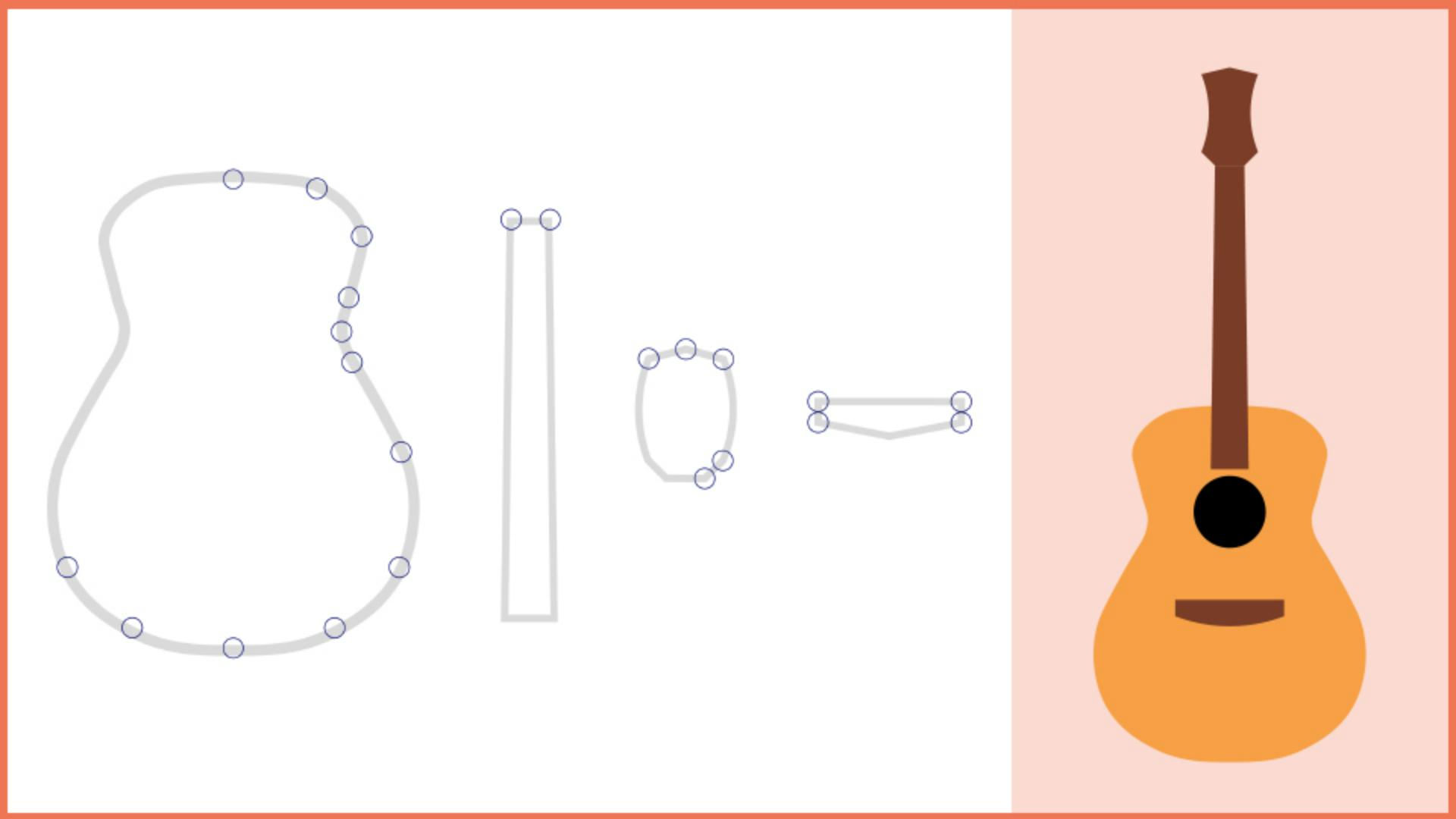
Przyjrzyjmy się narzędziu Krzywizna, - tworząc części tej gitary.
Przy okazji omówimy wiedzę - potrzebną do sprawnego posługiwania się nim.
Wybierzemy narzędzie Krzywizna na pasku narzędzi.
W obszarze z częściami gitary zaczniemy od narysowania jej pudła.
Powiększymy nieco obraz.
Przed rozpoczęciem warto ustawić kolor wypełnienia - i rodzaj pociągnięcia.
Wypełnienie nie powinno być aktywne (opcja Brak).
Zaczniemy od grubości pociągnięcia 3, aby linie były trochę grubsze.
Ustawimy czarny kolor pociągnięcia.
W tym szablonie zostały dodane małe okręgi.
Wskazują one, gdzie będziemy dodawać punkty - w pierwszej części ścieżki.
Dalej będziemy eksperymentować - i zobaczymy, co się okaże.
W tym miejscu kliknij i zwolnij przycisk, - aby rozpocząć tworzenie kształtu.
W następnym punkcie kliknij i zwolnij przycisk.
Teraz przesuń wskaźnik.
Czy widzisz krzywą?
Program Illustrator pokazuje, jak będzie - wyglądała ścieżka.
Podgląd wskazuje skutek kliknięcia w tym miejscu.
Gdy wskażemy następny punkt i spojrzymy na krzywą, okaże się, że nie jest idealna, ale prawie dobra.
Kliknij i odsuń wskaźnik.
Klikaj i przesuwaj wskaźnik - w dalszej części kształtu, tworząc ścieżkę.
Jeśli się pomylisz, na przykład klikniesz - w złym miejscu, możesz przeciągnąć punkt na jego miejsce.
O tak.
Gdy dojdziemy do tego miejsca, chcemy używać punktów z drugiej strony ścieżki - jako podpowiedzi.
Dodamy je teraz.
Gdy wrócimy do pierwszego punktu, obok wskaźnika pojawi się okrąg.
Oznacza on, że kliknięcie spowoduje - zamknięcie ścieżki.
Kliknij.
Spróbujmy teraz narysować ten kształt — - gryf gitary.
To tylko kilka linii prostych.
Zacznij od kliknięcia tutaj, przesuń wskaźnik do tego rogu i upewnij się, że te punkty są ze sobą wyrównane.
Aby to osiągnąć, wystarczy - przytrzymać klawisz Shift i kliknąć.
Odsuń wskaźnik, a okaże się, - że ścieżka znowu jest zakrzywiona.
Potrzebujemy jednak linii prostej.
Klikając dwukrotnie utworzony punkt, możemy przekonwertować go na narożnik - lub z powrotem na krzywą.
Kliknij dwukrotnie ten punkt i odsuń wskaźnik.
Zrób to samo na dole. - Również tutaj powinien być narożnik.
Tym razem utworzymy punkt narożny, przytrzymując klawisz modyfikatora.
W tym punkcie przytrzymaj klawisz Option lub Alt.
Czy widzisz tę małą kreskę obok wskaźnika?
Oznacza ona, że to będzie narożnik - lub linia prosta.
Kliknij, a powstanie narożnik.
Następny punkt powinien być wyrównany z ostatnim.
Musi też być narożnikiem.
Przytrzymamy więc dwa klawisze.
Przytrzymamy klawisze Shift + Option - lub Shift + Alt i klikniemy.
Klawisz Shift służy do wyrównania punktów, - a Option/Alt do utworzenia narożnika.
Wróć do pierwszego punktu.
Przytrzymaj klawisz Option lub Alt - i kliknij w pobliżu ścieżki, aby powstał narożnik.
Przejdźmy do główki gitary.
Teraz będziemy więcej edytować - punkty tworzonej ścieżki.
Zacznij od kliknięcia w tym miejscu i utworzenia narożnika przez kliknięcie kolejnego punktu - z wciśniętym klawiszem Alt lub Option.
Aby wyrównać ten punkt i uzyskać narożnik, przytrzymaj klawisze Shift + Option lub Shift + Alt, po czym kliknij.
W tym miejscu musimy trochę pomóc ścieżce.
Jest prosta, ale powinna być zakrzywiona.
Dodamy więc punkt, aby to osiągnąć.
Umieść wskaźnik na ścieżce. - Obok wskaźnika powinien się pojawić znak +.
Kliknij, aby dodać punkt.
Możesz go swobodnie przeciągać.
W tym przypadku podążaj za szablonem.
Oprócz kliknięcia w celu dodania - lub zaznaczenia punktu można też zaznaczyć punkt i nacisnąć klawisz Delete lub Backspace, - aby go usunąć.
Kontynuujmy.
Dodaj kolejny punkt narożny tutaj, - klikając z wciśniętym klawiszem Option lub Alt.
Teraz potrzebujemy punktu narożnego, a tutaj ma być linia.
Co więc zrobić?
Przytrzymaj klawisze Shift + Option lub Shift + Alt - i kliknij tutaj.
Przytrzymaj klawisz Option lub Alt - i kliknij tutaj, aby utworzyć następny narożnik.
Aby utworzyć krzywą, kliknij tutaj na szablonie.
Aby utworzyć narożnik, - przytrzymaj klawisz Option lub Alt i kliknij.
Aby zakończyć ścieżkę, w tym miejscu przytrzymaj klawisz Option lub Alt - i kliknij, zachowując narożnik.
Ostatnim kształtem jest gryf, - który składa się z linii prostych.
Zaczniemy w tym miejscu, tworząc narożnik. - Przytrzymaj klawisz Option lub Alt i kliknij.
Wyrównanie tego punktu z pierwszym - i utworzenie narożnika chyba już nie powinno sprawić Ci problemu.
Przytrzymaj klawisze Shift + Option lub Shift + Alt - i kliknij.
Również tutaj przytrzymaj klawisze Shift + Option - lub Shift + Alt i kliknij.
Teraz ścieżka powinna iść w tę stronę - jako linia prosta.
Przytrzymaj klawisz Option lub Alt i kliknij.
Utwórz kolejną linię prostą tutaj.
Przytrzymaj klawisz Option lub Alt i kliknij.
Na koniec umieść wskaźnik na pierwszym punkcie.
To już jest narożnik, co ilustruje niebieski podgląd.
Przytrzymanie klawisza Option lub Alt w tej chwili zamieniłoby go na krzywą.
Dlatego tylko kliknij.
Gotowe.
Przedstawiliśmy podstawy - korzystania z narzędzia Krzywizna.
Czas wypróbować zdobyte umiejętności.
Powtórz to, co zrobiliśmy, lub przejdź tutaj i spróbuj odtworzyć niektóre z tych kształtów, używając narzędzia Krzywizna. -




