
Narzędzie Pióro jest najbardziej zaawansowanym - narzędziem do rysowania w programie Illustrator.
Być może już o nim wiesz, a nawet je znasz.
Narzędzie Pióro niekoniecznie jest potrzebne do każdego projektu, nad którym pracujemy.
Ułatwia ono pracę, gdy zajmujemy się rysowaniem - i obróbką kompozycji wektorowych.
Dobre zapoznanie się z narzędziem Pióro - wymaga trochę praktyki.
Ćwicząc w spokojnym tempie, - zdobędziesz tę wiedzę, zanim się obejrzysz.
Zaczniemy od podstaw narzędzia Pióro, aby powoli wdrożyć się do jego używania.
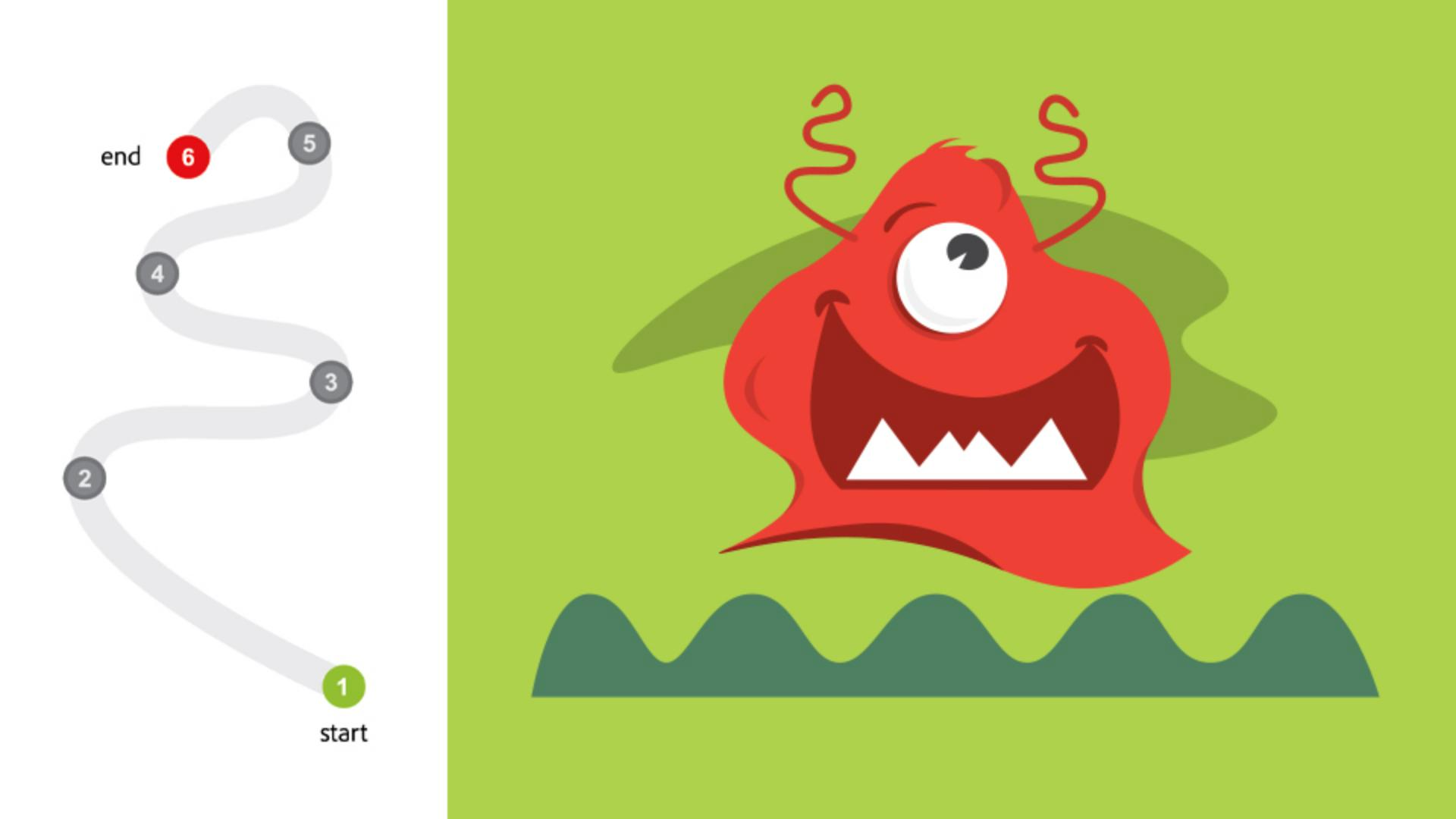
Narysujemy niektóre fragmenty tego małego kosmity.
Podczas nauki narzędzia Pióro na początek warto wyłączyć inteligentne linie pomocnicze.
Odpowiednia opcja znajduje się w menu Widok.
Dzięki temu podczas rysowania punkty nie będą przyciągane - i nie będzie widać linii pomocniczych, które mogłyby odwracać uwagę.
Wybierz narzędzie Pióro na pasku narzędzi.
Zanim zaczniesz rysować, ustaw opcje Wypełnienie i Pociągnięcie.
Usuń kolor wypełnienia w panelu Właściwości i zmień grubość pociągnięcia na 2, - aby było trochę grubsze.
W ten sposób ścieżka będzie lepiej widoczna - podczas rysowania.
Ustaw czarny kolor pociągnięcia.
Czy widzisz tę gwiazdkę obok wskaźnika?
Oznacza to, że zostanie utworzona nowa ścieżka.
Przejdziemy do pustego obszaru i zaczniemy.
Kliknij i zwolnij przycisk, aby ustawić - punkt kotwiczenia — początek ścieżki.
Teraz przesuń wskaźnik.
Pojawi się rozciągana gumka.
Jest to podgląd ścieżki, która powstanie, - jeśli klikniesz w danym miejscu.
Kliknij i zwolnij przycisk.
Aby przestać rysować, naciśnij klawisz Escape.
Utworzyliśmy linię prostą - za pomocą narzędzia Pióro.
Teraz przećwiczymy tworzenie linii - narzędziem Pióro.
Narysujemy te zęby.
Powiększymy trochę.
Zaczynając od tego punktu, - kliknij i zwolnij przycisk, aby zacząć ścieżkę.
Kliknij i zwolnij przycisk w drugim punkcie.
Kliknij trzeci punkt i zwolnij przycisk.
Klikaj i zwalniaj przycisk na kolejnych punktach.
Jeśli zrobisz błąd, możesz wybrać polecenie Edycja > Cofnij Pióro, a następnie kliknąć jeszcze raz, - aby utworzyć punkt.
Ścieżki możesz edytować później - przy użyciu innych narzędzi.
Nie trzeba się więc martwić, jeśli ścieżka - niedokładnie podąża za szablonem.
Ustaw wskaźnik na pierwszym utworzonym punkcie.
Gdy pojawi się obok niego okrąg, kliknij, aby zamknąć ścieżkę i zakończyć rysowanie.
Podczas tworzenia ścieżek narzędziem - Pióro lub Krzywizna tworzymy punkty, - gdy chcemy uzyskać nietypowy efekt, na przykład zmienić kierunek linii prostej.
Dodajemy wtedy punkt, aby wskazać, - gdzie ma nastąpić zmiana.
Narzędzie Pióro pozwala też tworzyć krzywe.
Jest to naprawdę interesujące.
Przejdźmy do tego obszaru kompozycji z antenkami.
Kliknij i zwolnij przycisk w pustym obszarze, aby rozpocząć tworzenie nowej ścieżki.
Przesuń wskaźnik, po czym kliknij i przeciągnij, aby utworzyć krzywą.
Im dalej przeciągniesz, - tym bardziej zakrzywiona będzie ścieżka.
Zwolnij przycisk myszy.
Te linie określamy jako linie kierunków.
Odchodzą one w obie strony od punktu.
Służą do edytowania krzywej ścieżki.
Działają jak magnesy przyciągające ścieżkę.
Czasami mówi się o nich po prostu jako o liniach, a nawet uchwytach.
Aby zakończyć rysowanie, naciśnij klawisz Escape.
Wykorzystując zdobytą wiedzę, narysujemy antenkę.
Zaczynając od punktu pierwszego, kliknij i zwolnij przycisk, aby utworzyć punkt.
Teraz aby zakrzywić ścieżkę, naciśnij i przeciągnij w drugim punkcie, ale nie zwalniaj jeszcze przycisku myszy.
Im dalej przeciągniesz od punktu kotwiczenia, tym silniejsze będzie zakrzywienie.
Ta linia steruje ścieżką przed punktem, a ta u góry steruje ścieżką za punktem.
Przeciągnij do ścieżki przed tym punktem.
Ścieżka przypomina teraz tę z szablonu.
Zwolnij przycisk myszy.
Kliknij i przeciągnij w punkcie trzecim. - Przeciągaj, aż ścieżka przed punktem będzie przypominać szablon, po czym zwolnij przycisk myszy.
Kliknij i przeciągnij w punkcie czwartym, - po czym zwolnij przycisk myszy.
Podobnie w punkcie piątym: - Kliknij, przeciągnij i zwolnij przycisk.
W punkcie szóstym wystarczy kliknąć - i zwolnić przycisk.
Aby zakończyć rysowanie ścieżki, naciśnij klawisz Escape.
Jeśli chcesz poćwiczyć, możesz teraz wstrzymać wideo - i narysować prawą antenkę.
Jeśli nie, kontynuujmy.
Przejdź do obszaru kompozycji u dołu, - gdzie znajduje się paszcza.
Aby narysować paszczę, zaczniemy od krzywej.
W punkcie pierwszym kliknij i przeciągnij w prawo.
Zwolnij przycisk myszy, gdy linie kierunków - będą mniej więcej takie.
Przejdź do drugiego punktu, po czym kliknij i przeciągnij.
Upewnij się, że ścieżka przed punktem - wygląda dobrze.
Zwolnij przycisk myszy.
Jeśli teraz przesuniesz wskaźnik, na podglądzie ścieżki możesz sprawdzić, - jak będzie ona wyglądała.
Byłaby to krzywa ze względu na tę linię kierunku.
Ścieżka powinna całkowicie zmienić kierunek - w tym punkcie.
Podzielimy linie kierunków, aby mogły się rozejść.
Utworzymy w ten sposób narożnik.
Umieść wskaźnik na końcu tej linii kierunku, naciśnij klawisz Option lub Alt i przeciągnij, aby podzielić uchwyty.
Teraz przeciągniemy mniej więcej w kierunku, w którym ma dalej iść ścieżka — w dół.
Im dłuższa będzie ta linia kierunku, tym bardziej zakrzywiona będzie kolejna część ścieżki.
Zwolnij przycisk myszy, a następnie klawisz.
Wiedza o tym, dokąd przeciągać linie kierunków i jak daleko powinny one odchodzić, - jest kwestią doświadczenia.
Na razie się tym nie przejmuj.
Kliknij i przeciągnij od tego punktu, - dbając o odpowiedni wygląd ścieżki.
Zwolnij przycisk myszy.
Kolejna część ścieżki powinna być prosta.
Aby to osiągnąć, możemy usunąć tę linię kierunku.
W ten sposób ścieżka nie zostanie zakrzywiona.
Kliknij ten punkt, aby usunąć uchwyt z tej strony punktu.
Przeciągnij do punktu czwartego - i zwolnij przycisk.
Następna część ścieżki ma być zakrzywiona, więc będzie potrzebna linia kierunku zakrzywiająca tę część ścieżki.
Aby wyciągnąć (utworzyć) linię kierunku, kliknij i przeciągnij z punktu - mniej więcej do tego miejsca.
Przejdź do punktu piątego.
Kliknij i przeciągnij, - aby uzyskać odpowiedni wygląd ścieżki.
Zwolnij przycisk myszy.
Aby utworzyć róg, rozdzielimy linie kierunków.
Naciśnij klawisz Option lub Alt i przeciągnij koniec linii kierunku w dół.
Zwolnij przycisk myszy, a następnie klawisz.
Aby zamknąć tę ścieżkę i utworzyć paszczę, wskaż pierwszy utworzony punkt.
Obok wskaźnika pojawi się okrąg oznaczający, że kliknięcie spowoduje - zamknięcie ścieżki.
Kliknij i przeciągnij od tego punktu w prawo, aż ścieżka będzie dobrze wyglądać.
Zwolnij przycisk myszy.
Aby włączyć inteligentne linie pomocnicze - potrzebne do kolejnych lekcji, wybierz polecenie Widok > Inteligentne linie pomocnicze.
To już wszystko w tym samouczku.
Znasz podstawowe funkcje narzędzia Pióro.
Ćwicz zdobyte umiejętności, aby swobodnie korzystać z narzędzia Pióro.
Jak wspomniałem wcześniej, możesz wybrać dowolny obraz, umieścić go w pliku i odrysować kontur lub fragment kompozycji.
Przekonaj się, jak Ci to wyjdzie. -




