Gdy obrazy stockowe nie wystarczają, pomaga funkcja Generowanie obrazu, która wytwarza obiekty potrzebne w kompozycji.
Nazywam się Jesús Ramirez.
W tym wideo omówię tworzenie własnych elementów kompozycji w programie Photoshop i integrowanie ich z projektami za pomocą tradycyjnych narzędzi.
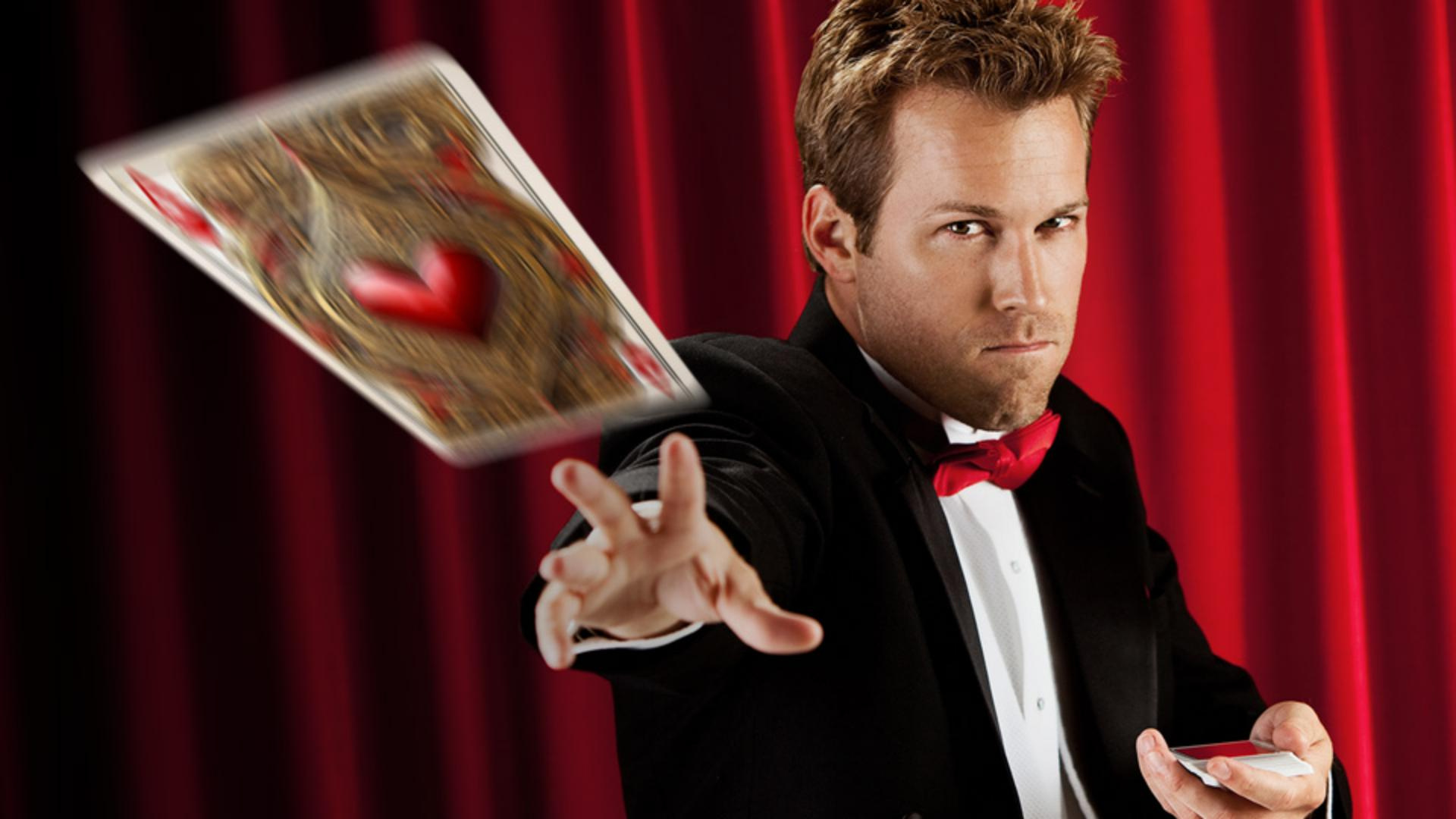
Na tym obrazie chcemy uzyskać efekt rzucania kartą do gry przez iluzjonistę.
Możemy użyć gotowych karty do gry z usługi Adobe Stock, ale zależy nam na czymś niepowtarzalnym, co nie będzie czasochłonne.
Użyjemy funkcji Generowanie obrazu w programie Photoshop.
Wytwarza ona obraz na cały obszar roboczy bez uwzględniania zawartości poniżej.
Przycisk Generuj obraz zapewnia większą elastyczność niż opcja Wypełnienie generatywne.
Można precyzyjnie sterować generowaniem oraz stosowanymi przekształceniami.
Klikniemy przycisk Generuj obraz tuż poniżej paska narzędzi.
W tym oknie użyjemy polecenia „średniowieczna karta do gry as kier ze złożoną grafiką serca na środku na jednolitym białym tle”.
W polu Zawartość klikniemy przycisk Zdjęcie, aby uzyskać fotorealistyczny obraz.
Można też użyć obrazu odniesienia stylu, aby uzyskać coś o podobnej stylistyce do wskazanego obrazu, a także zastosować efekt.
Teraz nie potrzebujemy tych funkcji.
Klikniemy przycisk Generuj, aby uzyskać trzy obrazy oparte na poleceniu.
Zapełnią one obszar roboczy i nie są związane z obrazem poniżej.
Możemy kliknąć strzałkę na pasku zadań, aby przełączać propozycje.
Wszystkie wyglądają świetnie.
Są lepsze niż dostępne obrazy stockowe.
Użyjemy tego wariantu.
Ma wszystko, czego oczekujemy, z pięknym sercem na środku.
Teraz tradycyjnymi narzędziami programu Photoshop umieścimy obraz karty na obrazie.
Najpierw usuniemy tło.
Włączymy narzędzie Zaznaczanie obiektów na pasku zadań i wskażemy kartę.
Gdy pojawi się nakładka, klikniemy i utworzymy zaznaczenie.
Mając aktywne zaznaczenie, w panelu Warstwy klikniemy ikonę Maska warstwy, aby utworzyć maskę ukrywającą tło.
Program Photoshop bardzo skutecznie usunął tło tego obrazu.
Czasami trzeba nieco skorygować maskę.
Malując na czaro narzędziem Pędzel, można usuwać obszary, a malując na biało — pokazywać ukryte.
W panelu Warstwy klikniemy warstwę prawym przyciskiem myszy i przekonwertujemy ją na obiekt inteligentny, aby stosować edytowalne korekty, zniekształcenia i filtry.
Zawsze możemy to zmienić.
Naciśniemy klawisze Ctrl+T (Windows) lub Cmd+T (macOS), aby przekształcić.
Klikniemy kartę prawym przyciskiem myszy i wybierzemy opcję Zniekształć.
Przeciągniemy uchwyty przekształcenia, aby karta sprawiała wrażenie lecącej z ręki.
Można też przeciągnąć od środka, aby przesunąć kartę.
Na koniec naciśniemy klawisz Enter (Windows) lub Return (macOS), aby zatwierdzić zmiany.
Rozmycie sprawi, że efekt będzie bardziej realistyczny.
Wybierzemy opcję Filtr > Galeria rozmyć > Rozmycie ścieżki.
Przeciągniemy niebieską strzałkę, aby określić kierunek rozmycia, i dopasujemy intensywność suwakiem Szybkość.
Gdy wszystkie będzie dobrze wyglądało, zastosujemy rozmycie przyciskiem OK.
Wyszło to bardzo dobrze.
Kompozycja wygląda fantastycznie.
Wiesz już, jak generować własne elementy kompozycji.
Spróbuj zrobić to we własnych projektach.
Nazywam się Jesús Ramirez.
Dziękuję za oglądanie.