Funkcja Generowanie obrazu w programie Photoshop pomaga testować pomysły na kompozycje i realizować je kilkoma kliknięciami.
Nazywam się Jesús Ramirez.
W tym wideo omówię funkcję generowania obrazu na obszarach kompozycji służącą do tworzenia wersji grafiki i ich równoczesnego wyświetlania.
W tym projekcie chcemy utworzyć grafikę społecznościową ilustrującą trzy najlepsze kwiaty dla początkujących hodowców.
Zaczniemy od tego pliku.
Zawiera on dwie warstwy — biały prostokątny kształt i warstwę tekstową.
Funkcja Generowanie obrazów pomoże nam wymyślić tło.
Klikniemy tę ikonę na pasku narzędzi i otworzymy okno Generowanie obrazu.
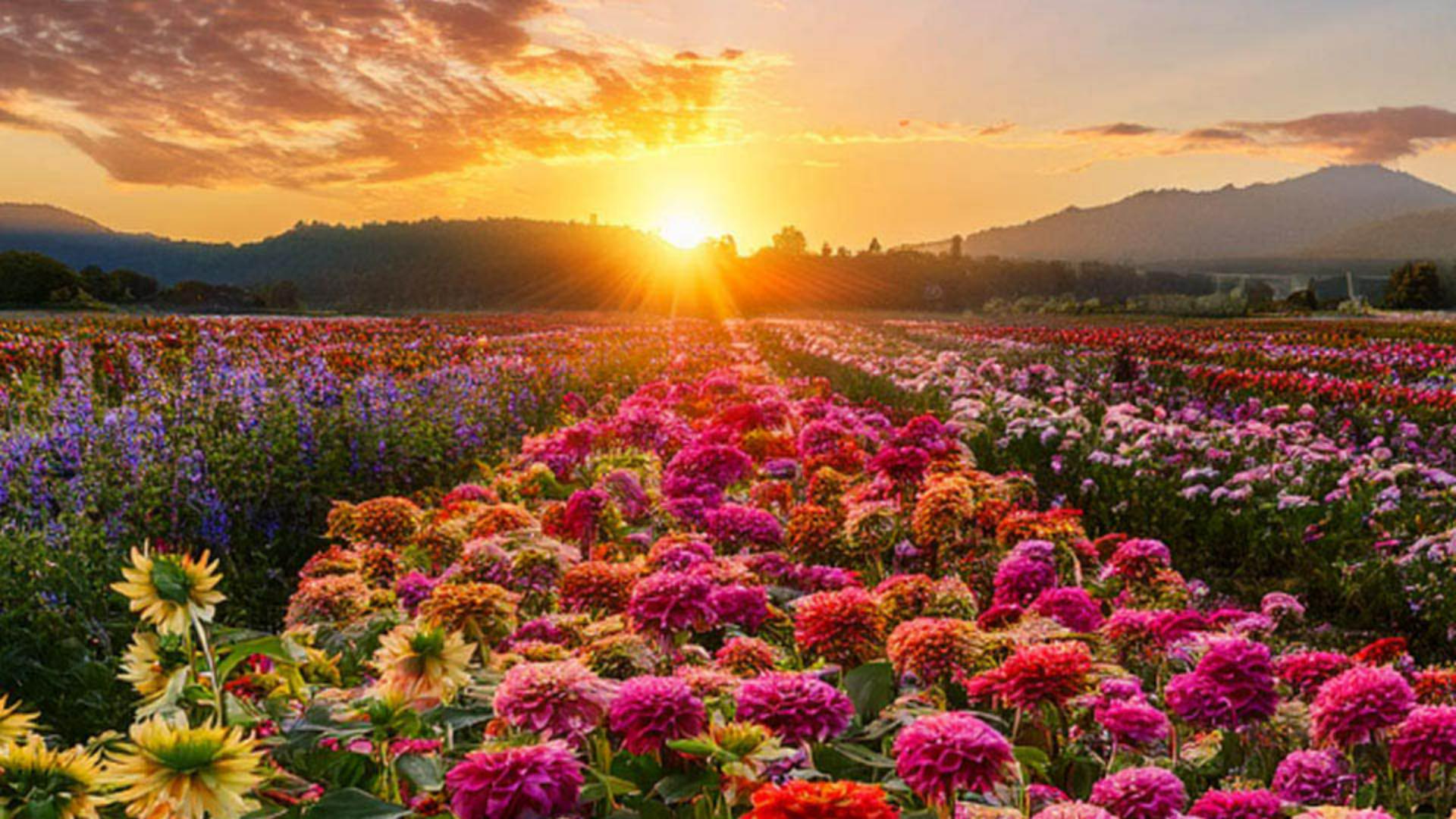
Wpiszemy polecenie „kwiatowe pole cynii, dalii i słoneczników z pięknym zachodem słońca”.
Jako typ zawartości wybierzemy Zdjęcie, aby powstał fotorealistyczny obraz.
Można też użyć obrazu odniesienia i efektów, ale na początku nie jest to potrzebne.
Tymi opcjami zajmiemy się później.
Klikniemy przycisk Generuj, aby utworzyć trzy obrazy oparte na poleceniu.
Wygenerowany obraz jest nałożony na resztę kompozycji, więc trzeba przesunąć warstwę generatywną pod pozostałe.
Można ją przeciągnąć w panelu Warstwy, ale łatwiej jest użyć skrótu.
Naciśniemy klawisze Ctrl+Shift+[ (Windows) lub Cmd+Shift+[ (macOS), aby przenieść zaznaczoną warstwę na spód stosu.
Na klawiaturach w układzie US nawiasy kwadratowe są na prawo od litery P.
Klikniemy warstwę prostokąta i ustawimy jej krycie na około 60%.
Klikniemy warstwę generatywną i za pomocą strzałek na pasku zadań przejrzymy warianty, aby wybrać najlepszy.
Spróbujmy wymyślić coś zupełnie innego.
Nie trzeba wracać do okna Generowanie obrazu.
Możemy generować obrazy w panelu Właściwości.
Zawiera on wszystkie opcje.
Zachowamy polecenie, ale zmienimy ustawienia.
Do drugiego generowania klikniemy tę ikonę i wybierzemy typ zawartości.
Tym razem będzie to Sztuka.
W polu Efekty wybierzemy pozycję Techniki, klikniemy opcję Malarstwo i użyjemy przycisku Generuj.
Otrzymamy trzy obrazy przypominające malarstwo.
Klikając je w panelu Właściwości, możemy je przeglądać i wybrać najładniejszy.
Wypróbujmy inną alternatywę.
Klikniemy ponownie tę ikonę i usuniemy typ Sztuka oraz efekt Malarstwo, klikając je.
Klikniemy tę ikonę, aby włączyć opcje obrazu odniesienia.
Tutaj możemy użyć obrazu ilustrującego styl, aby na pewno uzyskać coś przypominającego wybrany obraz.
Można wysłać własny lub wybrać jeden z obrazów przykładowych.
Przewiniemy w dół i klikniemy obraz z płaskimi kwiatami.
Nie trzeba zmieniać polecenia — wystarczy ponownie wygenerować.
Program Photoshop udostępni trzy piękne obrazy o tej stylistyce.
Aby wyświetlić je równocześnie w celu porównania lub pokazania, można użyć obszarów kompozycji.
Udostępnia je opcja Przesuwanie > Obszar kompozycji.
Po jej włączeniu można kliknąć i przeciągnąć obszar kompozycji na obszarze roboczym.
Obszar kompozycji to odrębna przestrzeń dokumentu — miniaturowy obszar roboczy.
Służy do porządkowania grafik i rozkładów obok siebie.
Teraz trzymając klawisz Alt (Windows) lub Option (macOS) i klikając ikonę +, można powielić obszar roboczy z jego warstwami.
Następnie klikniemy warstwę generatywną i wybierzemy inną wersję wygenerowanego tła.
Klikniemy warstwę obszaru kompozycji w panelu Warstwy.
Gdy pojawią się ikony +, powtórzymy ten proces.
Powielimy obszar kompozycji i wybierzemy inny wygenerowany obraz.
Następnie klikniemy dwukrotnie narzędzie Rączka, aby rozmieścić obszary na ekranie.
Narzędzie Powiększanie pozwala dopasować ich wygląd.
Wiesz już, jak generować własne tła do grafik.
Spróbuj to zrobić w swoich projektach.
Nazywam się Jesús Ramirez.
Dziękuję za oglądanie.