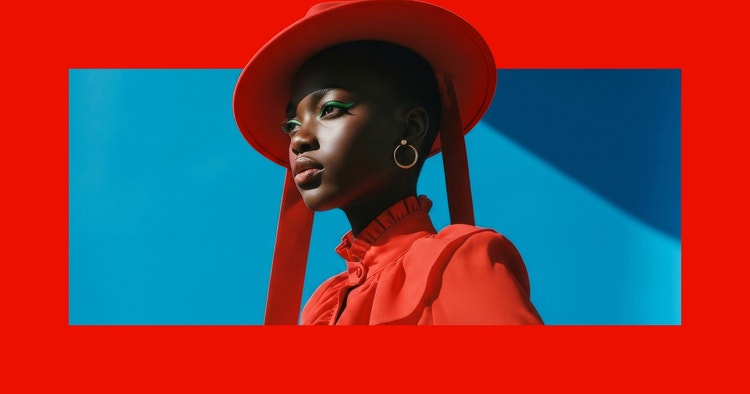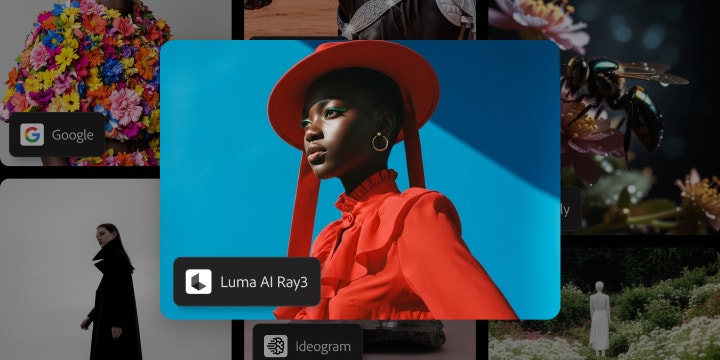

Tworzenie i modyfikowanie wideo przy użyciu modelu Luma AI. Teraz w aplikacji Firefly.
Modele wideo Luma AI, w tym najnowszy model Ray3.14, zapewniają kinową jakość w dodatku do zaawansowanych funkcji montażu w usłudze Firefly. Możesz szybko generować i modyfikować wideo, przemieniając polecenia w dopracowane widowisko, dzięki funkcjom Generuj wideo, Edytor wideo lub Tablice Firefly.
https://main--cc--adobecom.aem.live/cc-shared/assets/img/product-icons/svg/firefly-80.svg

Adobe Firefly
https://main--cc--adobecom.aem.live/cc-shared/assets/img/product-icons/svg/firefly-80.svg
Adobe Firefly
Nadszedł kolejny etap ewolucji sztucznej inteligencji do zadań kreatywnych. Pomoże ona w rozwijaniu pomysłów dzięki narzędziom do obróbki obrazów, wideo, audio i grafiki wektorowej.
SI Luma pozwala połączyć sztuczną inteligencję z pełną kontrolą w tworzeniu wideo.
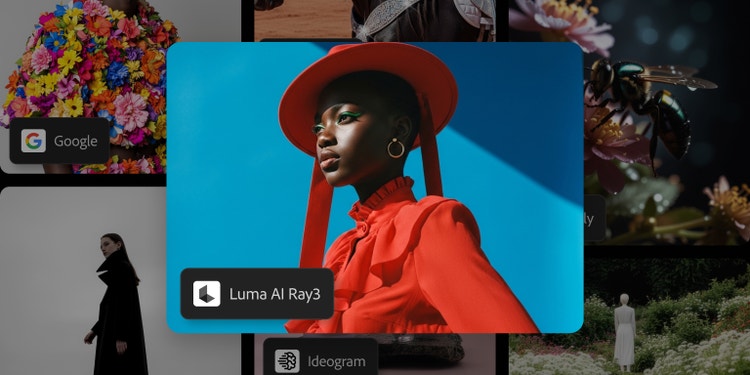
Model innej firmy — generator wideo Luma AI — dostępny w aplikacji Firefly w efektywny sposób przekształca polecenia w wideo. Model Luma Ray3.14 pozwala modyfikować i przekształcać animacje, istniejące wideo oraz usprawnia tworzenie dzieł o kinowej jakości przy mniejszej liczbie iteracji. Skorzystaj z modeli SI Firefly i Luma Labs, aby generować i obrabiać wideo za pomocą funkcji Tekst na wideo, Obraz na wideo, Edytor wideo lub Tablice Firefly. Usprawnia to współpracę i przyspiesza tworzenie nowych wersji.

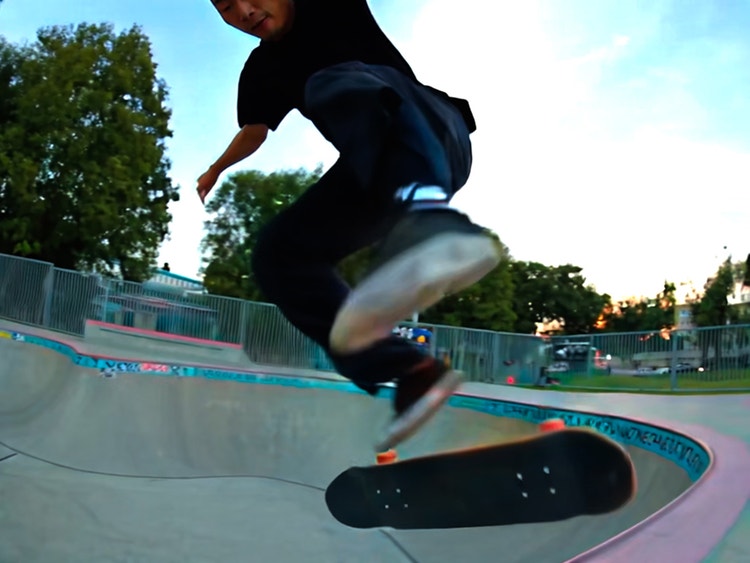
Luma AI Ray3 — nowa metoda tworzenia i obróbki wideo
Twórz filmowe, realistyczne wideo z natywnym wysokim zakresem dynamiki (HDR, high dynamic range) zapewniającym bogaty kontrast, głębokie cienie i jasne obszary oświetlone. Model Ray3 udostępnia gamę trybów pomagających w planowaniu spójnych scen, utrzymywaniu jednorodności postaci i wytwarzaniu naturalnych, płynnych ruchów w rozdzielczości 1080p (z możliwością skalowania do 4K).
Ulepszenie przepływu pracy dzięki modelom wideo SI Luma
Model Ray3 doskonale integruje się z wszelkimi procesami artystycznymi opartymi na aplikacji Firefly, ułatwiając obróbkę wideo przy użyciu sztucznej inteligencji. Jest szczególnie przydatny dla następujących artystów:
- Twórcy zawartości. Generator wideo oparty na SI Luma w module Tekst na wideo pozwala od ręki generować nagrania dodatkowe, podkłady do samouczków, relacje Instagram i przejścia TikTok. Następnie możesz dodatkowo obrobić wideo, korzystając z funkcji Edytor wideo.
- Filmowcy i autorzy scenariuszy. W Tablicach Firefly możesz testować różnorodne kierunki wizualne, generować środowiska, komponować ujęcia i oglądać perspektywy kamery podczas prac nad scenorysami czy planowania scen. Modyfikuj istniejące wideo, korzystając z modelu Luma Ray3.14 — możesz dostosować porę dnia, usunąć postacie lub przedmioty, a nawet zmieniać kostiumy w wybranych scenach.
- Zespoły kreatywne. Rozwijaj pomysły, twórz scenorysy i dopracowuj ostateczny kształt kadru w szybki, precyzyjny sposób — zachowując przy tym zgodność z wizją artystyczną.
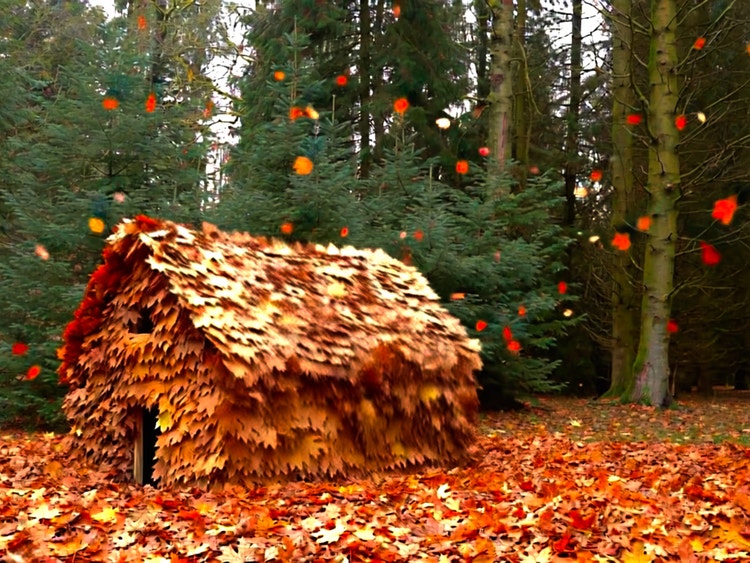
Korzystanie z generatora wideo opartego na SI Luma w aplikacji Firefly
Jeśli chcesz tworzyć i dopracowywać wideo w aplikacji Firefly z użyciem sztucznej inteligencji firma Luma Labs do obróbki wideo, wykonaj te proste czynności.
- Otwórz aplikację Adobe Firefly.
Wybierz opcję Tekst na wideo lub Obraz na wideo, aby rozpocząć. - Wybierz preferowany model wideo SI Luma.
Z menu rozwijanego Model wybierz pozycję Ray3 lub Ray3 HDR. - Napisz zwięzłe polecenie.
Dostosuj rozdzielczość, proporcje, liczbę klatek na sekundę i czas trwania zależnie od potrzeb. - Wygeneruj wideo.
Obejrzyj podgląd. Jeśli chcesz dodać dźwięki do klipu, kliknij opcję Generuj efekty dźwiękowe. - Modyfikuj wideo.
Kliknij kartę Edytuj i wybierz Ray3.14 z menu rozwijanego Model. Prześlij obrazy referencyjne, wpisz polecenie i wygeneruj zmodyfikowane wideo. - Pobierz.
Pobierz klip na urządzenie.
Masz pytania? Znamy odpowiedzi.
Czy w aplikacji Adobe Firefly można używać modeli SI Luma Labs do obróbki wideo?
Jak uzyskać dostęp do SI Luma w aplikacji Firefly?
Czy można generować wideo w aplikacji Adobe Firefly za pomocą SI Luma Labs?
Czy modelu Ray3 można używać do profesjonalnej produkcji wideo?
Kto ma dostęp do modelu Ray3 w aplikacji Firefly?
Czym się różni model Ray3 od innych modeli obsługujących wideo?
Jak można modyfikować wideo za pomocą Ray3.14?
Aby edytować wideo za pomocą Ray3.14, zacznij od utworzenia wideo w module Generuj wideo programu Firefly. Po przygotowaniu początkowego wideo przejdź do karty Edytor wideo i wybierz Ray3.14 z menu rozwijanego Model.
W polu polecenia wpisz instrukcje w naturalnym języku, aby zmienić poszczególne elementy wideo — możesz na przykład zastąpić postacie, dostosować porę dnia lub zmodyfikować rekwizyty. Jeśli chcesz uzyskać dokładniejsze wyniki, możesz przesłać obrazy pierwszej i ostatniej klatki lub pliki referencyjne do uwzględnienia. Gdy wszystko będzie gotowe, kliknij Generuj, aby zastosować zmiany i utworzyć kolejne wersje.