
1. Otwieranie zdjęcia w trybie z asystą
Wybierz opcję Podstawy i kliknij przycisk Dodaj tekst. Kliknij ikonę Tekst na kształcie.


Dodajesz tekst do zdjęć? To proste! Skorzystaj z tych wskazówek, które ułatwią dodawanie niepowtarzalnego, stylizowanego tekstu do obrazów.
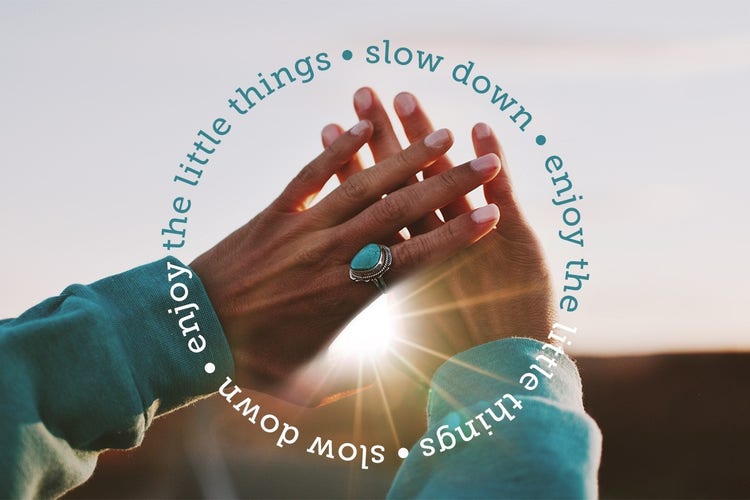
Skorzystaj z gamy kształtów predefiniowanych, aby szybko uzyskać wygląd zapadający w pamięć.
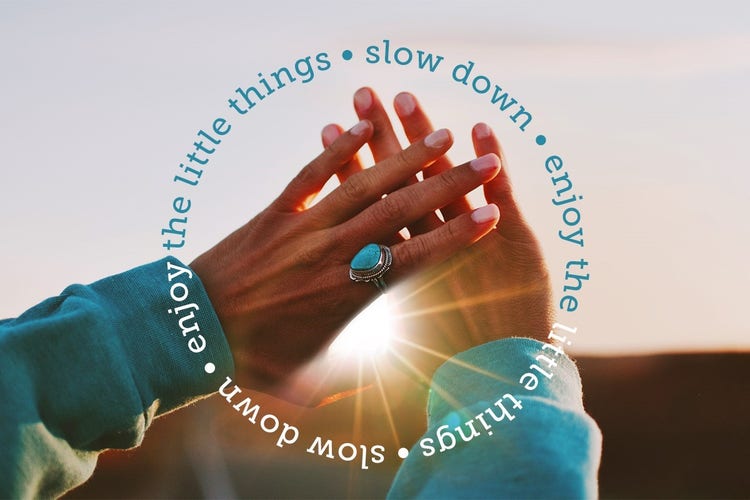
Wybierz opcję Podstawy i kliknij przycisk Dodaj tekst. Kliknij ikonę Tekst na kształcie.

Menu Opcje narzędzia u dołu ekranu zawiera szereg kształtów predefiniowanych. Wybierz kształt i przeciągnij kursorem, aby go utworzyć.

Wskaż kształt i poczekaj, aż ikona wskaże włączenie trybu tekstowego. Kliknij miejsce, w którym chcesz dodać tekst, i zacznij pisać.
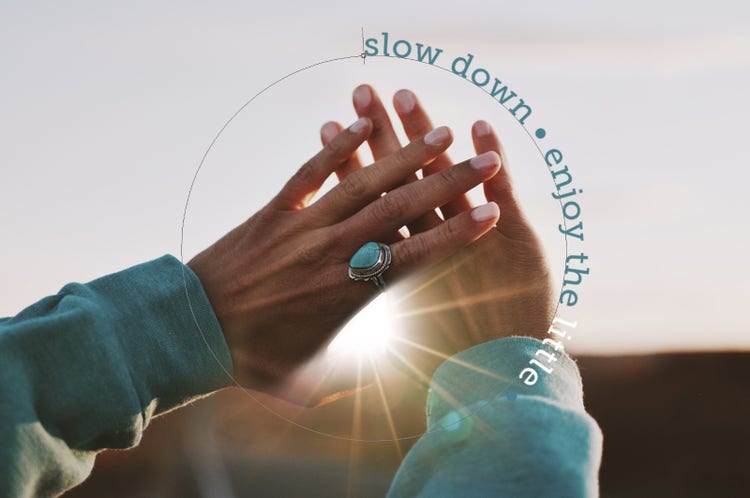
Menu Opcje narzędzia u dołu ekranu pozwala zmienić kolor i czcionkę całego tekstu lub jego części.

Kliknij narzędzie Tekst, a następnie wpisz tekst, który chcesz wypaczyć.

Kliknij ikonę Wypacz.

W menu Styl znajdziesz różnorodne opcje predefiniowane.
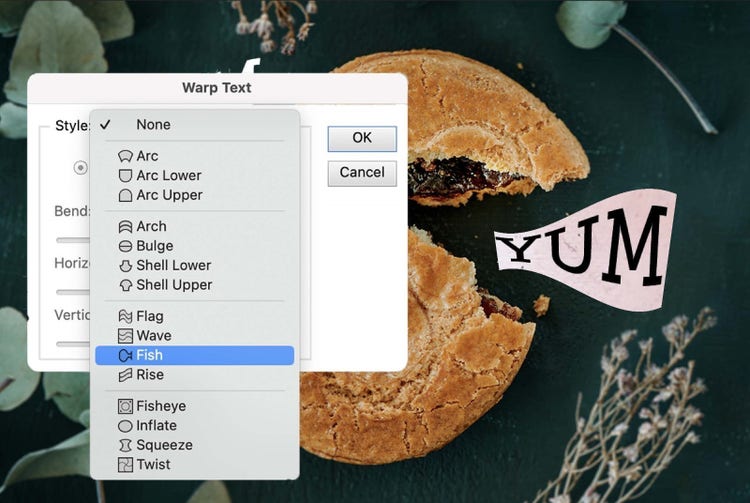
Za pomocą suwaków możesz go wyginać w poziomie i w pionie.
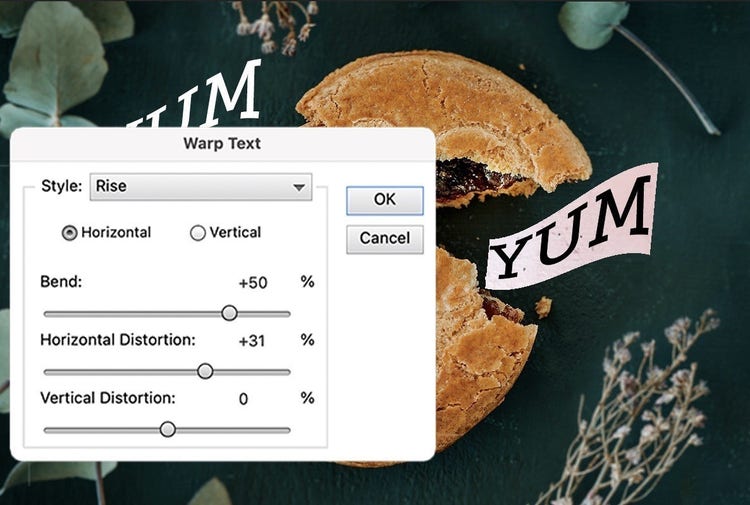
W kilka chwil dodaj trochę osobowości do tekstu.




Photoshop Elements 2027 to inteligentne oprogramowanie do edycji zdjęć, stworzone dla wszystkich, którzy chcą, aby każde zdjęcie wyglądało wyjątkowo. Niezależnie od tego, czy chodzi o drobne poprawki, czy o tworzenie czegoś zupełnie nowego, program oferuje:

Prosta obróbka zdjęć. Licencja na trzy lata. Dowiedz się więcej
102,31 €w tym VAT
Oferujemy korzystną promocję na zestaw do obróbki zdjęć i wideo. Licencja jest dostępna na trzy lata. Dowiedz się więcej

153,98 €w tym VAT





Based on your location, we think you may prefer the United States website, where you'll get regional content, offerings, and pricing.


