FUNKCJE PROGRAMU PHOTOSHOP
Twórz efekty stempli w programie Adobe Photoshop.
Przekształć dowolny obraz w cyfrowy stempel i wykorzystaj go w swoich projektach.
Pobierz bezpłatną aplikację | Pobierz bezpłatną aplikację Photoshop Zobacz plany i ceny | Zobacz plany i ceny Photoshop

Stemple pierwsza klasa.
Stwórz przekonujący stempel pocztowy, podziel się swoją marką ze światem lub po prostu uwydatnij ważne informacje.
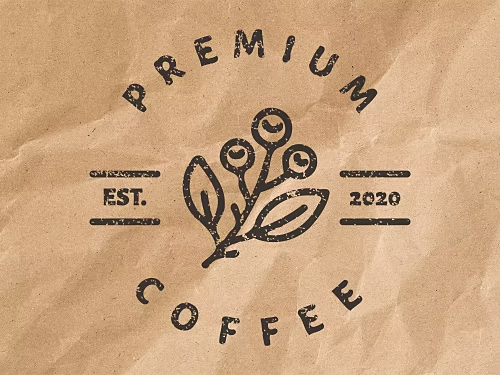
Twórz cyfrowe efekty stempli tuszowych, które wyglądają jak prawdziwe.
Gdy potrzebujesz zwiększyć realizm dokumentu, opakowania lub czegokolwiek innego, co powinno być ostemplowane, dodaj stempel, który wygląda, jakby został naniesiony ręcznie prawdziwym tuszem i postarzał się z czasem.
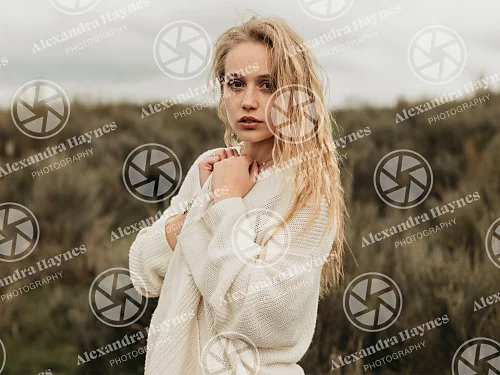
Oznacz swoją pracę znakiem wodnym.
Zaznacz własność swojej pracy artystycznej i buduj markę, dodając znak wodny logo do zdjęć i kompozycji.
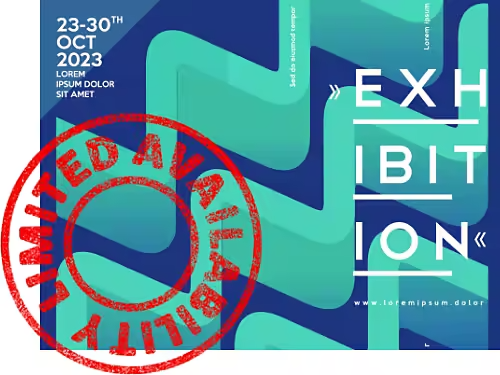
Ostempluj plakat.
Niezależnie od tego, czy wydrukujesz swój plakat, czy udostępnisz go w mediach społecznościowych, spraw, by w ramach każdej promocji wydarzenia zachęcał odbiorców do działania za pomocą dużego, autorytatywnego stempla.
Jak stworzyć efekt gumowego stempla w programie Photoshop.
Postępuj zgodnie z tym samouczkiem dla początkujących, aby uzyskać wygląd gumowego stempla.
- Otwórz plik PSD, który chcesz przekształcić w stempel.
Możesz zamienić w stempel dowolną grafikę, logo lub obiekt albo użyć narzędzia Tekst, aby wpisać nowy tekst, którego chcesz użyć. - Odblokuj warstwę tła.
W panelu Warstwy kliknij i przeciągnij kłódkę w dół do ikony Kosz. - Dokonaj zaznaczenia.
Użyj inteligentnych narzędzi zaznaczania, aby wybrać obszar, który chcesz zamienić w stempel. Możesz dopracować zaznaczenie za pomocą narzędzi pędzla. - Utwórz maskę warstwy.
W górnym menu wybierz Warstwy › Maska warstwy › Odsłoń wszystko. Możesz też kliknąć ikonę Dodaj maskę warstwy u dołu panelu Warstwy. Po zaznaczeniu warstwy kliknij prawym przyciskiem myszy czarno-białą miniaturkę maski warstwy, która pojawi się obok podglądu, i wybierz Zastosuj maskę warstwy. - Dodaj filtr Efekt stempla.
Przed zastosowaniem efektu wybierz kolor narzędzia i kolor tła, klikając kwadraty kolorów na pasku narzędzi. Następnie w górnym menu wybierz Filtr › Galeria filtrów. Otwórz folder Szkic, aby znaleźć efekt Stempel. - Dostosuj efekt Stempla.
Przesuń suwaki Jasność i Wygładzanie, aby dostosować intensywność efektu. Zawsze możesz dodać warstwę dopasowania i poeksperymentować z jasnością, kontrastem, odcieniem i nasyceniem, aż znajdziesz odpowiednią kombinację. - Przekształć w Obiekt inteligentny.
Dzięki Obiektowi inteligentnemu możesz połączyć warstwę tekstową, warstwę obrazu, filtry i gradienty, zachowując możliwość edycji efektów. Przytrzymaj Shift i kliknij warstwy. W górnym menu wybierz Warstwa › Obiekty inteligentne › Konwertuj na obiekt inteligentny.
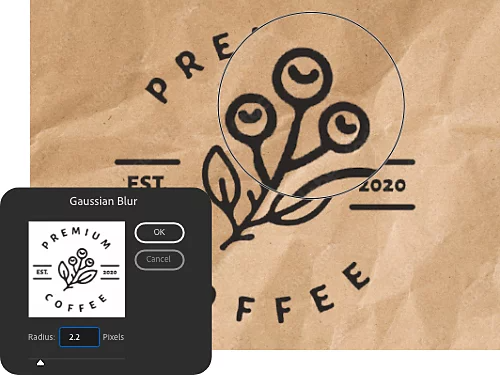
Rozmyj obraz.
Jeśli krawędzie wydają się zbyt ostre, nadaj im bardziej realistyczny wygląd za pomocą filtru rozmycia. Wybierz Filtr › Rozmycie. Wypróbuj Rozmycie w ruchu lub Rozmycie gaussowskie i przesuń suwak, aby dostosować efekt.
Uczyń tło przezroczystym.
Postępuj zgodnie z powyższymi wskazówkami, aby dodać filtr Efekt stempla. Następnie kliknij narzędzie Magiczna gumka na pikselach tła, aby uczynić je przezroczystym. Zapisz swój znak wodny, aby dodać go do innej kompozycji.
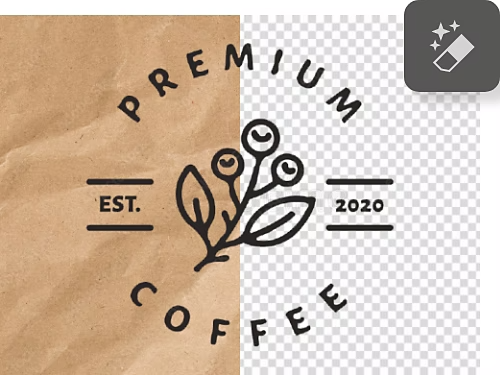
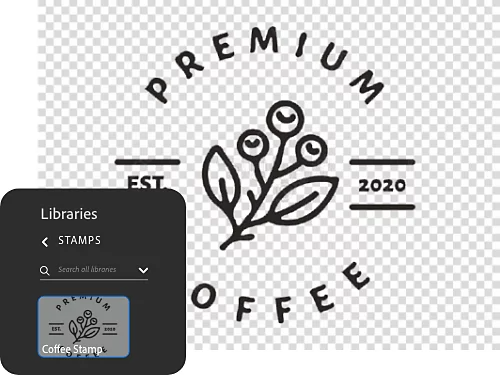
Dodaj stempel do swojej biblioteki.
Przeciągnij i upuść warstwę stempla do swojej biblioteki, aby móc użyć jej ponownie w programie Photoshop i innych aplikacjach Creative Cloud.
Dodaj efekt grunge do swojego stempla.
Dla większego realizmu spraw, aby stempel wyglądał na zużyty lub pośpiesznie przybity, dodając do niej teksturę.
- Wybierz teksturę.
Darmowe tekstury znajdziesz w Adobe Stock. Możesz je pobrać do swojej biblioteki. - Dodaj tę teksturę.
Skopiuj teksturę do swojej kompozycji na nowej warstwie. - Aktywuj miniaturkę maski warstwy.
Kliknij miniaturkę maski warstwy, aby ją aktywować. Gdy maska warstwy jest aktywna, możesz kopiować na nią piksele. - Skopiuj piksele.
Kliknij miniaturkę warstwy tekstury i kliknij na obrazie, aby załadować teksturę jako zaznaczenie. Następnie wybierz Ctrl+C lub Command+C, aby skopiować piksele. - Wklej piksele do maski warstwy.
Aby upewnić się, że wklejasz piksele tekstury do maski warstwy, przytrzymaj Alt w systemie Windows lub Option na Macu i kliknij miniaturkę maski warstwy. Wszystko stanie się białe, ponieważ widzisz tylko maskę. Następnie wybierz Ctrl+V lub Command+V, aby wkleić piksele tekstury do maski warstwy. Kliknij ikonę oka w panelu Warstwy, aby ukryć miniaturkę tekstury i zobaczyć, jak zmiany wpłynęły na stempel. Stempel powinien teraz wykazywać większą różnorodność dzięki teksturze.
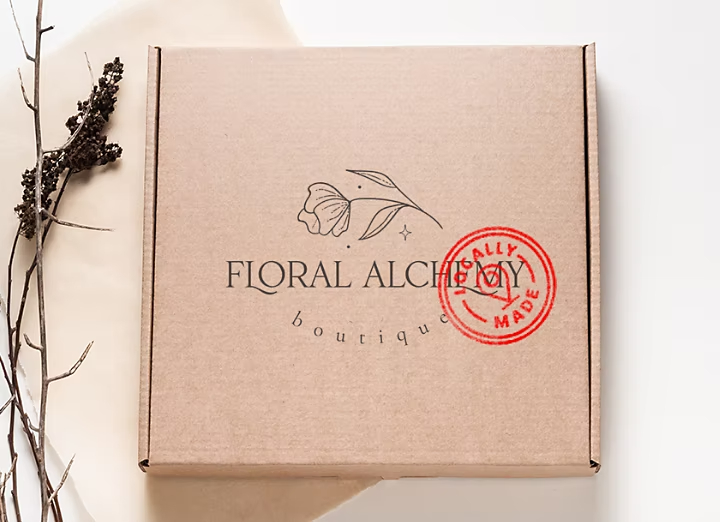
Odkryj inne efekty, które możesz stworzyć w programie Photoshop.
Sprawdź więcej poradników Photoshopa dotyczących szybkich sposobów na przekształcanie obrazów i rozwijanie umiejętności projektowych.
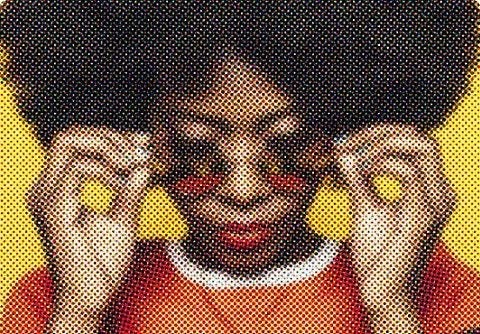
Stwórz retro wygląd druku kolorowego.
Nadaj swojemu stemplowi wygląd, jakby pochodził ze starej drukarki, dodając filtr rastrowy, aby uzyskać spektakularne efekty obrazu lub tekstu.

Mieszanie dwóch obrazów.
Dowiedz się, jak łączyć dwa obrazy w programie Photoshop, tak aby stworzyć oszałamiający projekt.