Junte-se a milhares de usuários que excluíram páginas de PDFs usando o Acrobat.
Como excluir páginas de PDFs
Aprenda a remover páginas de um PDF com a ferramenta de remoção de páginas do Acrobat seguindo estas etapas:
- Clique no botão Selecionar um arquivo na parte superior ou arraste e solte o PDF na área de upload.
- Faça logon depois que o Acrobat fizer upload do arquivo.
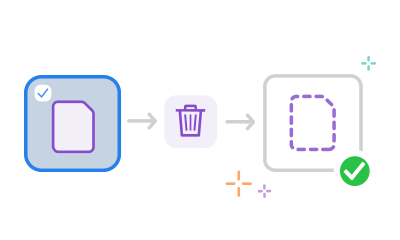
- Selecione as miniaturas das páginas que deseja remover do PDF.
- Clique no ícone da lixeira na barra de ferramentas superior para excluir as páginas do PDF selecionadas.
- Clique em Salvar e renomeie o novo arquivo PDF. Você pode baixar o arquivo ou receber um link para compartilhá-lo.
- Baixe o arquivo ou gere um link para compartilhá-lo.
Experimente nossa ferramenta gratuita para remover páginas de PDF

Exclua páginas de PDFs rapidamente
Remova páginas de PDFs com facilidade usando a ferramenta online do Acrobat. Faça upload de um arquivo PDF e faça logon. Use a ferramenta de remoção de páginas e depois baixe ou compartilhe seu arquivo finalizado.

Escolha quais páginas deseja remover do PDF
Após fazer logon, você pode destacar as miniaturas das páginas que quer excluir. Quando tiver destacado todas as páginas que deseja remover, clique no ícone de lixeira na barra de ferramentas superior.

Exclua páginas de PDFs em qualquer dispositivo
Você pode usar a ferramenta de remoção de páginas de PDFs no desktop, no notebook ou no celular. As ferramentas online do Acrobat funcionam em qualquer navegador e sistema operacional, então o trabalho não para.

Organize seu arquivo PDF
Você também pode arrastar e soltar páginas para reordená-las e até mesmo girar páginas do PDF para a vertical ou a horizontal. Nossas ferramentas online de organização de PDF colocam você no controle.

Compartilhe o documento perfeito
Após excluir páginas desnecessárias e organizar seu arquivo, você pode compartilhá-lo com outras pessoas. Elas verão o mesmo conteúdo, e você poderá coletar o feedback delas em um PDF online.

Uma ferramenta confiável de remoção de páginas de PDF
As ferramentas de PDF online do Acrobat permitem excluir páginas de um PDF e formatar rapidamente documentos do seu jeito. Seja qual for sua necessidade, você pode supri-la com o Acrobat.
Dúvidas sobre nossa ferramenta gratuita de remoção de páginas de PDFs? Nós temos as respostas.
Com o Acrobat, você pode deixar um PDF exatamente como deseja. Basta arrastar e soltar as páginas do PDF para reordená-las. Você pode girar uma página selecionada nos modos paisagem ou retrato clicando no ícone de rotação horária ou anti-horária. Para adicionar uma página, clique no ícone Inserir páginas e clique no botão + onde quiser inserir um arquivo. Para excluir uma página, selecione-a e clique no ícone de lixeira.
Para usar ferramentas de PDF mais avançadas, você pode iniciar um teste grátis de 7 dias do Adobe Acrobat Pro em sistemas operacionais como Mac, Windows e Linux. O teste grátis permite editar texto e imagens de PDFs, adicionar números de página e marcadores, extrair páginas, converter PDFs, inserir marcas d’água, dividir PDFs e muito mais.

Use as ferramentas grátis do Acrobat
- Faça logon para experimentar mais de 25 ferramentas, como converter ou compactar PDFs
- Adicione comentários, preencha formulários e assine PDF grátis
- Armazene seus arquivos online para acessar de qualquer dispositivo
Crie uma conta gratuita | Crie uma conta gratuita — Adobe Acrobat Faça logon


