{{ps-features}}
Cum să trasați o linie în {{photoshop}}.
Mergeți din punctul A în punctul B cu instrumentul Linie. Apoi deblocați potențialul tuturor formelor pe care {{photoshop}} vă ajută să le creați.
Obțineți aplicația gratuită | Obțineți aplicația gratuită Photoshop Vedeți planurile și prețurile | Vedeți planurile și prețurile Photoshop
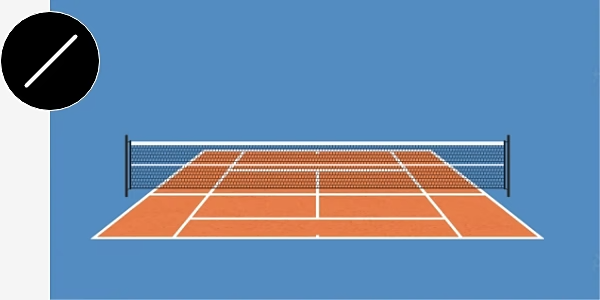
Există mai multe modalități de a trasa o linie.
Photoshop vă oferă zeci de metode pentru a crea linii captivante, fie pentru aspectul unui design, fie pentru o ilustrație detaliată.
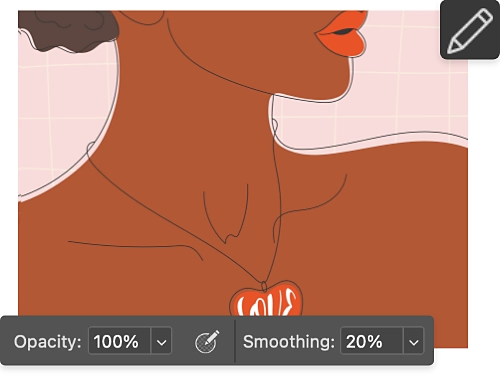
Trasați cu creionul.
Instrumentul Creion vă permite să trasați linii fără margini aspre, neclare sau distorsionate. Creați linii clare cu puterea pixelilor.
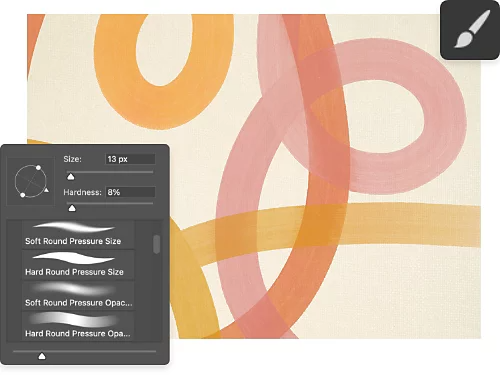
Încercați atotputernica pensulă.
Instrumentul Pensulă este unul dintre cele mai importante instrumente din Photoshop pentru crearea liniilor. Ajustați grosimea, duritatea, dimensiunea sau culoarea pentru a se potrivi nevoilor dvs., apoi pictați ca și cum ați folosi o pensulă reală.
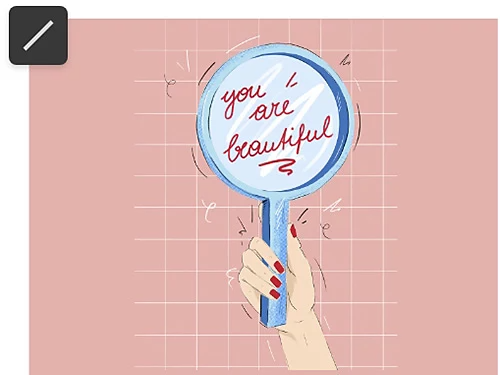
Trasați linia perfectă.
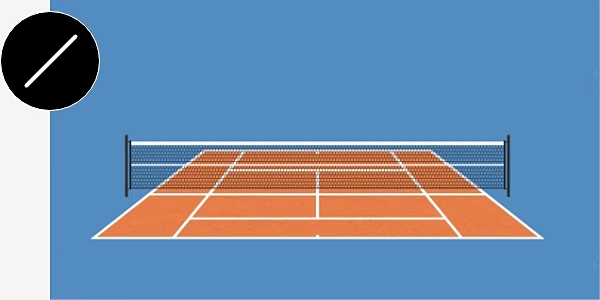
Pentru a lucra ca și cum ați folosi o riglă, instrumentul Linie este gata de acțiune. Creați linii perfect drepte, indiferent de unghi, care sunt ușor de modificat și de deplasat odată create.
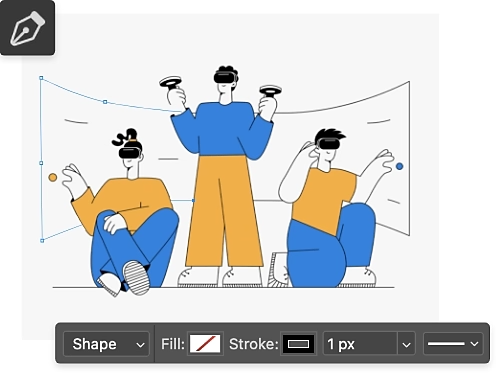
Nu uitați de stilou.
Instrumentul Peniță poate crea selecții, segmente de linie și linii curbe. Veți avea control precis asupra locului unde doriți să ajungeți pentru a desena totul, de la valuri până la fulgere.
Alegeți linia dorită.
Liniile pot părea simple, dar trasarea și controlul lor reprezintă o abilitate fundamentală pentru multe proiecte diverse. Iată câteva dintre modalitățile neconvenționale în care puteți folosi liniile:
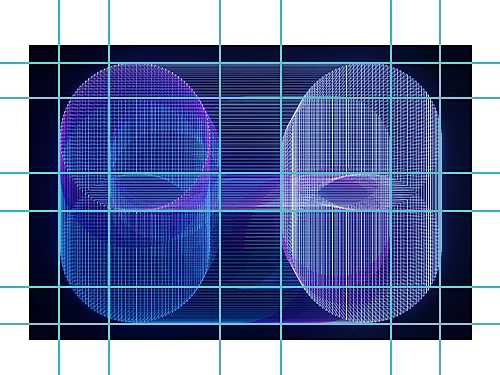
Construiți o grilă sau un ghidaj.
Crearea liniilor verticale și orizontale cu instrumentul Linie poate fi utilă în etapele de planificare ale unui proiect sau când realizați schița unui proiect de construcție, precum o bancă sau un scaun. Liniile perfecte fac posibile produse finale perfecte.
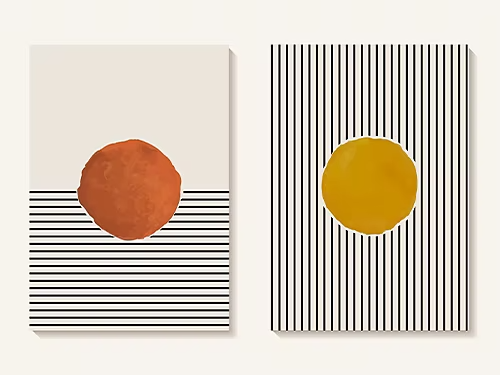
Evidențiați aspecte de design.
Indiferent dacă lucrați la un afiș, la o siglă personalizată sau la un alt element de design grafic, liniile decorative pot fi adesea exact ce aveți nevoie pentru a face designul mai creativ și coerent.
Cum să trasați o linie cu instrumentul Linie.
Instrumentul Linie creează un segment de linie pe care îl puteți personaliza. Iată cum trebuie să procedați:
- Selectați instrumentul:
Alegeți Instrumentul Linie din bara de instrumente folosind cursorul. - Alegeți forma:
În meniul de sus, asigurați-vă că este selectată opțiunea Formă. - Alegeți culoarea:
Schimbați culoarea în Opțiuni contur, folosind selectorul de culoare. - Alegeți grosimea:
Lângă Opțiuni contur puteți să modificați și grosimea liniei sau să o transformați într-o linie punctată sau întreruptă. - Trasați linia:
Faceți clic și extindeți linia până la lungimea dorită, eliberând butonul mouse-ului la punctul final. Țineți apăsată tasta Shift în timp ce desenați pentru a trasa linii perfect drepte.
Îmbunătățiți-vă tehnica de trasare a liniilor.
Învățați să creați linii și alte forme cu aceste tutoriale utile.
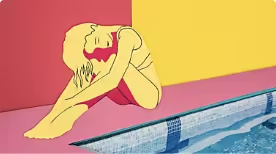
Explorați desenul liniar.
Arta liniară poate varia de la desene animate minimaliste la schițe foarte detaliate. Aflați cum să începeți să desenați artă liniară.
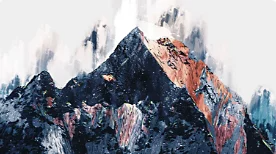
Descoperiți tușele de pensulă.
Pensulele sunt unele dintre cele mai adaptabile instrumente din Photoshop. Acest ghid vă va învăța cum să creați diferite tipuri de pensule pentru a obține liniile dorite.
Texturi și alte trucuri.
Texturile, precum cele de acuarelă, adaugă profunzime și contrast lucrării. După ce ați terminat de învățat despre tehnica liniilor, textura este un pas următor excelent.
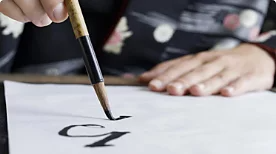
Încercați arta caligrafiei.
După ce v-ați perfecționat tehnica liniilor, puteți trece la crearea unor inscripții manuale uimitoare. Învățați să transformați linii și curbe în cuvinte frumos desenate.