Photography
Pixelera en bild med mosaik- eller oskärpeeffekter
Använd pixelering i Adobe Photoshop för 8-bitsstil – eller för att dölja information.
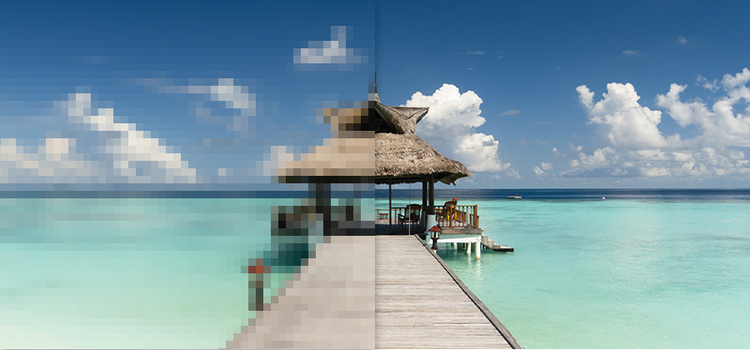
Skapa lite 8-bitsmagi.
Pixlar är byggstenarna i digitala bilder. De smälter oftast in sömlöst, men när de inte gör det uppstår en synlig ”pixeleringseffekt”. Du kan använda Adobe Photoshop för att medvetet pixlera en bild. Börja med ett smartfilter och gör sedan följande:
- Återskapa känslan från ett TV-spel 80-tal med Mosaik-filtret
- Omvandla fotot till ett impressionistiskt mästerverk med Skapa fläckar
- Använd en oskärpeeffekt för att dölja känslig information
Vad är pixelering?
För att förstå vad pixelering är, är det bra att veta hur pixlar samverkar för att bilda digitala bilder. De flesta bildfiler, som JPG, PNG och GIF, är bitmappar. Med andra ord är de kartor över bitar – i grunden rutnät av pixlar som smälter samman sömlöst och bildar bilder. En pixel är den minsta rutan med färgton, mättnad och ljus (HSL) som utgör rutnätet i en digital bild.
Pixelering uppstår när pixlarna blir synliga för blotta ögat istället för att uppfattas som en jämn helhet. Pixelering kan uppstå av misstag – till exempel när man ändrar storleken på en bild till mått som är för stora i förhållande till dess upplösning – men man kan också skapa häftiga effekter genom att medvetet pixlera en bild. Faktum är att en hel genre av pixelkonst har vuxit fram ur nostalgin för de tidiga TV-spelen.
Oavsett bildstorlek eller kvalitet kan du snabbt skapa egen pixelkonst genom att pixelera en bild.
Du kan även använda pixeleringseffekter på en del av en bild för att dölja ansikten, logotyper, adresser eller annan känslig information.
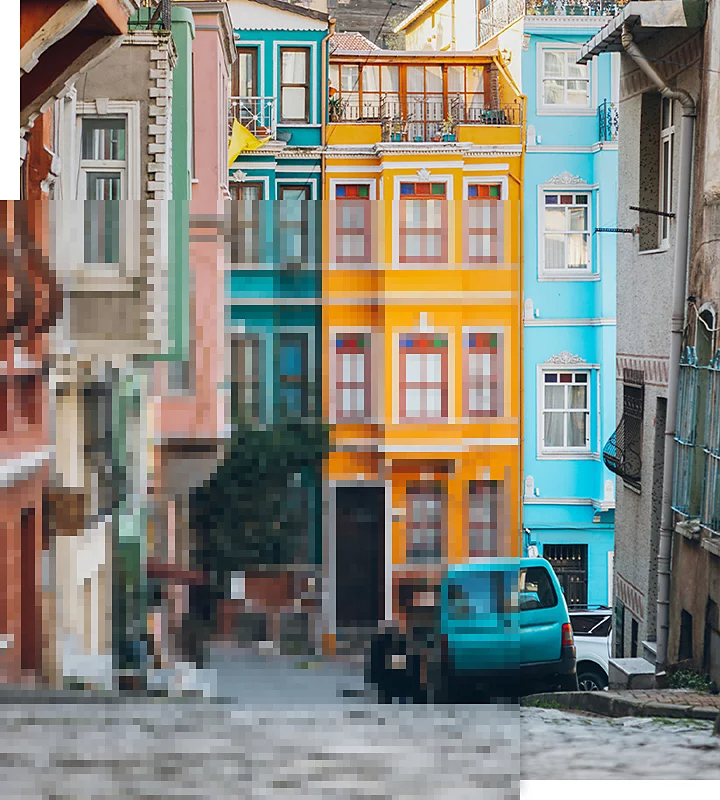
Pixelera en bild i Photoshop.
Följ de här stegen för att pixelera ett helt foto:
1. Öppna ditt foto.
Välj den fil du vill pixelera i Photoshop.
2. Omvandla ditt foto till ett smart objekt.
Skapa ett smart filter. Välj Filter i toppmenyn och klicka på Konvertera för smarta filter. Du kan lägga till, ta bort, justera eller dölja smarta filter, vilket gör alla ändringar icke-destruktiva. (På så sätt kan du enkelt ångra ändringar och börja om från originalfotot.)
3. Pixelera bilden.
Välj Filter › Pixelera › Mosaik i menyn längst upp. Mosaik-filtret ritar om pixlar som färgblock. Du kan också utforska andra pixelfilter som Skapa fläckar, som omvandlar lagret till slumpmässigt placerade punkter likt en pointillistisk målning.
4. Välj pixeleringsnivå.
Vill du ändra pixelstorleken på bilden drar du skjutreglaget i förhandsgranskningsfönstret åt höger för att öka den eller åt vänster för att minska den. Zooma in och ut på miniatyrbilden i förhandsgranskningsfönstret för att se hur pixeleringseffekten ser ut.
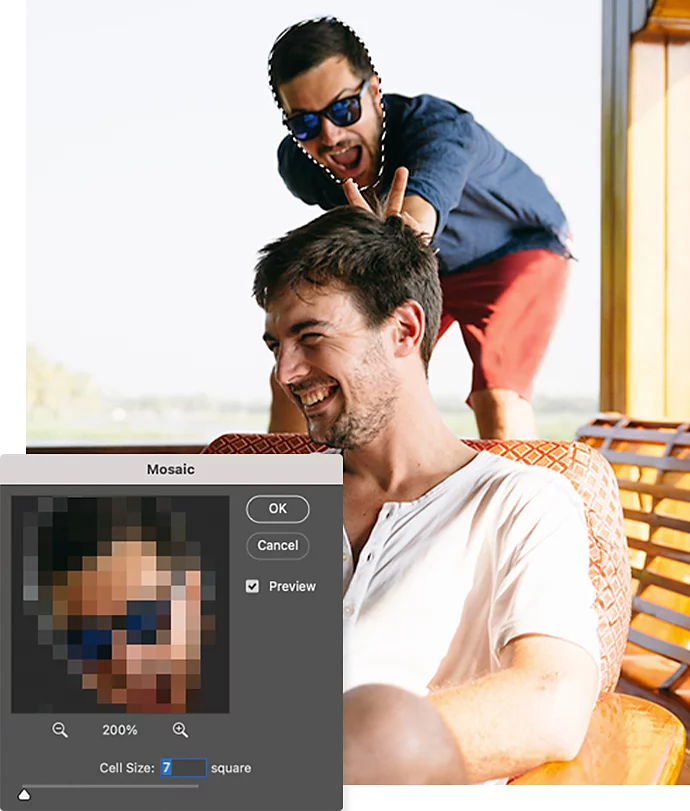

Lägg till pixeleringseffekter på valda områden
Vill du bara pixelera en del av bilden skapar du en mask och applicerar filtret selektivt:
1. Arbeta i ditt Smart filter.
När du har följt steg 1–3 ovan klickar du på OK. Välj sedan rektangeln Smart filter i panelen Lager.
2. Välj verktyg.
Välj Suddgummi för att ta bort mindre pixelerade partier. För större partier använder du Markeringsram eller Lassot.
3. Ta bort pixeleringen.
Använd Suddgummi på det område du vill hålla fritt från effekten. Eller markera större ytor med Markeringsramen eller Lassot och tryck sedan på Radera för att ta bort effekten från det området.
1. Markera motivet.
Klicka på Markera › Motiv i menyn längst upp.
2. Invertera markeringen.
Gå tillbaka till menyn längst upp och klicka på Markera › Invertera för att tillämpa det på bakgrunden.
3. Pixelera området.
Välj Filter › Pixelera › Mosaik i menyn längst upp.
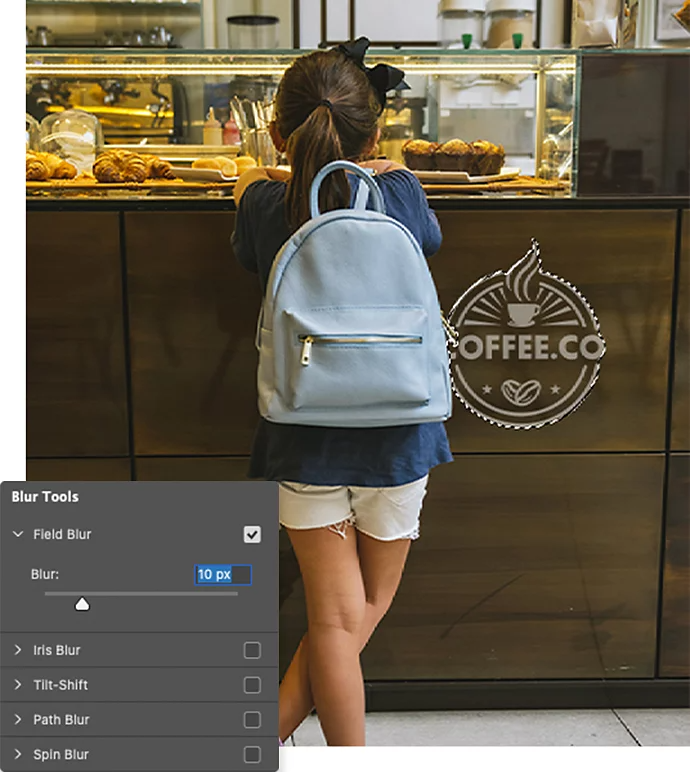

Lägg till oskärpa på delar av bilden
Om pixeleringseffekten inte ger dig det du är ute efter finns det många oskärpeeffekter att prova i Photoshop.
Använd Markeringsramen eller Lassot och markera den del av bilden du vill göra oskarp.
Klicka på Filter › Oskärpa i menyn längst upp. Välj typ av oskärpa och gör eventuella justeringar i popup-menyn. Klicka på OK så appliceras oskärpan på den markerade delen av bilden.
Utforska Photoshop
Vill du ge ett foto ett 80-talsdatorspelsutseende, mosaikkänsla eller ett pointillistiskt måleri – eller vill du bara göra ett område oskarpt för att skydda någons integritet? I Photoshop finns det flera sätt att göra det. För mer pixelinspiration, ta en titt på pixelkonsten på Behance. Börja med ett vanligt foto och se vad du kan skapa.
https://main--cc--adobecom.aem.live/cc-shared/fragments/seo-articles/do-more-photoshop-color-blade
Du kanske också gillar