
Prova de här självstudierna med Illustrator
Skapa illustrationer och annan grafik med vektorer.
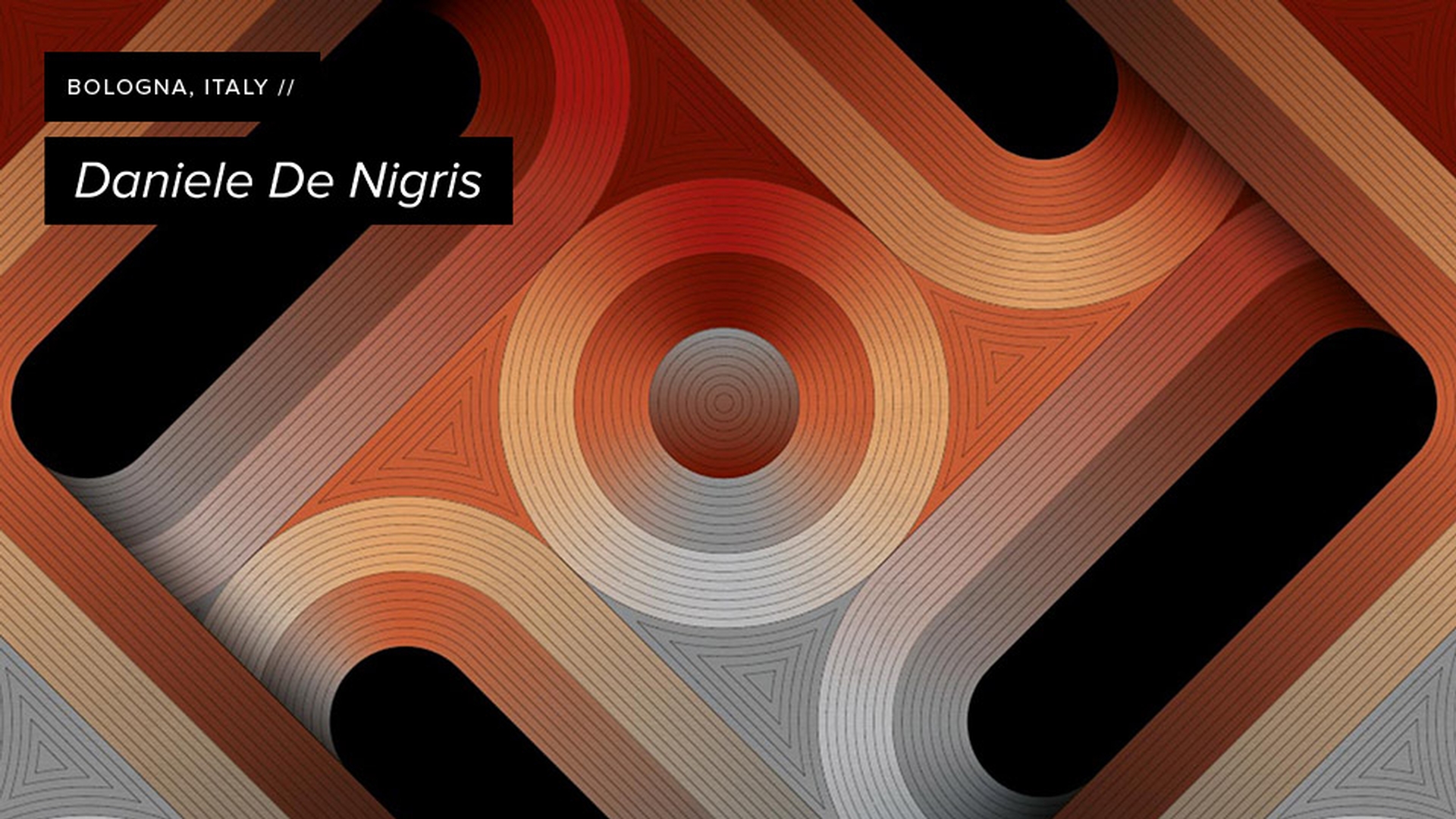
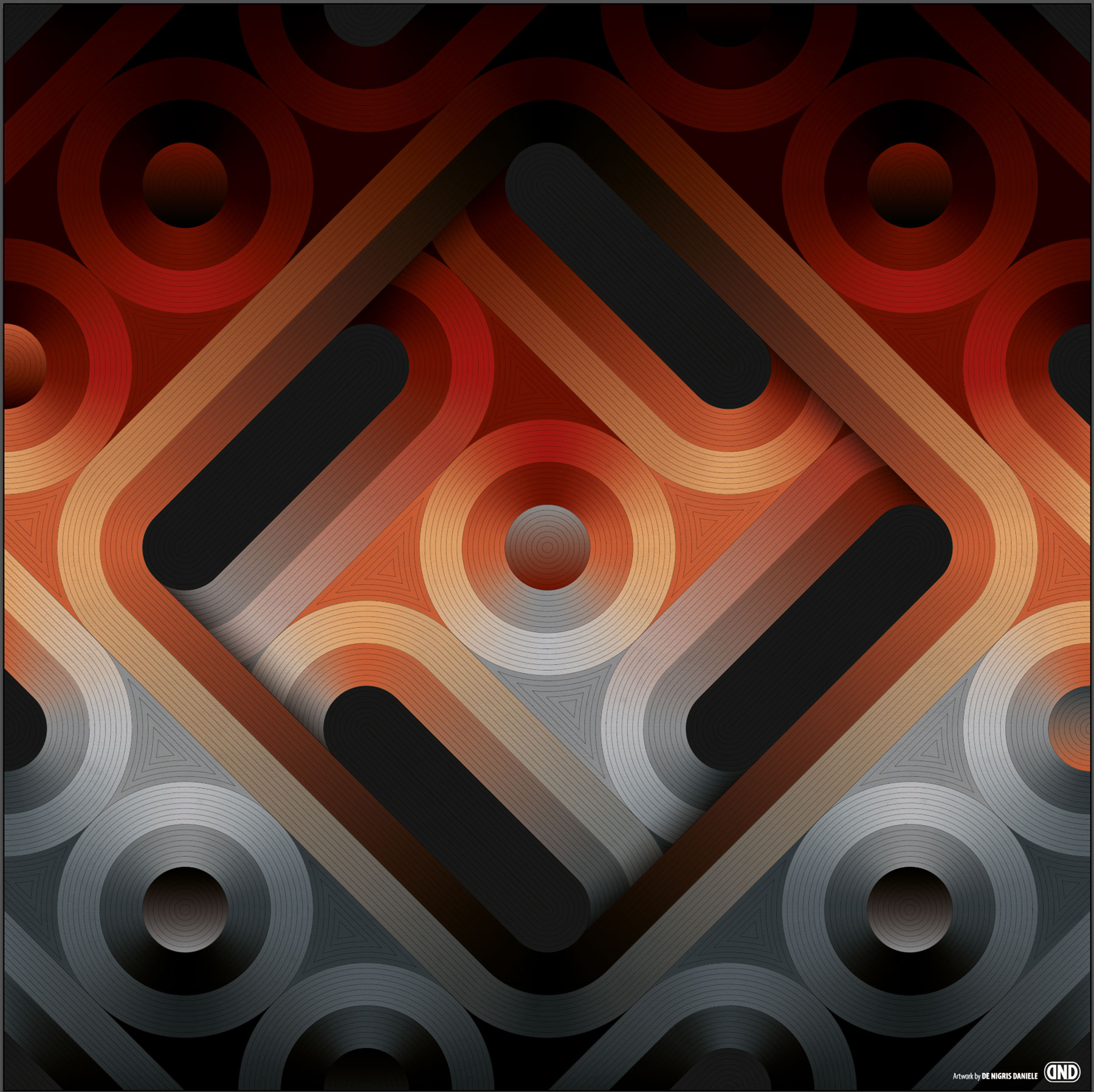
Den italienske konstnären Daniele De Nigris blandar geometri och konst när han skapar oerhört komplexa mönster utifrån enkla rutmönster. Han arbetar noggrant och metodiskt och lägger till, drar ifrån och upprepar former, färger och övertoningar ända tills han får ett färdigt mosaikmästerverk. Så här skapade han bilden som valdes ut som startskärm för Adobe Animate 2017.
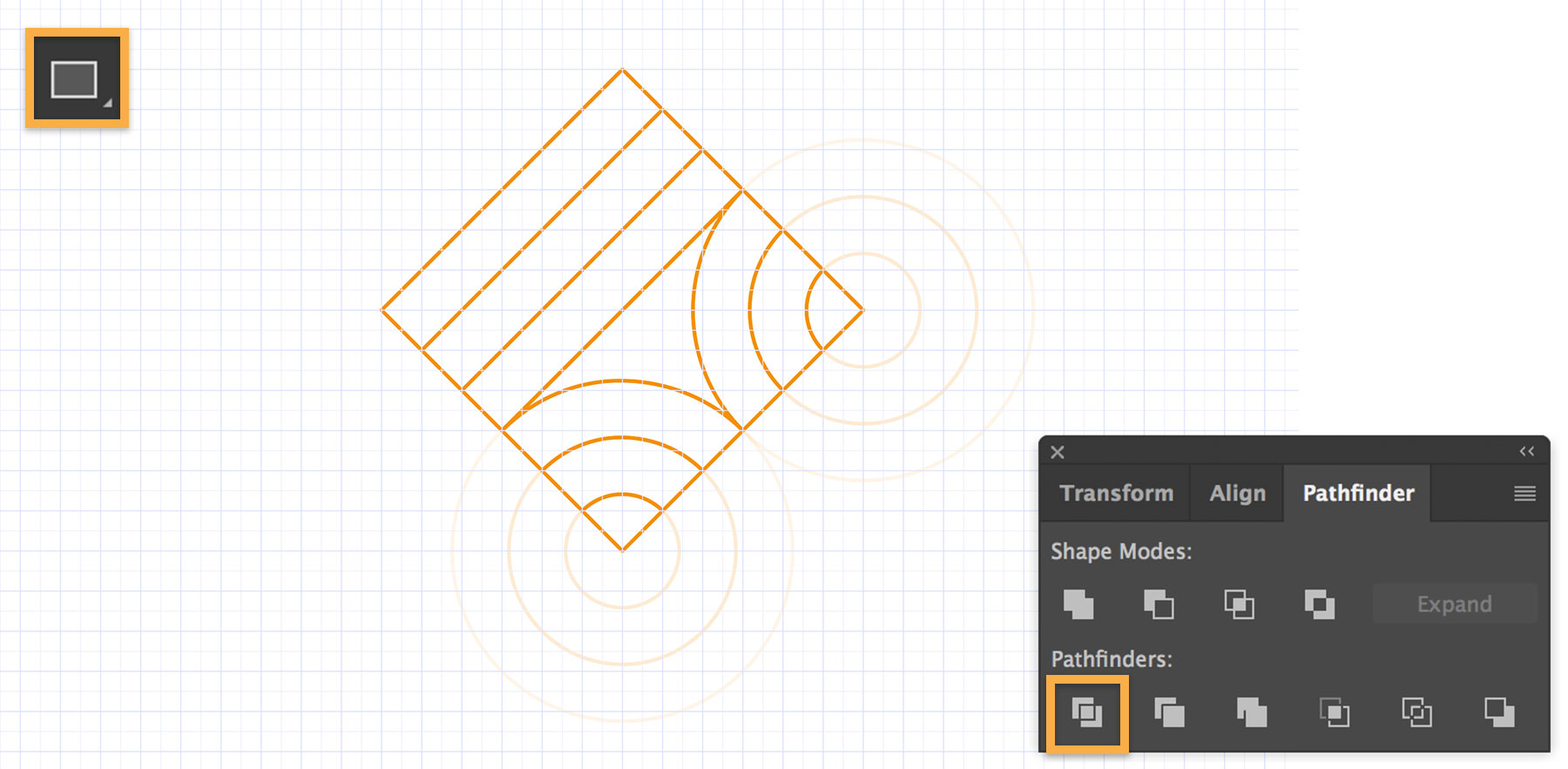
Daniele skapar en fyrkantig ruta som har mönsterpassning på tre av de fyra sidorna. 3/4 i verkets titel anspelar på det. Grunden i Danieles design är det här fyrkantiga mönstret som han upprepar och roterar
genom hela kompositionen.
Daniele använder grundläggande former till grundmönstret – en fyrkant som innehåller koncentriska ellipser och linjer som roteras. Han använder sedan funktionen Dela upp i verktyget Banhanteraren för att beskära det koncentriska cirkelmönstret som faller utanför fyrkanten.
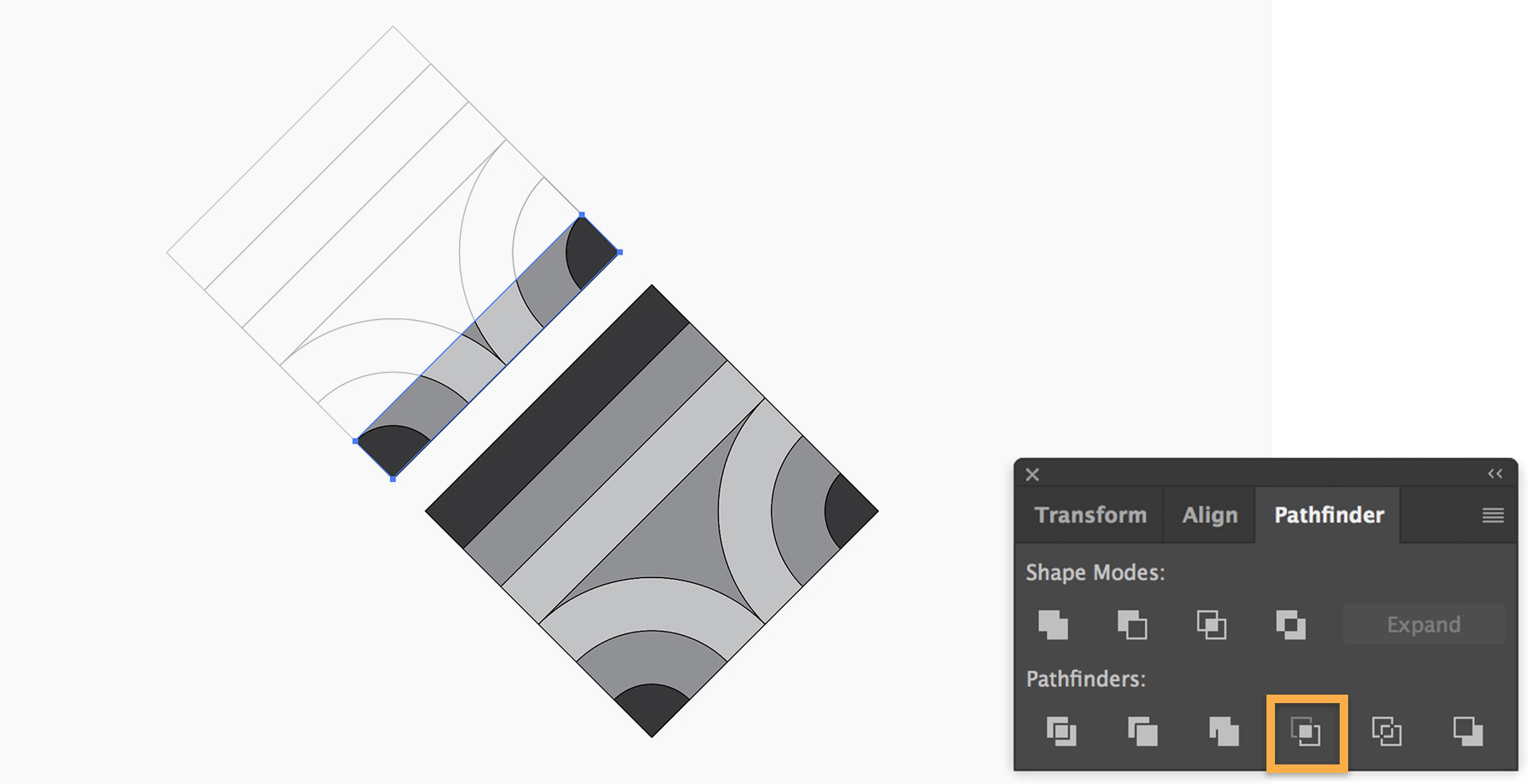
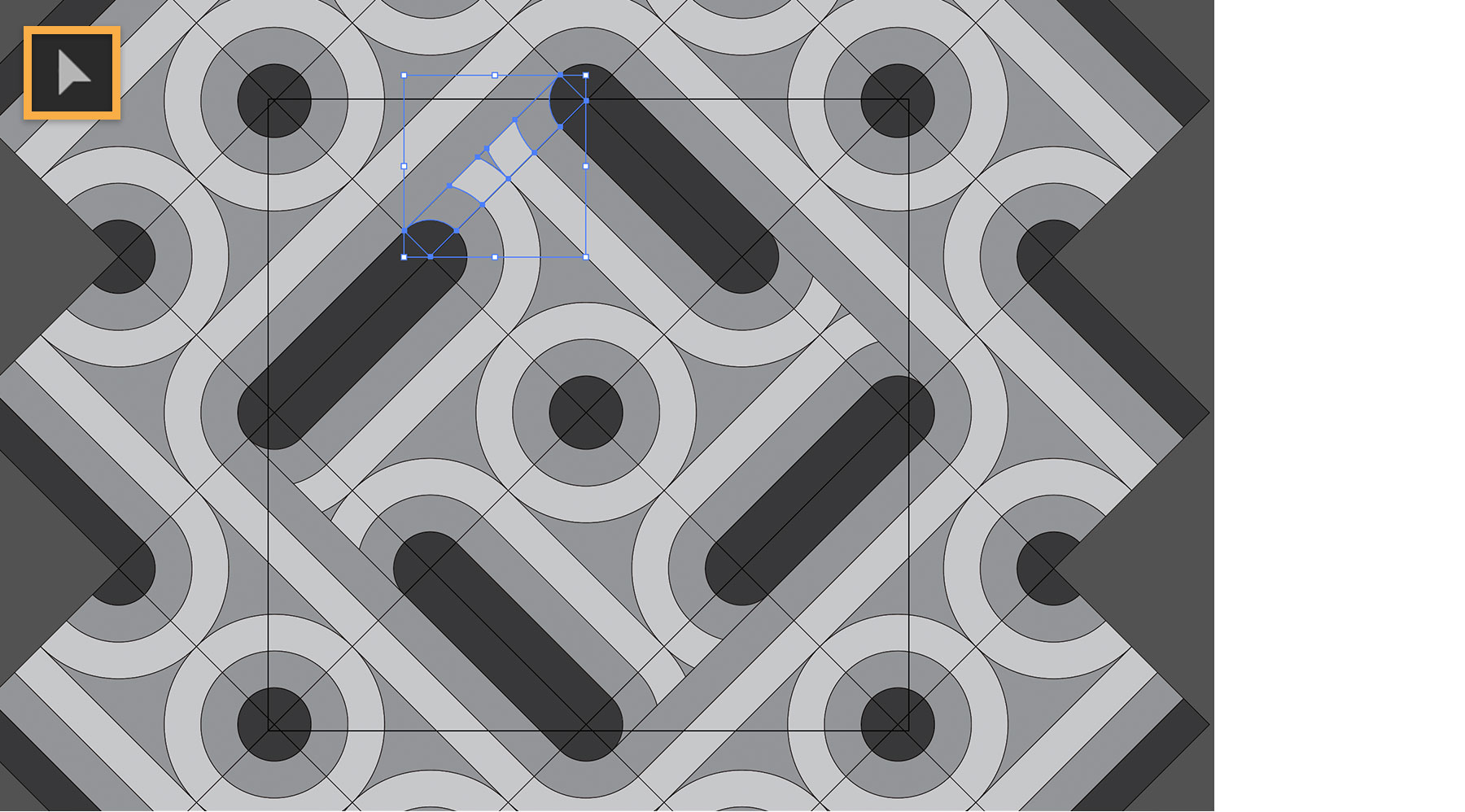
Daniele lägger till gråskalefyllningar för att framhäva delar av mönstret. Han skapar sedan ett tvärsnitt i grundrutan för att kunna ansluta större delar av mönstret senare i projektet. Det här gör han genom att duplicera en tom rektangel från rutans övre vänstra del, placera den överst och använda den för att täcka den nedre högra sidan av grundmönstret. Sedan använder han beskärningsfunktionen i verktyget Banhanteraren för att skapa en del av huvudmönstret. Han döljer det här extra lagret tills han behöver det.
Nu är Daniele redo att skapa det större mönstret. Han duplicerar det ursprungliga fyrkantsmönstret och roterar det -90 grader. Han upprepar det här tills det finns fyra rutor som skapar ett inre fyrkantigt mönster.
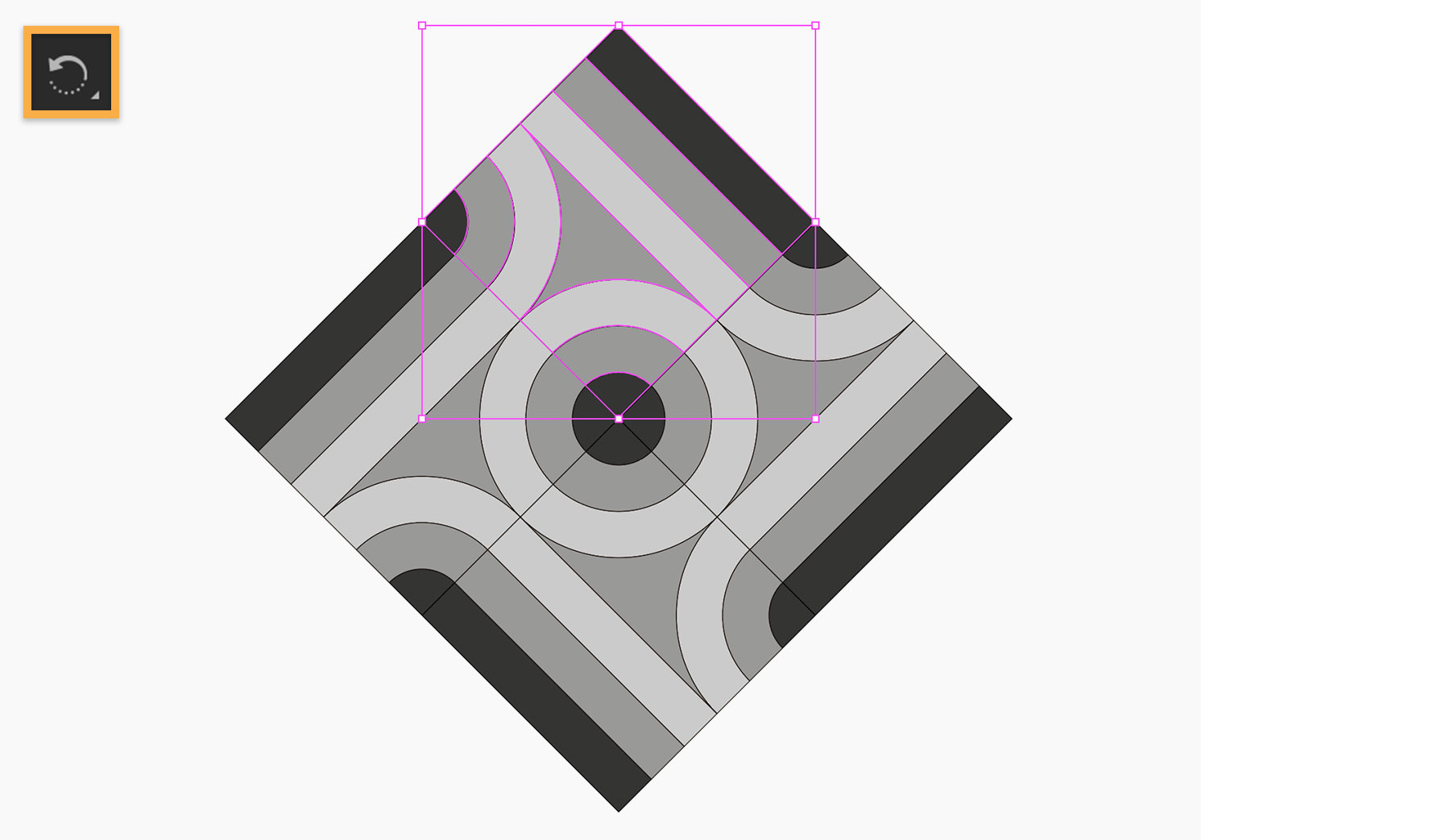
Daniele upprepar mönstret med fyra rutor så att det går utanför arbetsytan. Sedan kopierar han tvärsnittslagret, den del av huvudmönstret han skapade tidigare, och placerar det så att det förbinder den inre delen med fyra rutor med layouten precis utanför området. Daniele avslutar layouten genom att kopiera det anslutande lagret och rotera det till de återstående tre hörnen.
Daniele skapar en palett med anpassade färgrutor som han använder i flera projekt. När Daniele lägger till
färg, tar han bort de svarta konturerna från alla formerna.
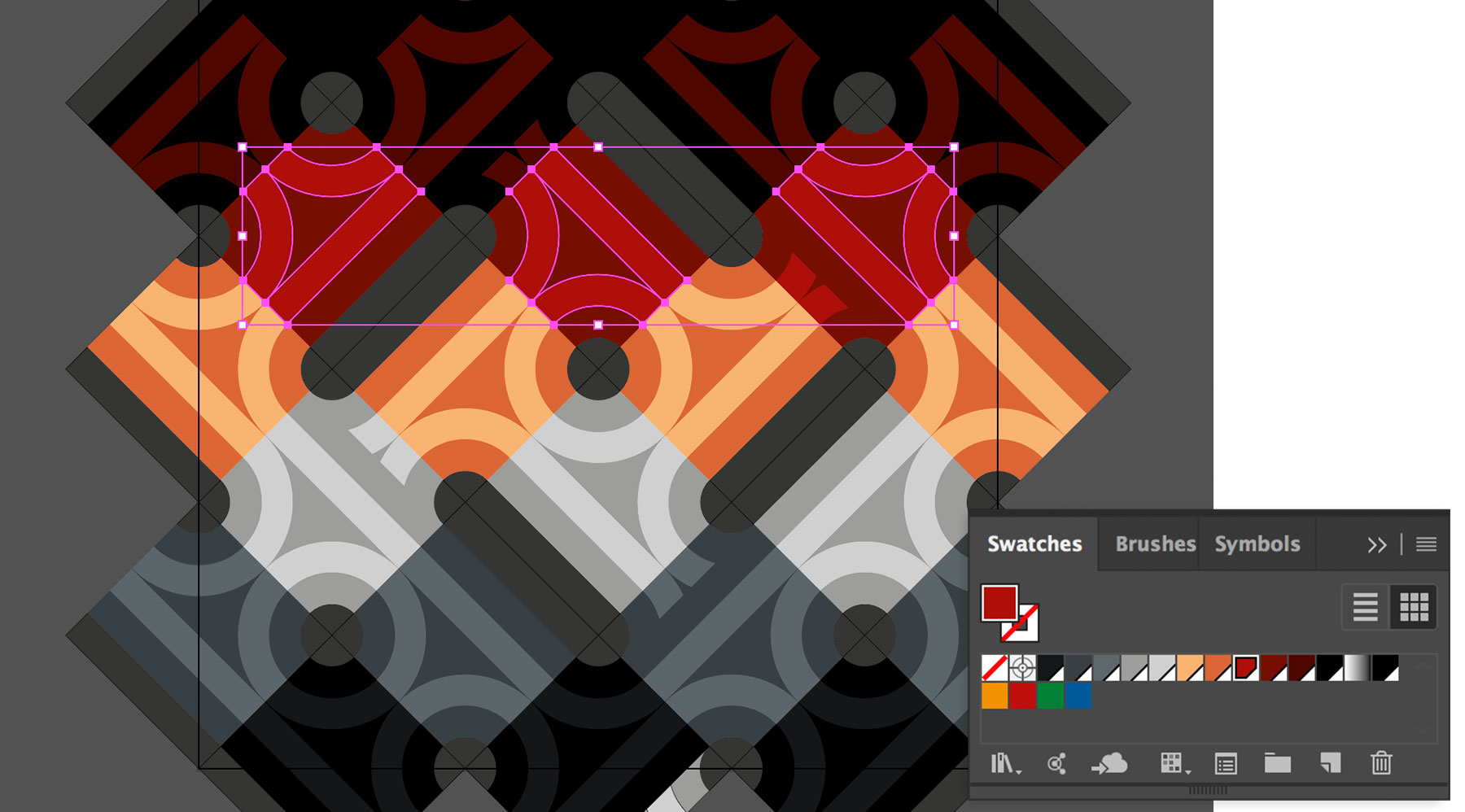
Daniele använder ett system för att tillämpa övertoningar på enskilda bansegment som kombineras för att ge ett intryck av djup. Det är en process i flera steg. Han börjar med att skapa ett nytt lager och skapar sedan snabbt koncentriska cirklar med verktyget Polärt stödraster.
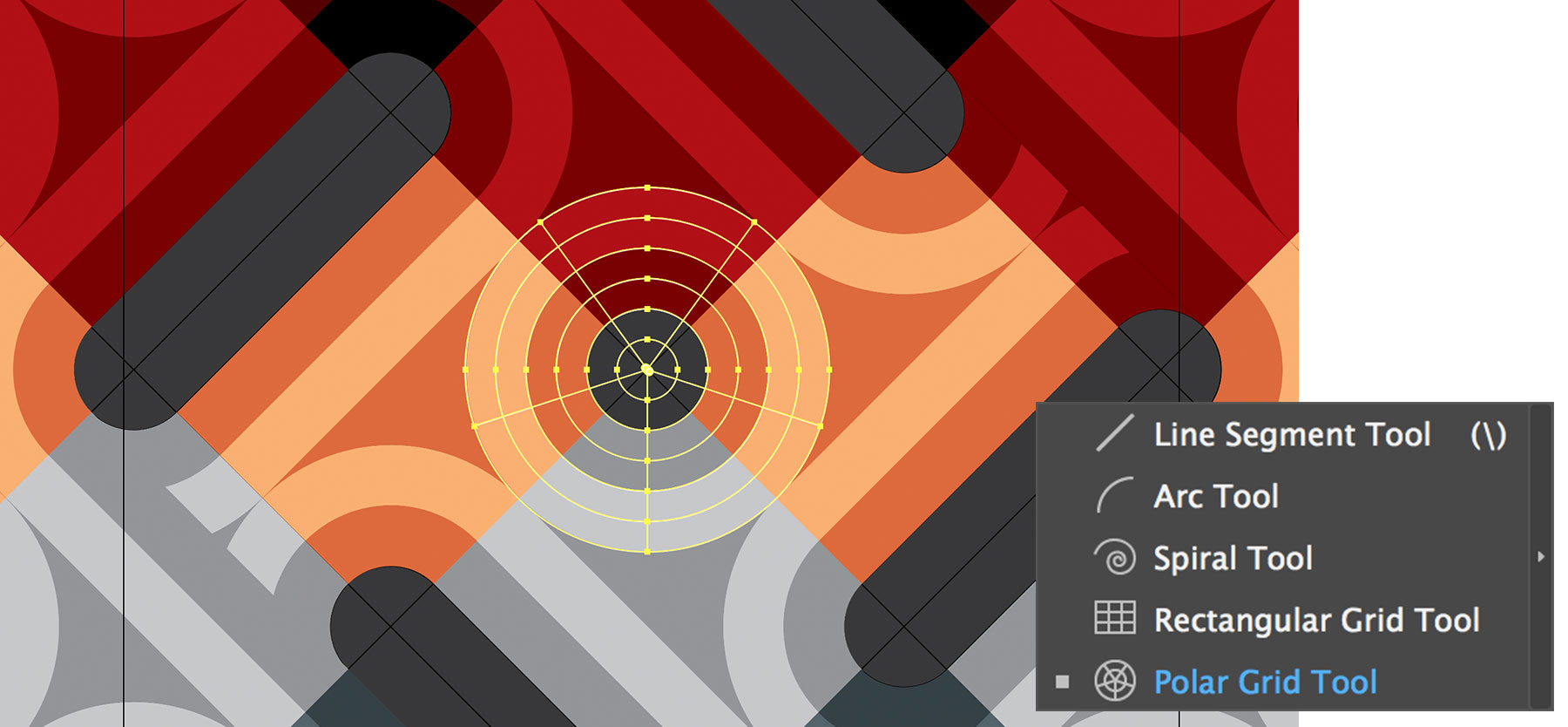
Han tar bort alla bågar utom de två som halverar den färgade delen av cirkeln med hjälp av funktionen Dela upp i verktyget Banhanteraren. Sedan ändrar han linjefärgen för dessa linjer från standard, som är vit, till en linjär övertoning utan fyllning. För att skapa en jämn övertoning ställer han in platsen för övertoningens start, vit, till 1 % (inte 0 %) och slutet, svart, till 99 % (inte 100 %).
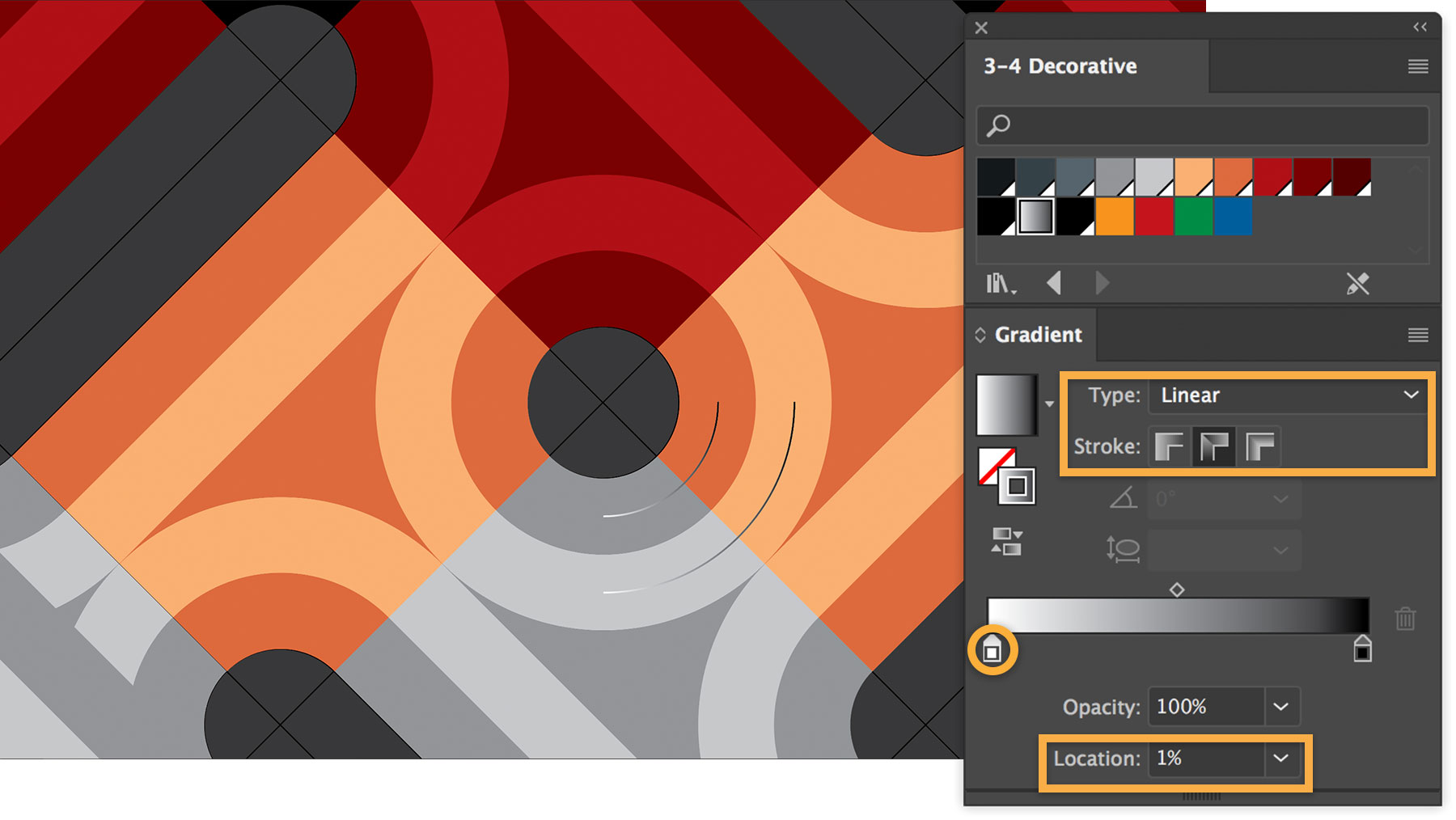
Han ökar linjebredden till 52 punkter så att den fyller utrymmet mellan de två bågarna och skapar en jämn övertoning.
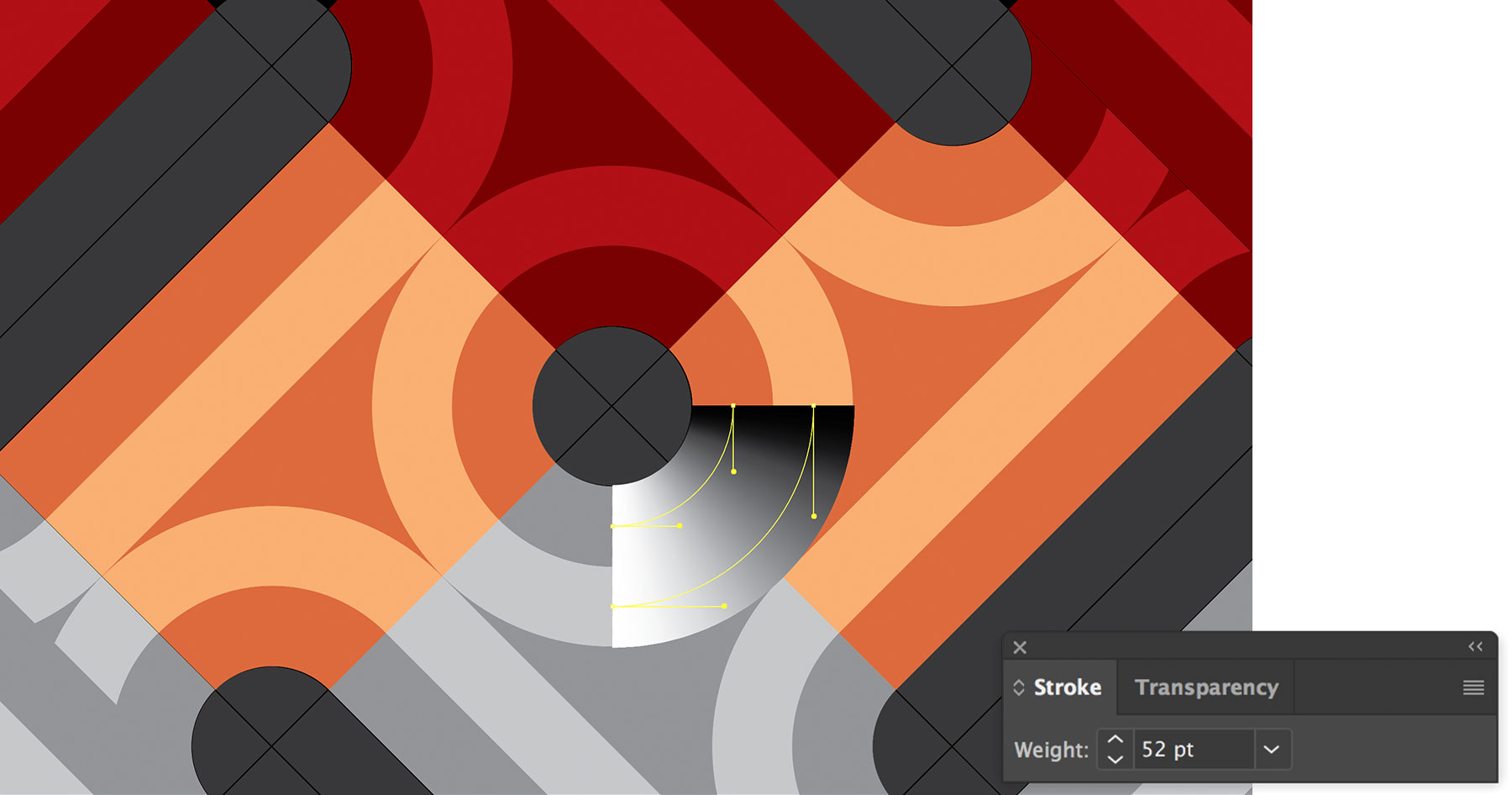
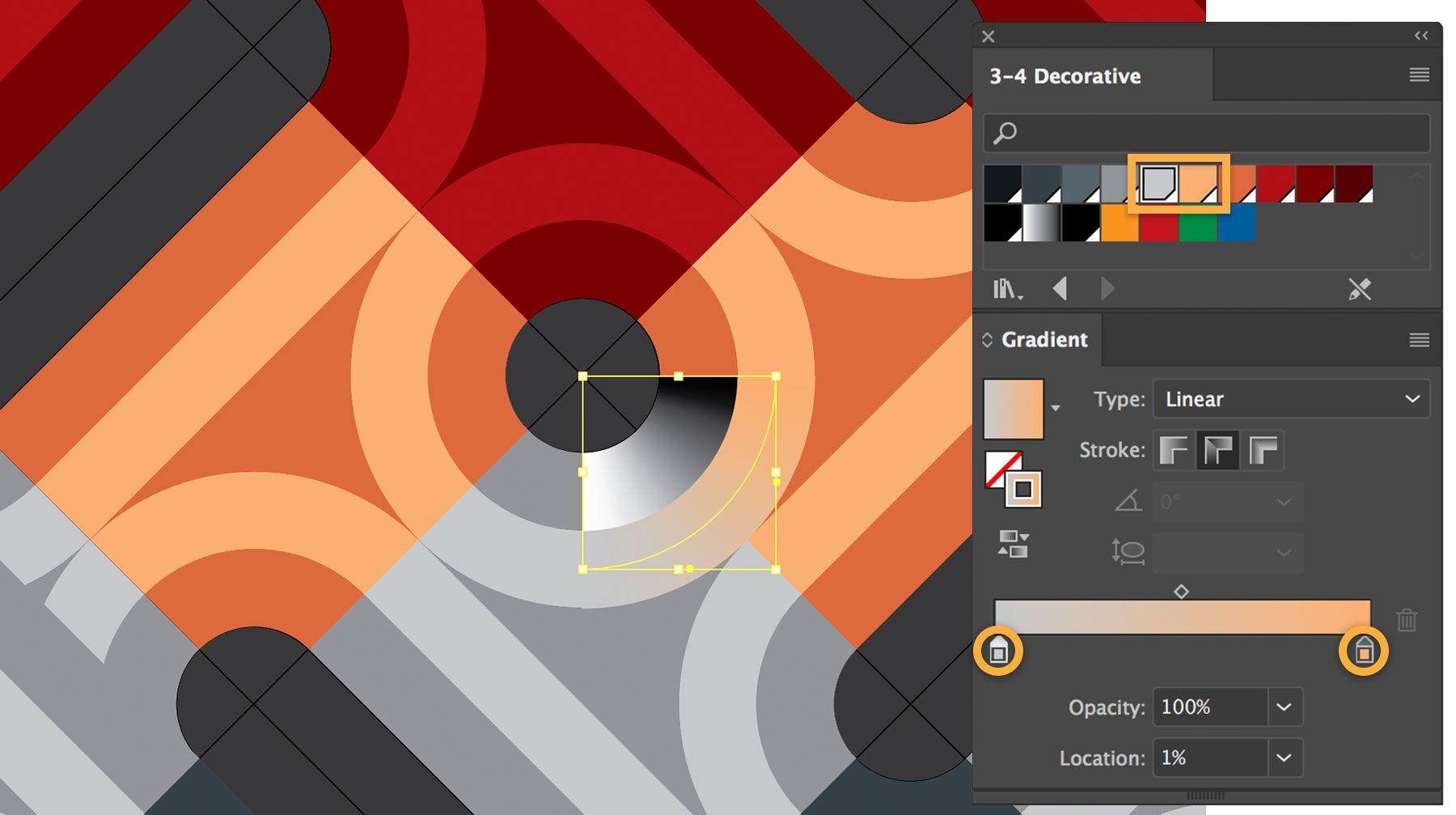
För att blanda övertoningen väljer Daniele färgen vid start- och slutpunkten för varje båge för att skapa övertoningen. Han upprepar det för den andra bågen.
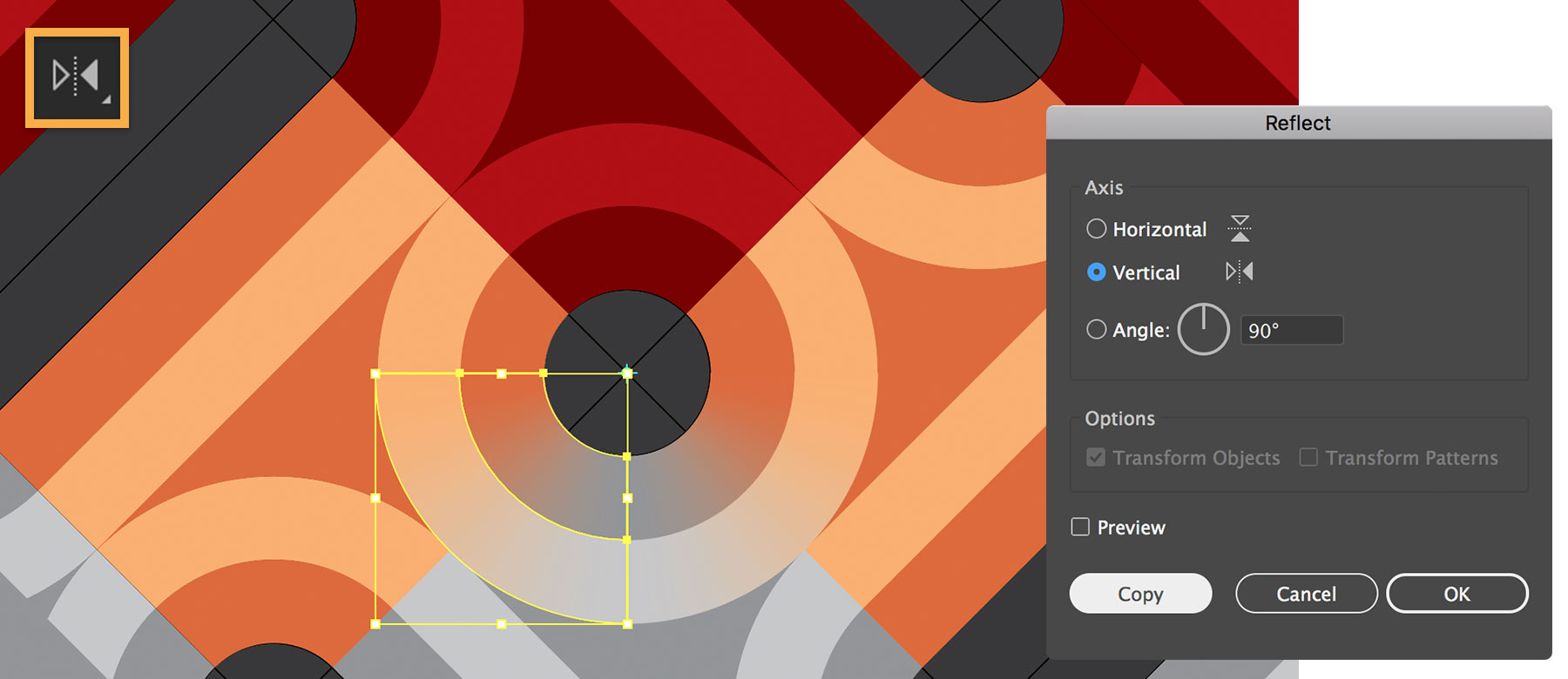
Sedan speglar han de två bågarna lodrätt för att skapa den andra kvartscirkeln och upprepar processen för att lägga till en övertoning till cirkelns övre hälft.
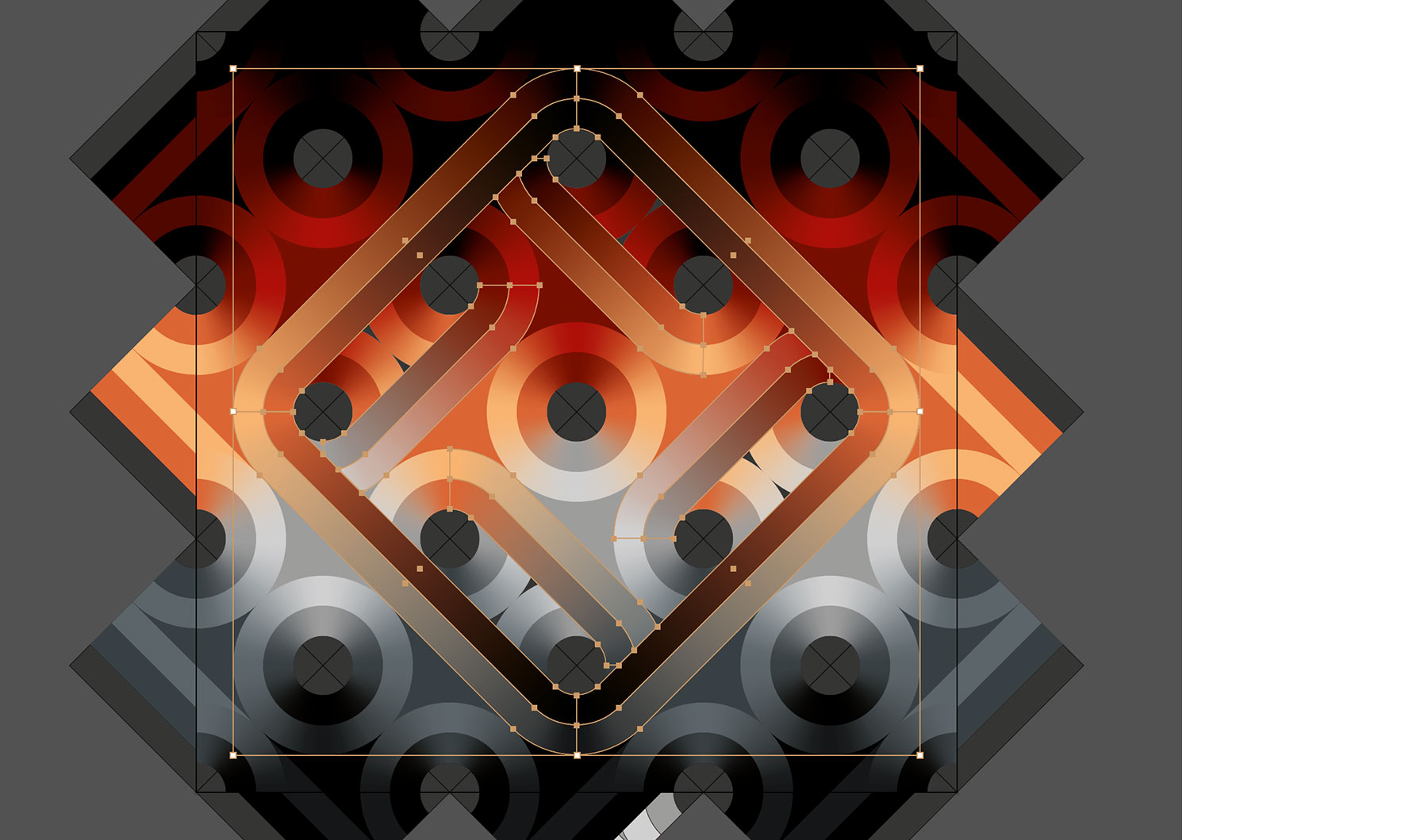
Daniele skuggar halva cirklarna och speglar dem sedan för att fylla i den andra halvan av mönstret. Han upprepar processen på de långa kanternas kurvor.
Daniele skapar effektfulla kontraster när han fyller delar av designen med svart. Han markerar de utdragna ovalerna, kopierar och klistrar in dem i det översta lagret, tar bort de ursprungliga ovalerna och färglägger de nya
med svart.
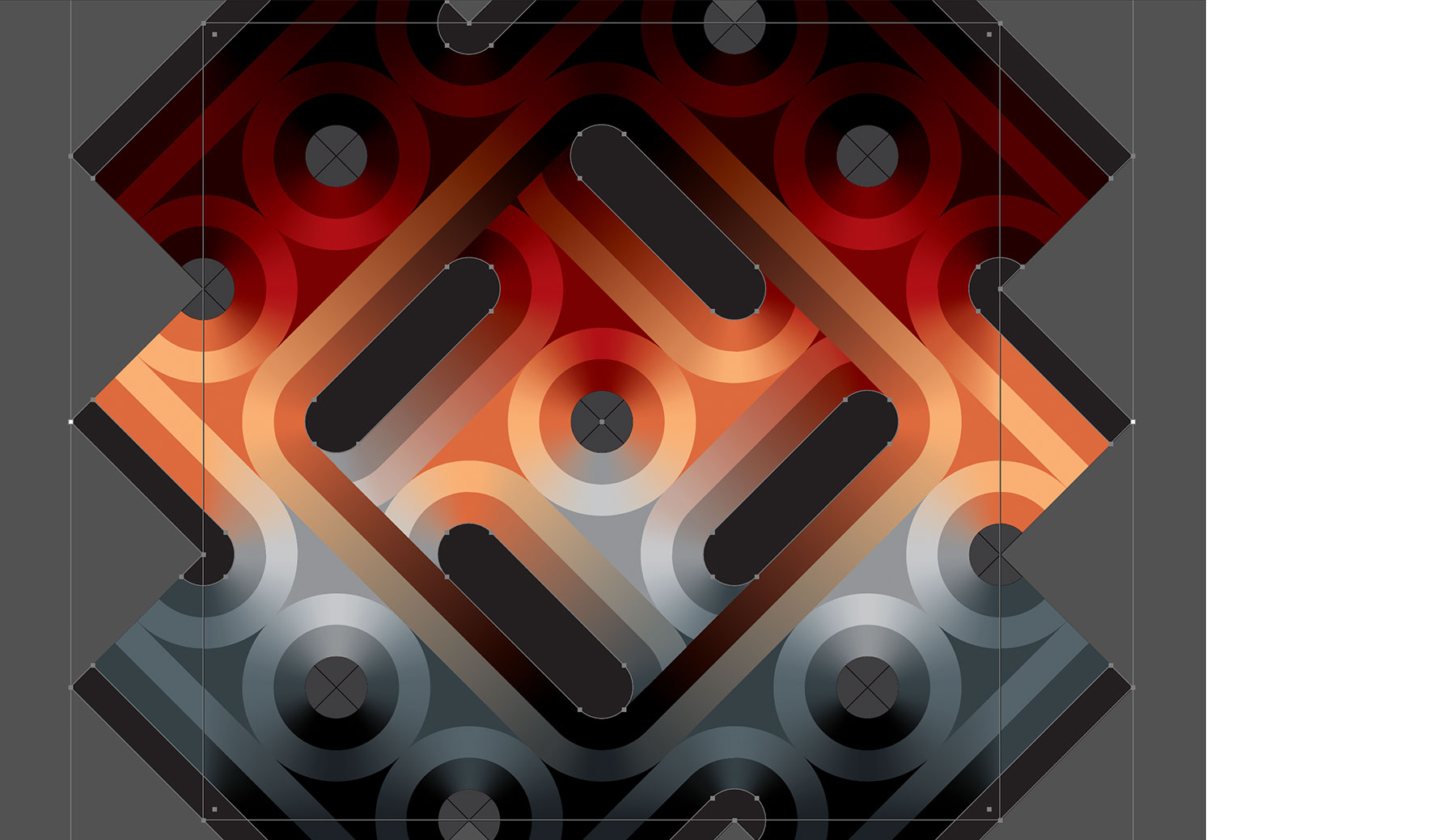
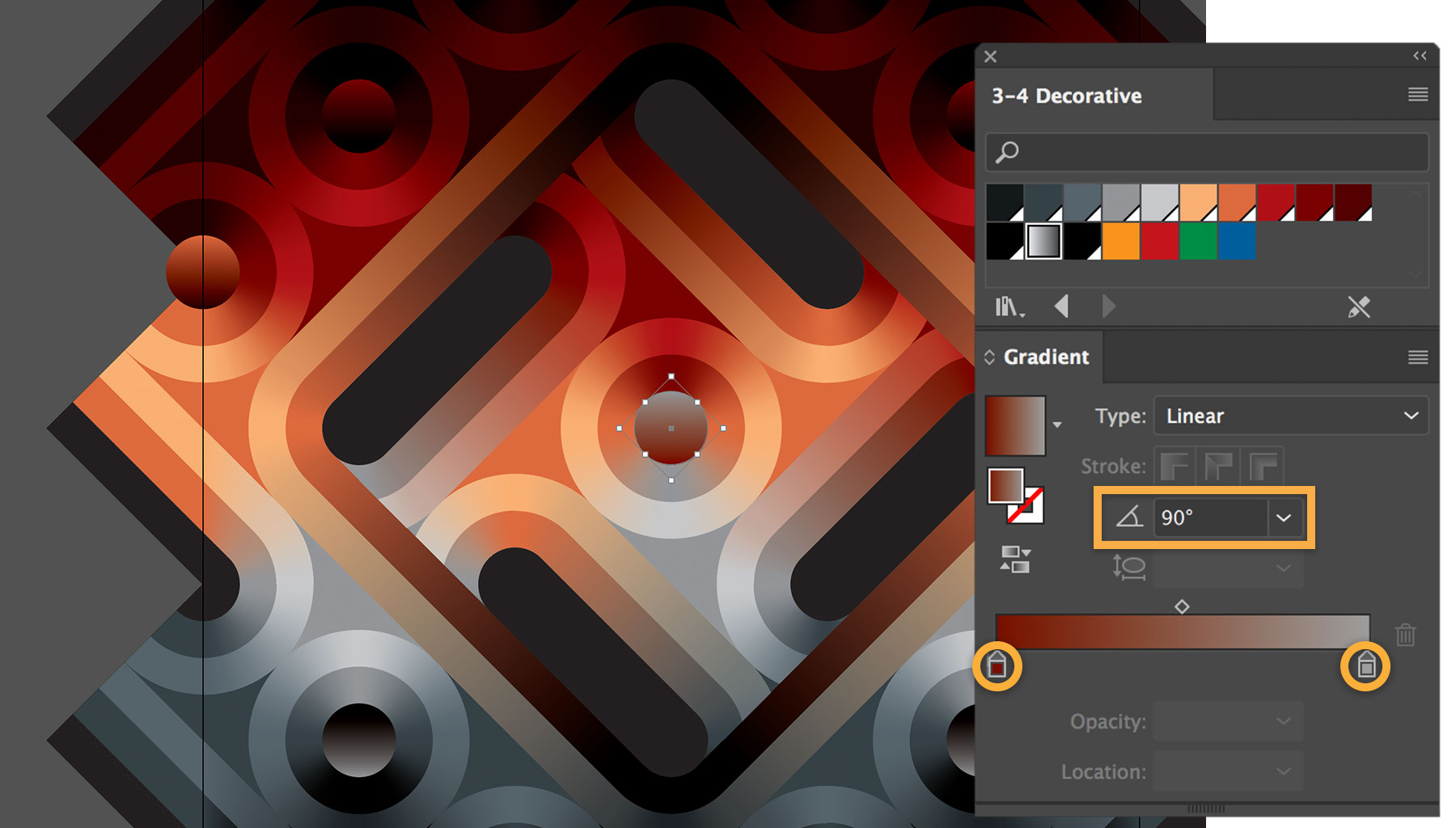
För att skapa en illusion av djup ger Daniele cirkeln i mitten av mönstret en övertoningsfyllning utan linje. Han ersätter de svarta och vita slutpunktsfärgerna i övertoningen med färger från cirkelns
övre och nedre del och spegelvänder den sedan för att ge ett intryck av djup. Han upprepar det här för de andra cirklarna i mönstret.
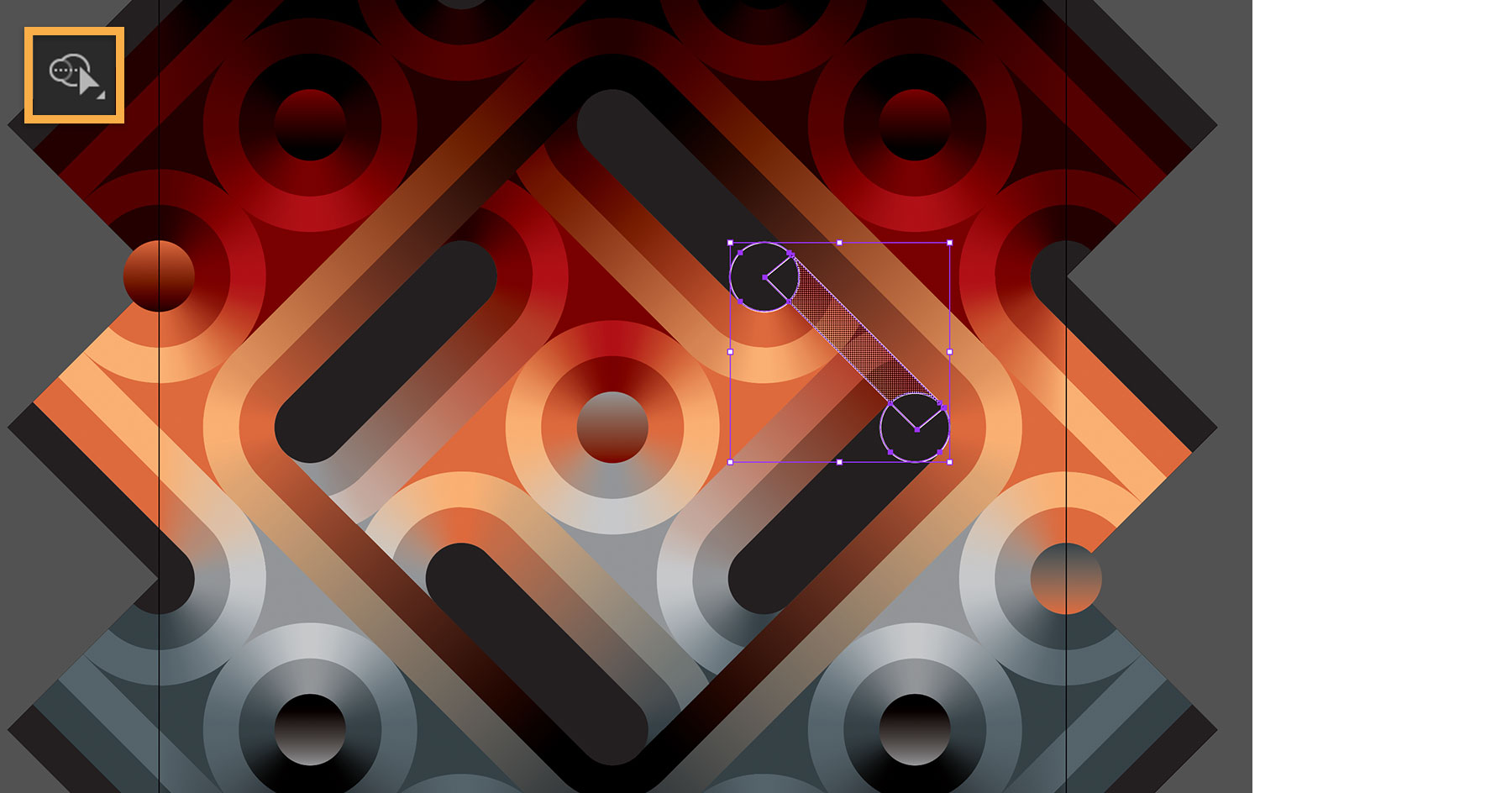
Daniele använder skuggor för att få designen att se tredimensionell ut. Han ritar två cirklar och överlappar dem med en rektangel som skär cirklarnas mitt i 45 graders vinkel. Han använder verktyget Formbyggaren för att välja, eller behålla, den mittersta delen av rektangeln (det skuggade området nedan) och tar bort de återstående delarna.
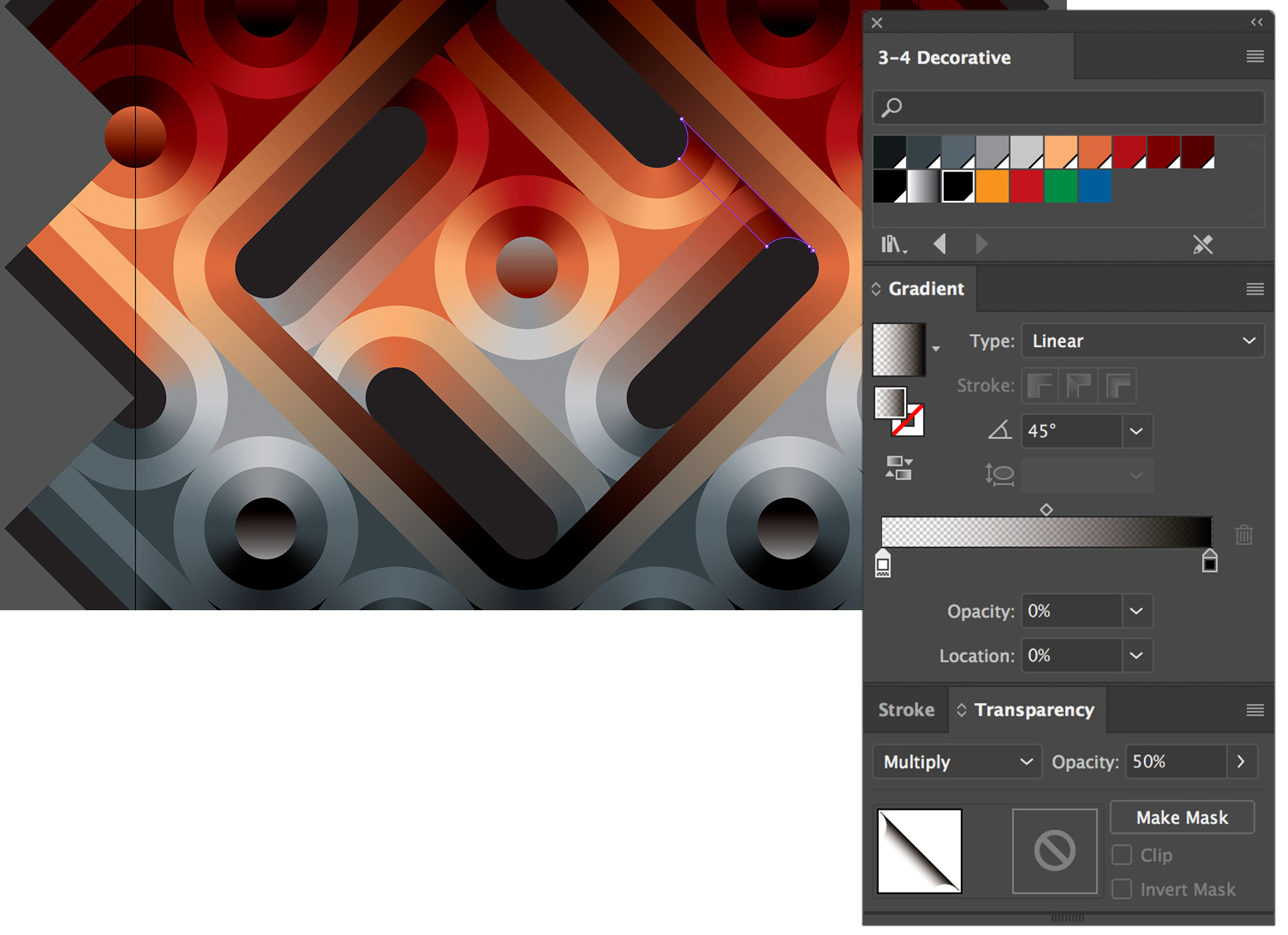
När formen är vald färglägger Daniele den med en svart övertoning – 100 % opacitet i ena änden och 0 % opacitet i den andra – med 45 graders vinkel. Han ställer in inställningen Genomskinlighet på Multiplicera och 50 % opacitet för att få till effekten.
Daniele använder verktygen Övergång och Formbyggaren för att lägga till koncentriska linjer och cirklar, och sedan avslutar han genom att lägga till en inskannad pappersstruktur.

Om konstnären:
Daniele De Nigris började tycka om geometriska mönster och konst redan som barn i Bologna i Italien. Tack vare en uppmuntrande familj och en designlärare som tidigt såg hans potential, kunde Daniele göra sin passion till sitt yrke.
Daniele hittar inspiration i allt som finns runt omkring honom, som natur och arkitektur och detaljer i vanliga vardagsföremål. Han gillar konstnärer från hela världen och tycker om att lära sig mer via olika konsthandböcker, särskilt böcker som fokuserar på geometrisk design. Daniele är oerhört imponerad av den kände holländske konstnären M.C. Escher, vars verk är tydligt inspirerade av arkitektur och matematik.
Daniele börjar med att skissa snabbt på papper och går sedan vidare med de idéer som känns intressanta. Det som är mest tidskrävande i Danieles skapandeprocess är att bestämma färger och struktur för den totala designen. Till sist går han över till Illustrator och Adobe Photoshop för att skapa den slutliga kompositionen.


All Consent Allowed