
Prova de här självstudierna med Illustrator
Skapa illustrationer och annan grafik med vektorer.
Använd specialverktyg och enkla kommandon för att ändra dina verk i Adobe Illustrator.

Hämta exempelfilen och följ med för att lära dig några sätt att redigera dina verk. Öppna Start.ai.
Du kan göra snitt i verk på flera sätt. Titta påGör snitt i och radera teckningar så lär du dig grunderna. Vi går lite längre i den här självstudiekursen.
Välj Visa > Zooma in för att förstora verket om det behövs.
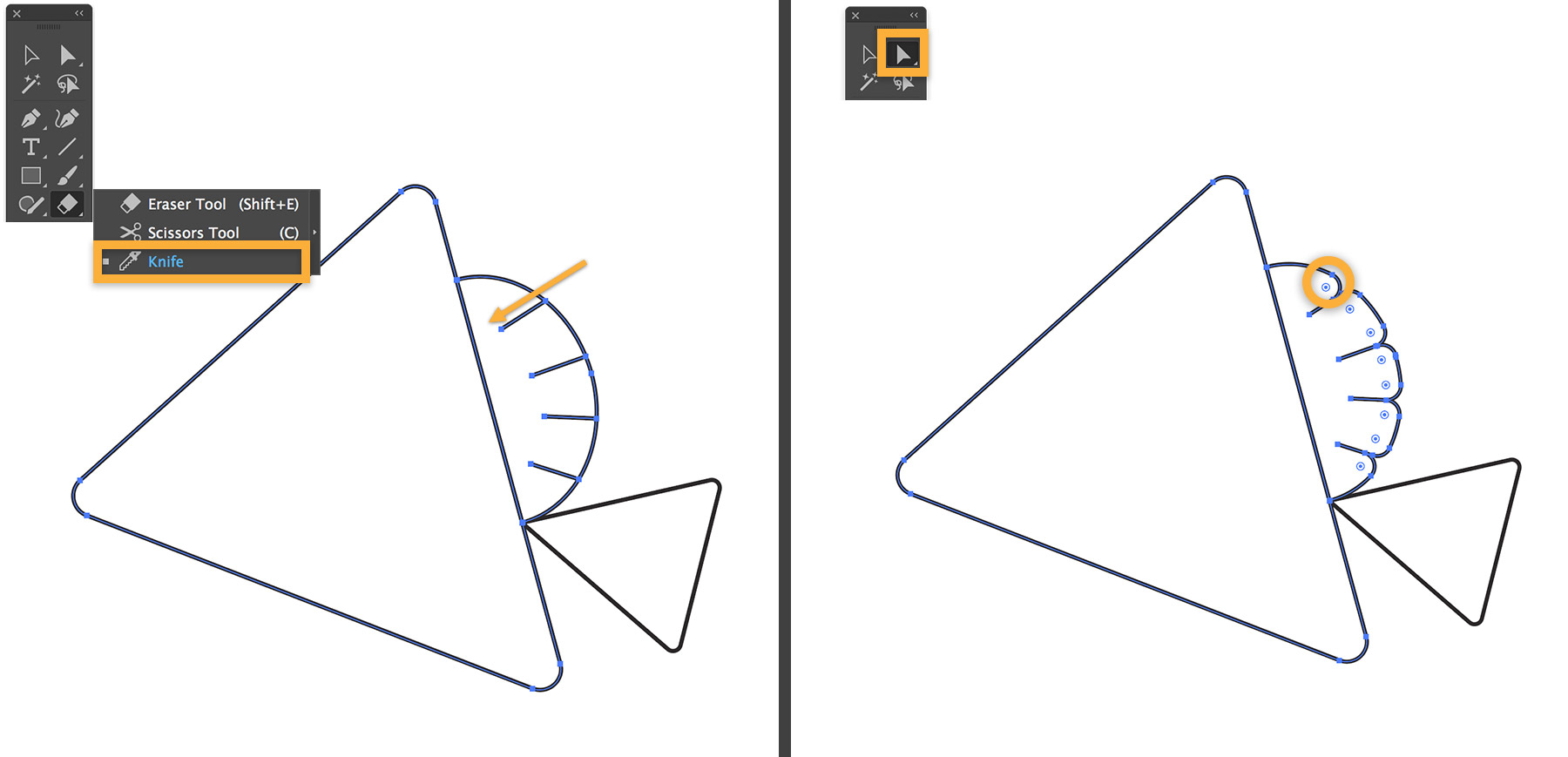
Låt oss lägga till några linjer till den halvcirkelformade formen och förvandla den till en krusig fena. Håll ned suddgummit och välj skalpellen.
Tryck på Alt (Windows) eller Option (macOS) och dra en följd av räta linjer. Börja utanför halvcirkelns kant och släpp musknappen var som helst innanför halvcirkeln för att göra ett rakt snitt.
Tips! Tryck på Alt+Skift (Windows) eller Option+Skift (macOS) för att begränsa snittet till 90° eller 45°.
Tryck på A eller välj direktmarkeringsverktyget på verktygspanelen. Dra ett av live-hörnen för att böja alla live-kanter som på bilden.
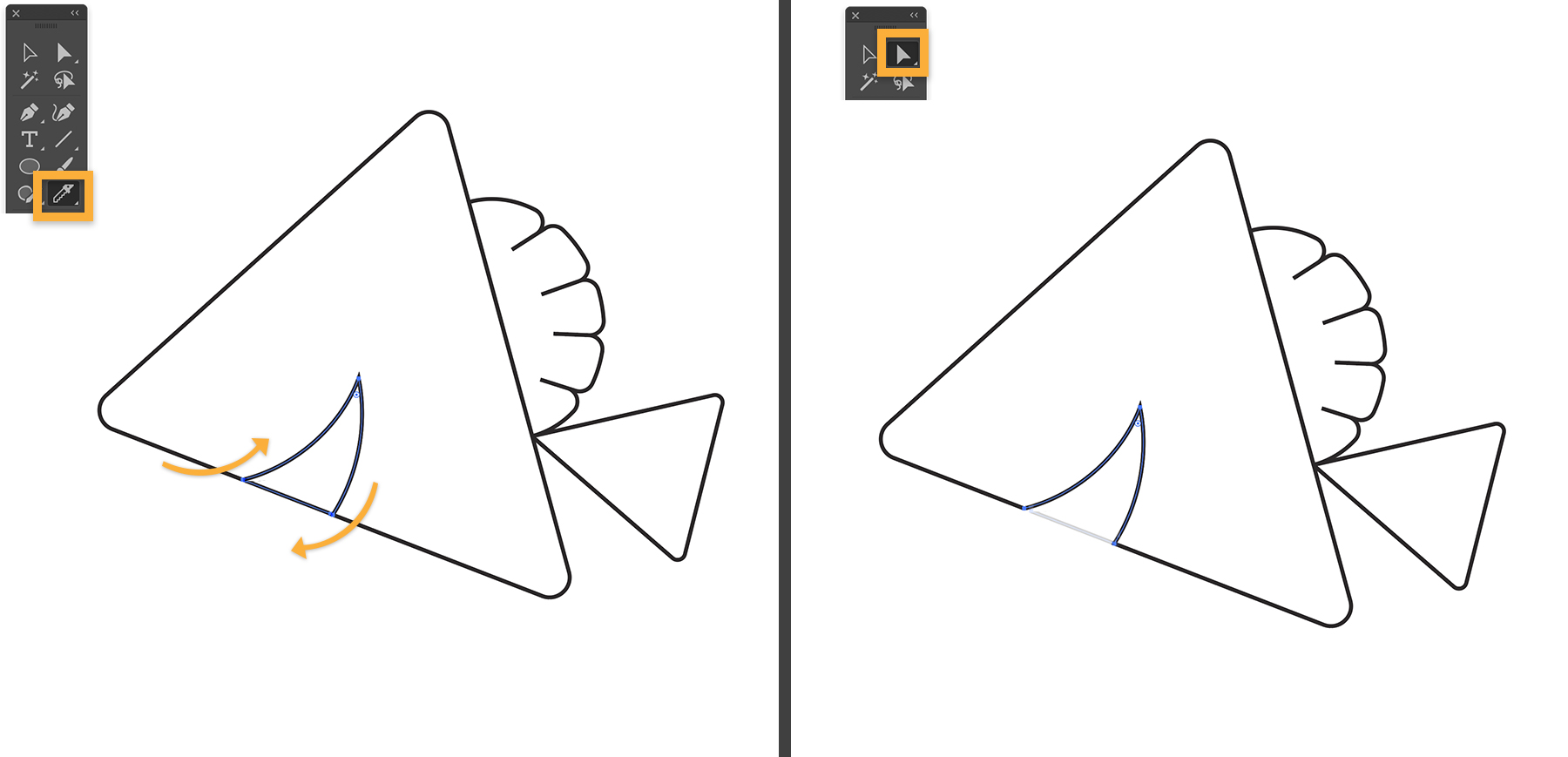
Vi lägger till en liten mun genom att rita med skalpellen igen. Rita en kontinuerlig frihandslinje längs basen på den större triangeln. Välj direktmarkeringsverktyget på verktygspanelen. Klicka bort för att avmarkera och klicka sedan bara på det räta linjesegmentet för att markera den lilla triangeln. Tryck på Radera för att skapa en öppen mun.
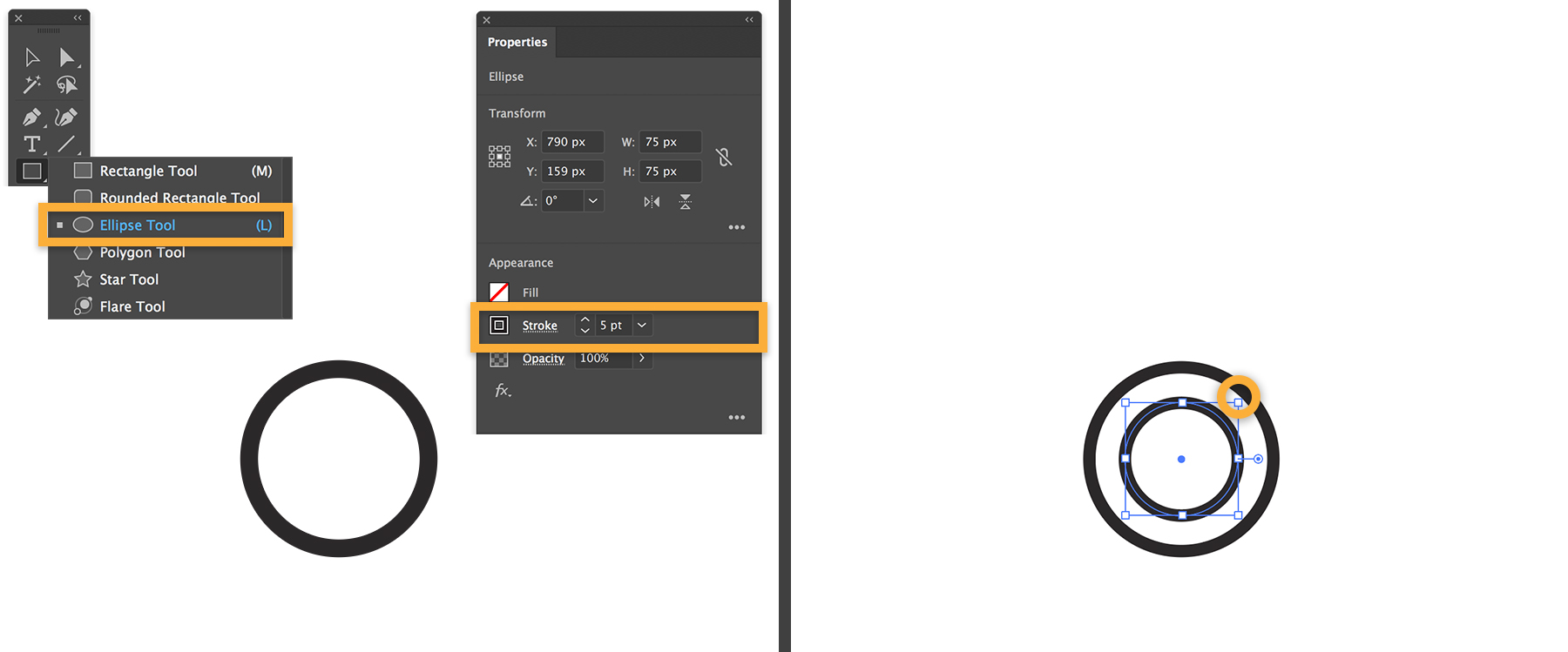
Nu ska du lägga till några stiliserade bubblor. Tryck på L för att välja verktyget Oval. Tryck på Alt+Skift (Options+Skift) och dra ut en medelstor cirkel. Ändra linjebredden till 5 pixlar i panelen Egenskaper.
Välj Redigera > Kopiera och välj sedan Redigera > Klistra in på plats. Detta ger en dubblett på samma plats. Tryck på Alt+Skift (Option+Skift) och dra en punkt för att tillverka en mindre, perfekt cirkel.
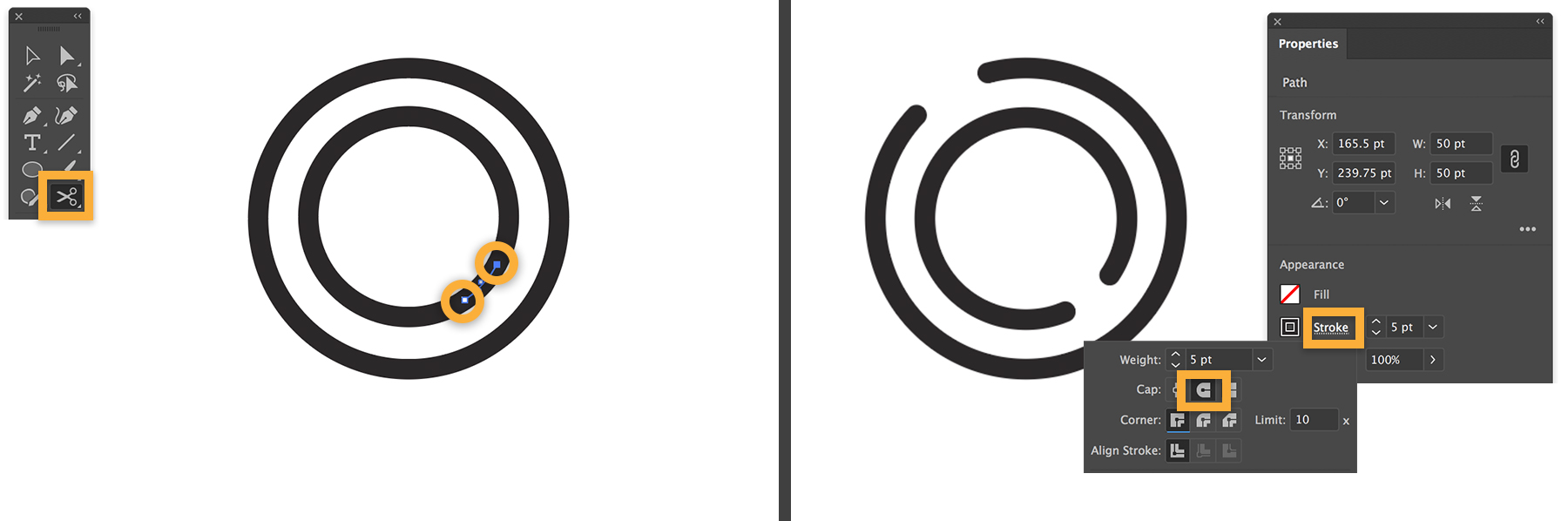
Håll ned på verktyget Oval på verktygspanelen och välj Sax. Klicka på två ställen på den inre cirkeln enligt bilden. Markera det utsnittade segmentet med markeringsverktyget och ta bort det genom att trycka på Delete. Upprepa detta för att snitta och radera ett litet segment från den yttre cirkeln.
Runda därefter av de skarpa kanterna på cirklarna. Rita en markeringsrektangel runt cirklarna med markeringsverktyget. Klicka på Linje på egenskapspanelen så att Linje-panelen visas. Välj alternativet Rund ändpunkt.
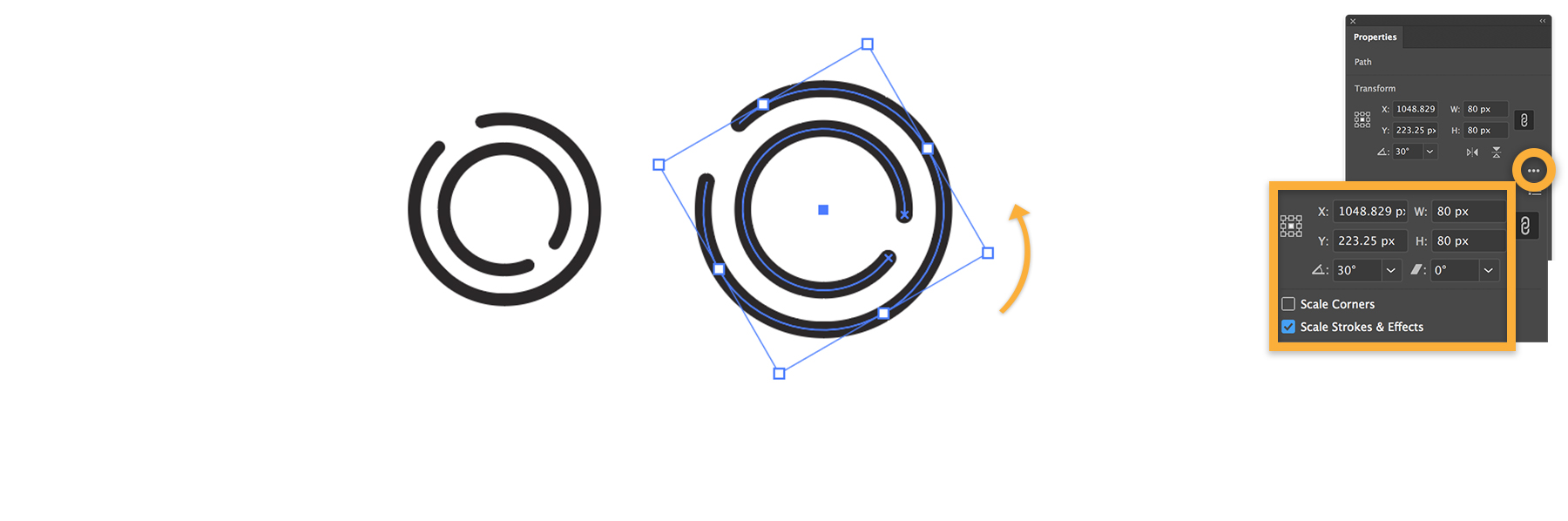
Du kan duplicera, skalanpassa och rotera bubblan för att skapa en ström av bubblor. Tryck på Alt (Option) och dra en kopia.
Tips! Släpp först musknappen och sedan Alt-tangenten (Option) efter att ha dragit.
Klicka på Alternativ (…) i avsnittet Transformera på egenskapspanelen och välj Skalförändra linjebredd och effekter. Tryck på Skift och dra ett hörn av begränsningsrutan för att ändra storlek på den proportionellt.
Flytta markören något bort från ett hörn av begränsningsrutan för att komma åt den böjda pilen och dra den för att rotera bubblan fritt. Upprepa för att skapa fler bubblor.
Tips! Du kan även använda egenskapspanelen för att ändra storlek på och rotera verk. Skriv in värdena du vill använda i avsnittet Omforma.
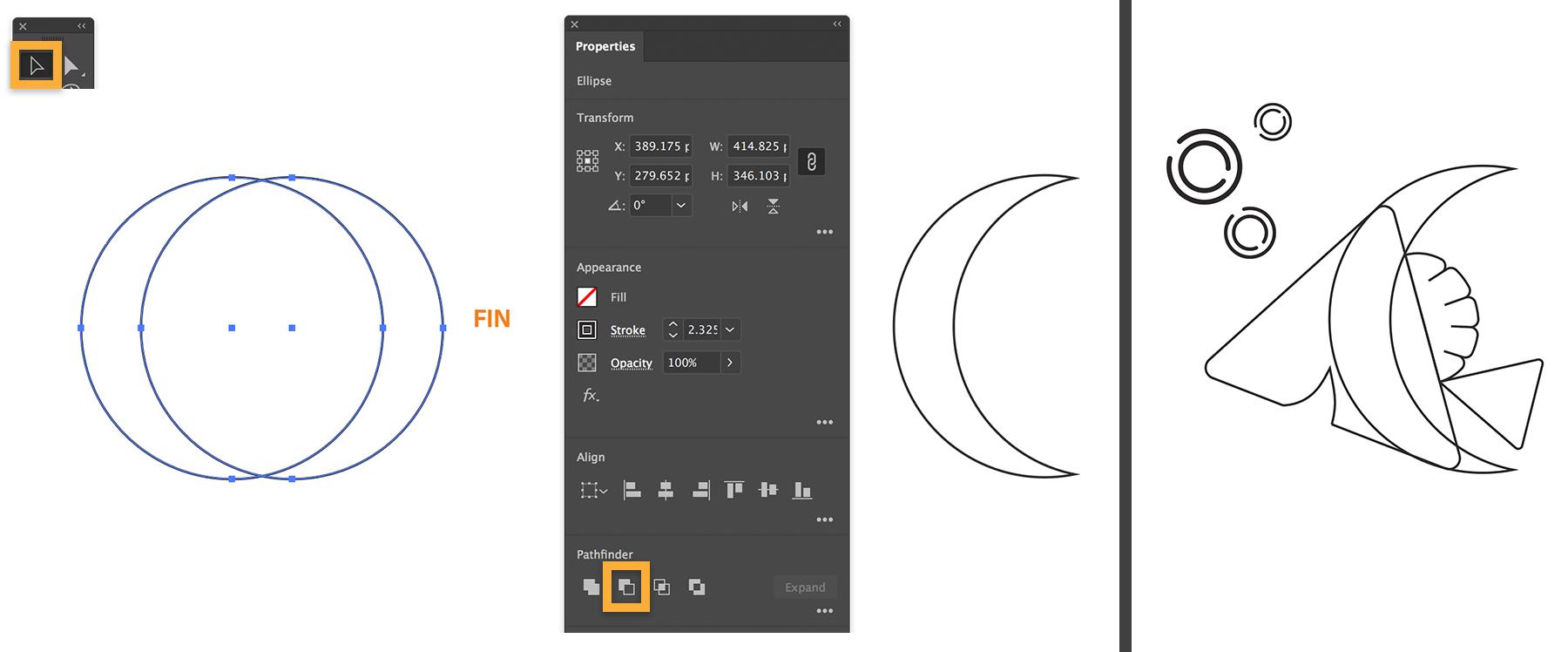
Du kommer att använda de två överlappande cirklarna till att skapa en stor central fena. Rita en markeringsrektangel runt cirklarna med markeringsverktyget. Klicka på Minus övre-ikonen (den andra från vänster) i sektionen Banhanteraren på egenskapspanelen. Detta gör att cirkeln framför subtraheras, vilket ger dig exakt den form du behöver. Dra fenan och placera den på fisken som på bilden.
Tips! Knuffa formen på plats med piltangenterna.
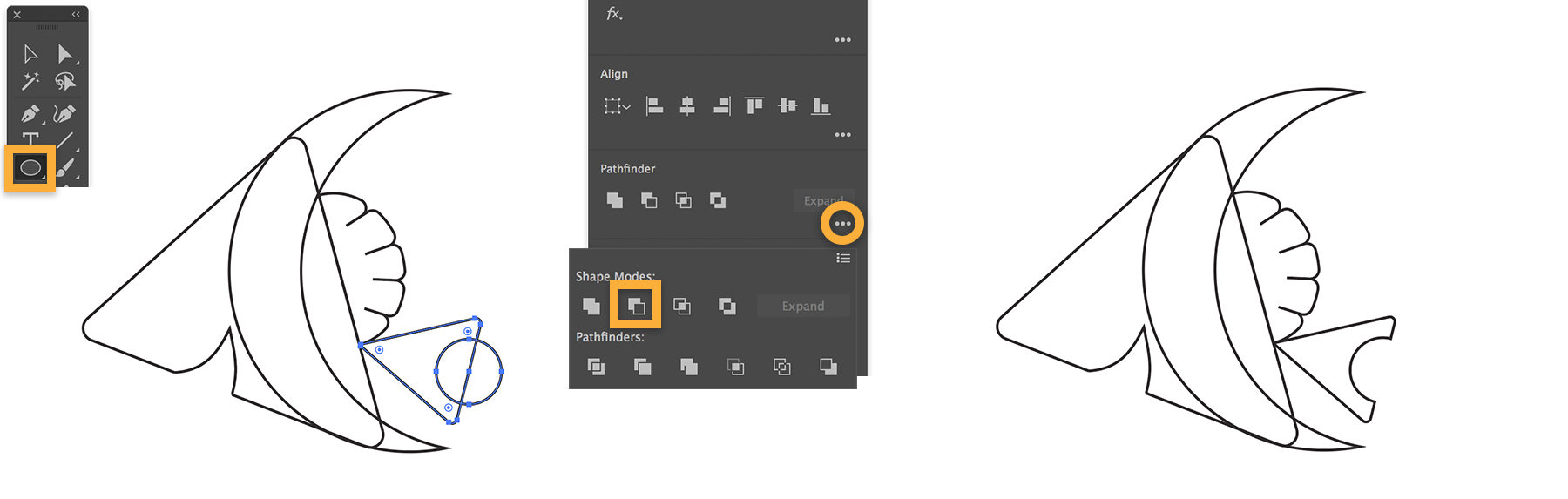
Öva nu denna teknik genom att skapa ett litet hack i stjärtfenan.
Ledtråd: Använd verktyget Oval för att rita en cirkel som överlappar stjärtfenan. Markera bägge formerna och klicka på ikonen för Minus övre i Banhanteraren på egenskapspanelen.
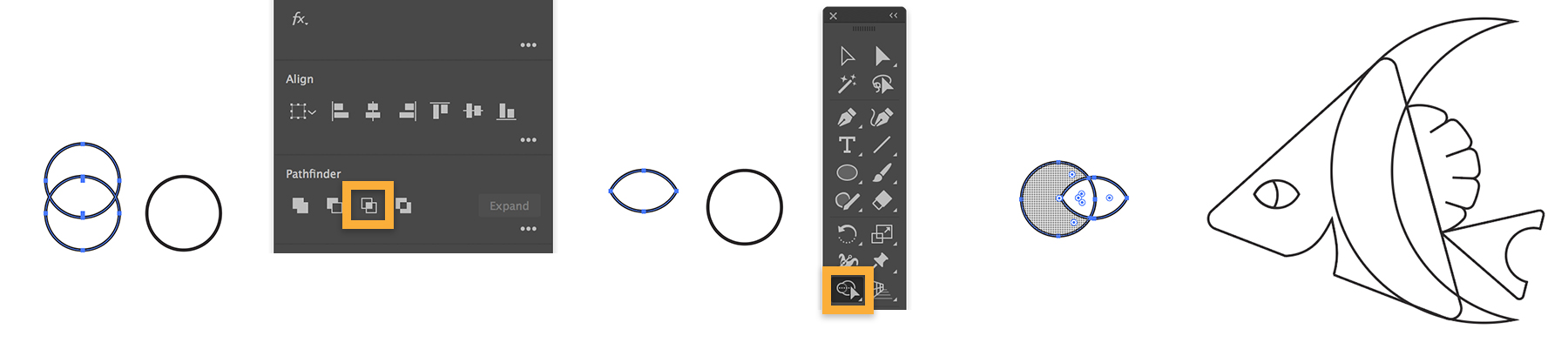
Nu ska du skapa fiskens öga. Tryck på V och dra en markeringsrektangel runt de överlappande cirklarna som är märkta EYE (öga). Klicka i sektionen Banhanteraren på knappen Överlappa för att skapa ögonformen.
Flytta cirkeln över ögonformen. Välj bägge formerna och sedan Formbyggaren på verktygspanelen. Tryck på Alt (Option) och klicka i cirkeln för att radera den från den kombinerade formen. Markera ögat och flytta det på plats.
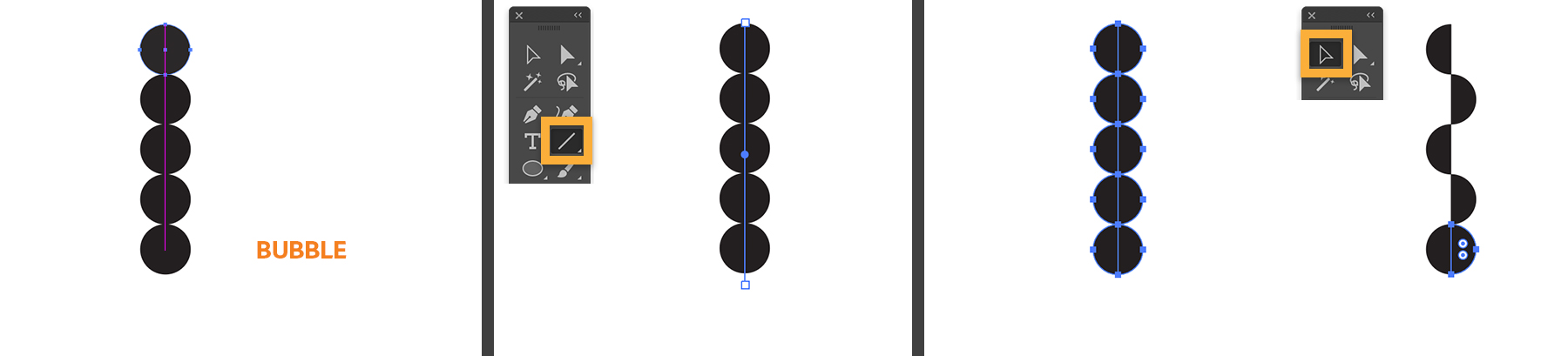
Välj den svarta cirkeln som är märkt BUBBLE (bubbla) på ritytan. Ta tag i dess mittpunkt, tryck på Alt (Option) och dra uppåt för att duplicera den. Använd den magentafärgade smarta stödlinjen för att stapla den så att de vidrör varandra. Tryck på Ctrl+D (Windows) eller Kommando+D (macOS) några gånger för att upprepa den sista åtgärden och skapa en hög kolonn med cirklar.
Välj verktyget Linjesegment på verktygspanelen och klicka en gång för att placera en punkt direkt ovanför cirkelkolonnen. Tryck på Skift och dra en rät linje nedåt över kolonnen. Rikta in den mot mitten av cirklarna med hjälp av den magentafärgade stödlinjen.
Välj Objekt > Bana > Dela objekt nedan. Med denna operation kapas cirklarna under linjen till separata halvcirklar. Tryck på V för att växla till markeringsverktyget och klicka utanför cirklarna för att avmarkera dem. Klicka sedan på varannan halvcirkel och tryck på Delete. Dra en markeringsrektangel runt tången och duplicera eller flytta den sedan i designen.
Nu när du har experimenterat med att göra snitt i, beskära och dela upp former kan du testa det i ett eget projekt. Du kommer snart instinktivt välja olika verktyg och metoder och använda dem i egna snygga illustrationer. Se filen Finish.ai som du laddade ner för att få inspiration.



All Consent Allowed


