
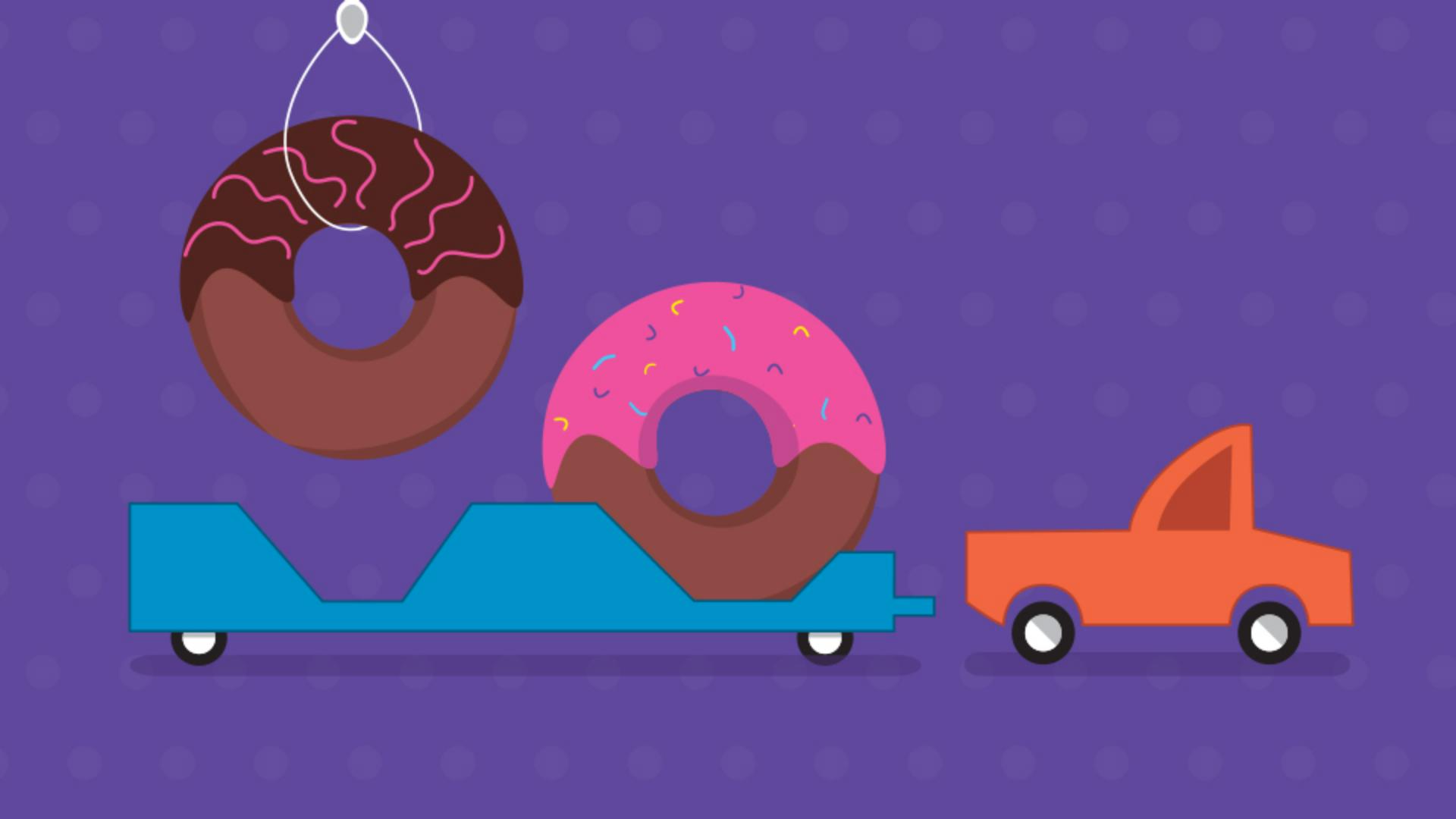
Nu har du börjat att skapa - med ritverktygen men du behöver kanske göra lite ändringar.
Låt oss se hur man redigerar den grafik du har ritat.
Vi använder Ritstiftet, Fästpunktsverktyget och Direktmarkeringsverktyget.
Till höger ser du den - färdiga grafiken och till vänster finns den - grafik du ska redigera.
Innan du startar kontrollerar du att Smarta - stödlinjer är aktiva på egenskapspanelen.
De gör det enklare att justera innehållet.
Börja med att redigera den här - trailern så den blir stor nog att frakta ytterligare en donut.
Du redigerar och lägger till - punkter på trailerformen med direktmarkeringsverktyget och ritstiftet.
Välj direktmarkeringsverktyget.
Verktyget är praktiskt - för att redigera punkter och banor.
Klicka i trailerformen - och zooma sedan in.
Markera de här två fästpunkterna så du kan förlänga - trailern lite.
Klicka på den här punkten och för att markera det andra - trycker du på skift och klickar.
Dra ett av dem till vänster.
Samtidigt som du drar håller du ned skift om du - vill dra dem rakt.
När du fått den där du vill ha den släpper du musknappen följt av tangenten.
Nu ska du lägga till en serie - punkter med Ritstiftet och omforma den här delen av trailern - så den ser ut som fronten.
Välj Ritstiftet.
Med ritstiftet kan du så klart rita men du kan också göra sådant - som lägga till eller ta bort punkter.
Flytta pekaren över banan här - och när du ser ett + bredvid klickar och släpper du för att - lägga till en ny fästpunkt.
Gå vidare och lägg till ytterligare - tre punkter på banan och de behöver inte vara exakt - där mina placerats.
Nu ska punkterna flyttas.
Därför ska du växla till - direktmarkeringsverktyget. det går snabbare att växla till - direktmarkeringsverktyget genom att trycka på A på tangentbordet.
Det är kortkommandot för - Direktmarkeringsverktyget som du ser här.
Dra en av punkterna på plats här och nu bör de smarta stödlinjerna visa när punkten är justerad med - fästpunkterna här borta.
Dra de andra punkterna - på plats också.
För att göra trailern klar - ska du flytta hjulet.
Välj markeringsverktyget och - dra hjulet hit.
De smarta stödlinjerna bör - hjälpa dig att hålla allt justerat.
För att göra skuggan lite längre markerar du den och - drar den från hörnet.
När trailern är klar ska du redigera bilen - och göra om den till en pickup.
Du får använda flera verktyg och - alternativ för att redigera formen, inklusive vissa kortkommandon.
Ta god tid på dig för den här övningen.
Börja med att ändra fönstret.
Markera fönstret och - ta bort det genom att trycka på Backsteg för att radera.
Dra sedan fönstret till höger och gör det lite bredare också.
Klicka nu för att markera bilformen - och zooma in om du vill det.
Nu vill du se vilka fästpunkter som - formen består av: välj Direktmarkeringsverktyget.
Bakdelen på pickupen ska - vara fyrkantig så du ska omvandla - de de krökta banorna till räta linjer.
Gör det genom att klicka - på den här punkten först.
Du ser riktningslinjerna - som styr banans kurva här.
Omvandla den till ett hörn genom att ta bort - riktningslinjerna.
I verktygsfältet väljer du verktyget Fästpunkt - som finns under ritstiftet.
Med verktyget tar du bort - riktningslinjer från en punkt eller lägger till dem - genom att dra bort från punkten.
Klicka på punkten för att ta bort - handtagen så att banan inte längre är krökt.
Nu gör du samma sak med den här punkten så att banorna går rakt - från den här punkten.
För att dra punkten väljer du - direktmarkeringsverktyget igen och drar så att den justeras - med punkten där bak.
När vi nu drar i punkter ska vi dra den här punkten - överst på pickupen här så den blir bättre vid vindrutan.
Den här delen av pickupen - behöver lite hjälp.
Den blir snyggare om taket - är lite mer rundat och det fanns ett pickupflak, så här.
För att göra det behöver du - lägga till en punkt på banan och kröka banan vid den punkten istället för att vara ett hörn.
Du lägger till en punkt med ritstiftet - som du gjorde på trailern.
Välj Ritstiftet genom att trycka på P på tangentbordet - eller välj det i verktygsfältet.
För markören över banan.
När ett + visas - klickar du för att lägga till en punkt.
Du för punkterna till rätt position genom att växla till - direktmarkeringsverktyget genom att trycka på A.
Dra sedan en ned hit och den andra hit så de följer - konturen på fönstret bättre.
Som sagt, banan behöver vara krökt, - inte ett hörn för att det ska bli snyggare.
För att göra det väljer du - fästpunktsverktyget igen. den senaste gången du klickade på punkten - för att ta bort riktningslinjerna men nu ska du lägga till riktningslinjer - och omvandla den till en kurva.
Så dra från punkten.
När kurvan ser bra ut - släpper du.
Jag vill flytta ned den här punkten. - Växla till direktmarkeringsverktyget genom att trycka på A - och gå ned och dra dit du vill ha den.
Nu ska vi förenkla fronten på pickupen.
Fixa allt här uppe - i hörnen och dra i en av - punkterna så att fronten blir så här.
Den här punkten ska vara ett hörn - och inte krökt.
För att konvertera den till ett hörn - väljer du fästpunktsverktyget.
Klicka på punkten för att ta bort - handtagen så att banan inte längre är krökt.
Du ser hur punkterna faktiskt - har riktningslinjer och banorna här och här är krökta?
Låt oss ta bort riktningslinjerna - även för de här punkterna så att vi bara har - hörn här uppe.
Klicka på den här punkten och sedan på den här punkten.
För att omforma fronten på pickupen ska du dra punkten - med direktmarkeringsverktyget.
Tryck på A för att - välja verktyget och dra för att omforma fronten.
Där satt den!
Du har gjort om en bil - till en pickup som drar två donuts istället för en.
Ja, du behöver växla mellan många verktyg och ju mer du jobbar, desto mer - kommer du att upptäcka om kortkommandon du kan - använda med ritstiftet för att snabba upp ritning och redigering.
Om du vill fortsätta att utforska det här - kan du prova att ändra bildens donuts, kanske ska den rosa icingen - täcka mer av donuten. -




