
Med en grundläggande - förståelse för ritstiftet får du i videon - lite övningar där du ska skapa lite grafik - med verktyget Ritstift och du kanske till och med - lär dig några nya saker på vägen.
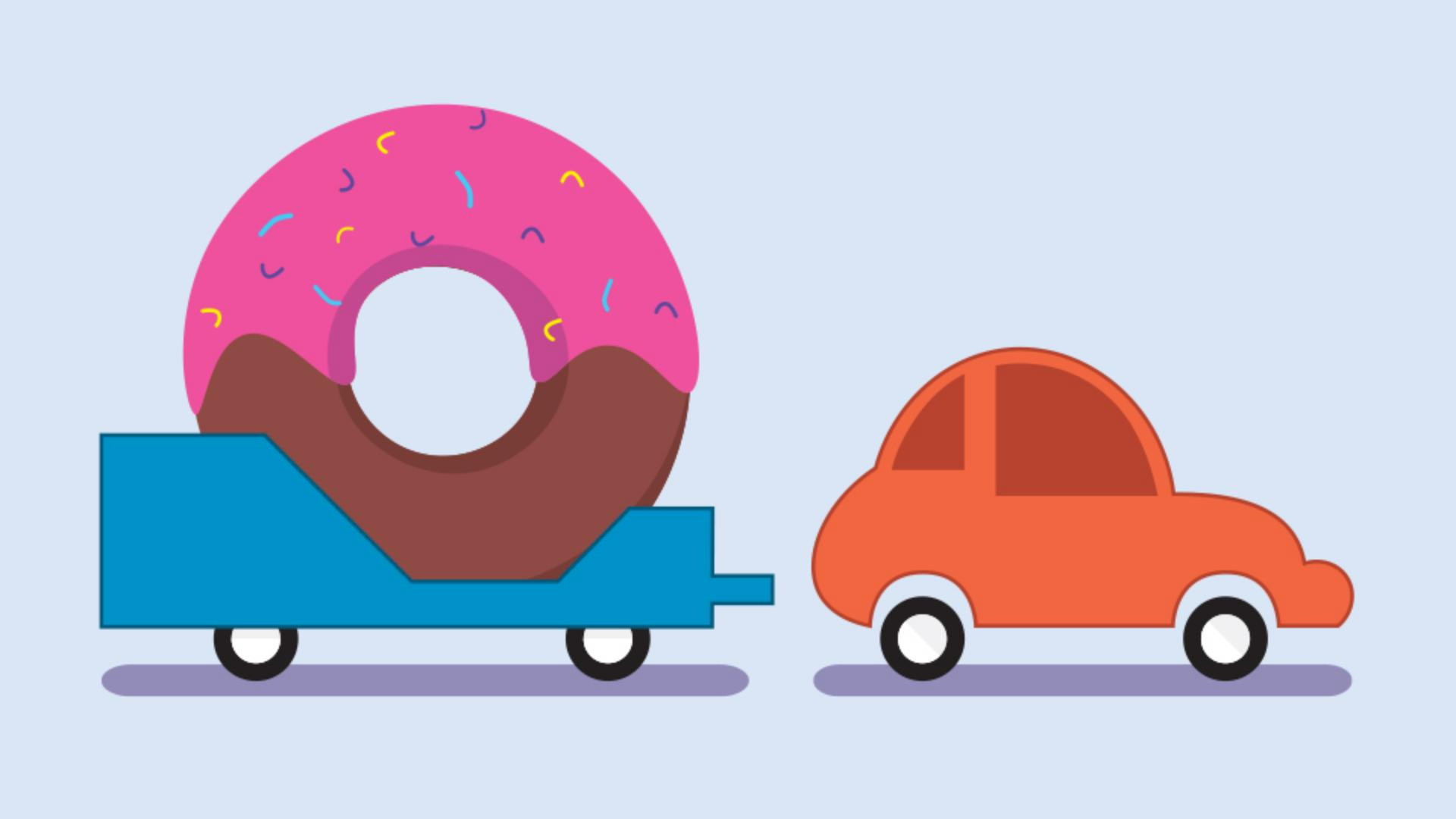
Du ska skapa den här trailern och bilen, du ser det färdiga - resultatet till höger.
Börja med att kontrollera att - smarta stödlinjer är avstängda genom att välja Visa, Smarta stödlinjer.
Sedan börjar du med att - rita den här trailern.
Nu består den mest av en - massa räta linjer, så välj ritstiftet.
Jag zoomar in.
För att snabbt ange linjer och fyllningar - till sina standardvärden med vit fyllning och svart linje kan du trycka på D - på tangentbordet.
Se sedan till att ta bort fyllningen så att du ser mallen genom banan.
Dags att börja.
Börja med att rita var du vill.
Jag börjar här nere.
Klicka och släpp för att skapa en punkt.
Flytta pekaren bort - till nästa hörn.
Här behöver banan bli - helt rak.
Använd skift-tangenten.
Skiftklicka och släpp - tangenten.
Du kan flytta upp muspekaren hit.
För att skapa en ny helt rak bana skiftklickar du på nästa hörnpunkt här borta.
Gör ytterligare en rät linje - här genom att skiftklicka.
Flytta sedan pekaren ned hit - och tryck ned skift igen.
Den här gången ska vi bara dra pekaren - runt lite.
Du kan se att den faktiskt fäster - vid 45 grader.
Kom ned hit, klicka och släpp musen, sedan tangenten.
Du har just gjort en diagonal bana.
Arbeta dig runt genom att - trycka ned skift och klicka.
Om du gör ett misstag kan du - alltid välja Redigera, Ångra Ritstift och sedan rita om den där senaste punkten.
När du kommer till den första - punkten här borta skiftklickar du för att sluta banan.
Inte så illa, va?
Nu bör du vara rätt insatt i - hur man gör räta linjer.
Låt oss gå vidare till en form som har både räta linjer - och kurvor.
Jag flyttar bort hit med Handen.
Ta god tid på dig när du ritar detta.
Du kan pausa videon vid behov.
Låt oss starta här nere - eftersom det är en enkel rät linje.
Klicka och släpp för att skapa den första punkten, och för att få linjen rät skiftklickar du.
Nästa del av banan - ska vara kurvig, så du behöver en riktningslinje - för att få till den kurvan.
Flytta markören tillbaka över - den senaste punkten, klicka och dra för att - skapa en riktningslinje.
Dra den ungefär hit upp, gå förbi överkanten på mallkurvan här - så att banan inte är platt.
Gå sedan hit där - nästa punkt ska hamna.
Tryck och dra, se till att - banan ser bra ut före punkten.
Släpp.
För nästa bana behöver vi dela riktningslinjerna - så vi får ett hörn.
Vi tar inte bort riktningslinjen här - eftersom banan är så krökt.
Tryck på Option eller Alt, och dra till vänster i änden på - riktningslinjen.
Du kan tänka på den här kurvan som har liknande form som - den här borta, men den ligger på sidan.
Släpp musknappen och därefter skifttangenten.
Skapa en ny punkt här - genom att trycka och dra.
Se till att banan före - punkten ser bra ut.
Nu behöver du dela på - riktningslinjerna eftersom nästa del av banan ska löpa i en lite annan riktning.
Tryck på Option eller Alt och börja dra i änden på - riktningslinjen.
Stanna och ta dig en funderare.
Åt vilket håll bör - riktningslinjen peka?
Släpp musen och - tangenten en sekund.
Flytta pekaren, så ser du att banan går - på ena sidan om riktningslinjen eller andra sidan.
Om banan ska gå åt det här hållet måste riktningslinjen gå - nånstans åt det här hållet.
Om jag skulle flytta - riktningslinjen åt det här hållet funkar det inte.
Se!
Tryck på Option eller Alt, och dra nedåt i änden på - riktningslinjen hit bort.
Släpp musknappen först och sedan tangenten.
Du kan göra en kurva här uppe.
Tryck och dra för att - skapa en punkt.
Håll ned skift-tangenten medan du drar.
På så sätt kan du begränsa - riktningslinjerna.
Du kan få dem helt vågräta.
När det ser ut ungefär så här släpper du först musknappen och sedan tangenten.
Hur är det, ser din bana här - nere lite fel ut, följer den inte exakt som den ska?
Det kan bero på att - riktningslinjen är för lång, som min.
Det redigerar du genom att trycka ned Option eller Alt och dra här i änden på - riktningslinjen närmare punkten så att det inte blir lika stor - krökning på banan.
Så där.
Gå till nästa punkt, - tryck och dra.
Och banan ändrar riktning så vi antingen kan dela riktningslinjerna - eller ta bort riktningslinjen.
Låt oss i det här fallet ta bort den - eftersom banan inte är särskilt krökt här.
Klicka på punkten och ta bort - den ledande riktningslinjen.
Nu ska vi göra stötdämparen.
Nästa punkt skapar du - genom att trycka och dra och släpp.
Notera att jag inte sade till dig - att titta bakåt på banan medan du ritade eftersom jag hoppas att du börjar få - ett grepp om det nu.
Du delar handtagen här - eftersom den här banan är mer krökt.
Tryck på Option eller Alt och dra änden på riktningslinjen - i banans riktning.
Tryck och dra här, se till att - kurvan ser bra ut före punkten.
Nästa del av banan - ska vara rak, så vi behöver ingen riktningslinje.
Klicka med Option eller Alt på punkten - för att ta bort den.
Gå hit och klicka - och släpp.
Nästa del ska vara kurvig, så du behöver en riktningslinje - för att styra den.
Tryck och dra från punkten - du just gjort för att skapa en riktningslinje.
Du sluter banan genom att flytta markören över - den första punkten du började med.
Du bör se en liten cirkel - bredvid pekaren.
Tryck och dra för att - avsluta bilen och slut banan.
Om du har kommit så här långt: Lysande!
Det är viktigt att öva så mycket - som möjligt med ritstiftet för att bli riktigt bra på det.
Öva, öva, öva. - Det säger jag alltid.
Och det tar tid.
Kanske du skulle ta och öva - på de här båda formerna igen.
Och kanske gå bort hit och se om du kan rita det här monstret - för att få ännu mer övning. -




