
Oavsett om du precis inlett din - kreativa resa i Illustrator eller om du är mer erfaren är verktyget Krökning ett - ritverktyg du behöver kunna.
Det är ett mer exakt ritverktyg.
Och det är enkelt och - intuitivt att skapa med det.
Du klickar för att skapa punkter och sedan klurar Illustrator ut - kurvan mellan punkterna.
Du kan till och med göra räta linjer - och redigera banorna.
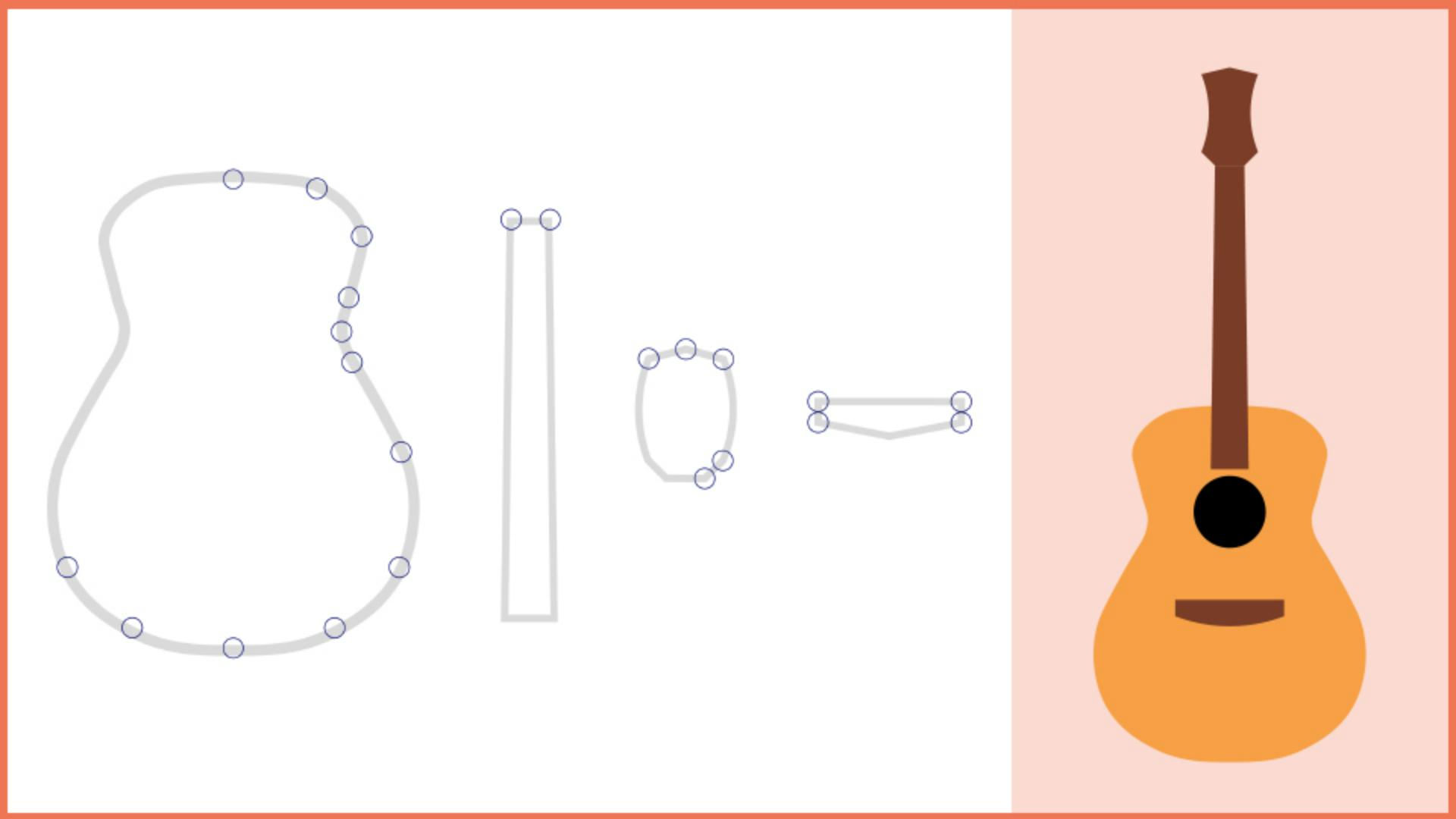
Låt oss undersöka krökningsverktyget - genom att skapa delarna till den här gitarren.
Längs vägen får du lära dig allt - du behöver för att bli skicklig på verktyget.
Välj verktyget Krökning i - verktygsfältet.
Gå bort till de olika gitarrdelarna så börjar vi med att rita - kroppen på gitarren här.
Jag zoomar in lite.
Innan du börjar skapa ska du - ange fyllningsfärg och linjefärg.
Se till att fyllning är satt till Ingen.
Låt oss ange linjebredden till 3,0 så den blir lite tjockare och får linjefärgen svart.
Jag har lagt till en del cirklar - i mallen för att visa var du bör lägga in punkter, - men bara i första delen av banan.
Tanken är att undersöka lite - och se vad som händer.
Börja här, klicka och släpp - för att påbörja formen.
Gå till nästa punkt, klicka och släpp.
Flytta nu markören.
Ser du kurvan?
Illustrator visar hur banan skulle bli med förgranskningen, - om du klickar precis där du är.
Om du går ned hit till nästa punkt - och tittar på kurvan så är den inte perfekt, men rätt bra.
Klicka och flytta bort markören.
Fortsätt längs den här formen, - klicka och flytta för att se banan.
Om du råkar göra ett misstag, - du kanske sätter en punkt på fel ställe, kan du bara dra punkten - till rätt ställe.
Så där.
När du nu kommer till den här punkten vill jag att du använder de punkter du - redan lagt till på andra sidan som en hjälp.
Jag börjar lägga till mina.
När du är tillbaka vid den första punkten visas en cirkel - bredvid markören, vilket innebär att banan kommer - att slutas om du klickar där.
Klicka alltså.
Låt oss ta en titt på den här formen nu, - halsen på gitarren.
Det är i princip bara ett antal räta linjer.
Börja genom att klicka här, flytta markören - till nästa hörn.
Punkterna behöver justeras i - förhållande till varandra.
För att göra det kan du - skiftklicka.
Flytta bort pekaren så ser du att - banan är krökt igen.
Men det ska ju vara en rät linje.
Du kan dubbelklicka - på en punkt du redan gjort och konvertera kurvan till ett - hörn och tillbaka igen.
Dubbelklicka på den här punkten - och flytta bort pekaren.
Gå ned hit, den behöver också - göras om till ett hörn.
Nu ska du få göra en - hörnpunkt genom att trycka ned en tangent medan du skapar den.
Gå till punkten och tryck på Option eller Alt.
Ser du den lilla linjen - bredvid pekaren?
Den betyder att det blir ett hörn - eller en rät linje.
Klicka så blir punkten ett hörn.
Nästa punkt behöver justeras - med förra punkten och ska vara ett hörn.
Därför trycker vi ned två tangenter.
Tryck ned skift och Option - eller skift och Alt och klicka sedan.
Kom ihåg att skift justerar punkten - medan Option eller Alt gör den till ett hörn.
Gå tillbaka till den första punkten och Option- eller Alt-klicka för att sluta banan - och se till att det blir ett hörn.
Vi går vidare till slutet av halsen här.
Nu får du se lite mer om hur du kan - redigera punkter på en bana du har skapats.
Gå hit och börja klicka, och för att göra ett hörn här Option- eller Alt-klickar du på nästa punkt.
För att justera nästa punkt och - omvandla det till ett hörn tryck på skift- och Option-tangenten - eller skift- och Alt-tangenten och klicka sedan.
Vid den här punkten behöver banan lite hjälp. den är rak men borde - vara krökt.
Du behöver lägga till ytterligare en punkt - för att skapa en krökning.
Flytta pekaren tillbaka över banan - så visas ett + bredvid pekaren.
Klicka för att lägga till en ny punkt och dra den sedan dit du vill.
I det här fallet ska den följa banan.
Förutom att klicka för att lägga till en punkt - eller klicka för att välja en punkt kan du också välja punkten och trycka på Ta bort eller - Backsteg för att ta bort den.
Nu fortsätter vi.
Option- eller Alt-klicka - för att lägga till en hörnpunkt här.
Nu ska vi göra en hörnpunkt som också är en linje här, - så vad ska vi hålla ned då?
Tryck på skift-Option eller skift-Alt - och klicka här. tryck på Option eller Alt och klicka här - för att skapa ett nytt hörn.
För att skapa en kurva - klickar du här på mallbanan.
För att skapa ett hörn trycker du på - Option eller Alt och klickar.
För att sluta banan går du upp hit och trycker på Option - eller Alt för att klicka och behålla hörnet.
Den sista formen, stallet, - handlar om fler räta linjer.
Börja med att skapa ett hörn, tryck på - Option eller Alt och klicka.
För att justera den första punkten - och omvandla den till ett hörn, jag hoppas att du börjar - komma ihåg dem nu, trycker du på skift-Option eller skift-Alt - och klickar.
Samma sak här: tryck på skift-Option - eller skift- Alt och klicka.
Nu vill vi att banan ska gå här - och vara en rät linje.
Alltså: tryck på Option eller Alt och klicka.
Skapa en till rät linje här borta, tryck på Option eller Alt och klicka.
Du slutför banan genom att flytta markören över - den första punkten här.
Det är redan ett hörn, det ser - du i den blå förgranskningen.
Om du trycker på - Option eller Alt nu, omvandlas den till en kurva.
Klicka bara.
Så där.
Nu har du gått igenom grunderna - för hur du arbetar med krökningsverktyget.
Det är dags att testa dina kunskaper.
Du kan antingen repetera det vi just har - gjort eller gå bort hit till höger och prova att skapa några - av de här formerna med krökningsverktyget. -




