
Ritstiftet är det kraftfullaste - ritverktyget i Illustrator och du kanske har hört talas om det - eller till och med använt det tidigare.
Men du behöver kanske inte - alltid ritstiftet till alla projekt.
Det kan göra livet lättare när du börjar rita och - redigera vektorgrafik.
Det krävs en del övning för att - bli bekväm med ritstiftet.
Men om du låter det ta lite tid och - övar kommer du snart att greppa det.
Vi börjar med grunderna för ritstiftet så att du kan börja lära känna - verktyget.
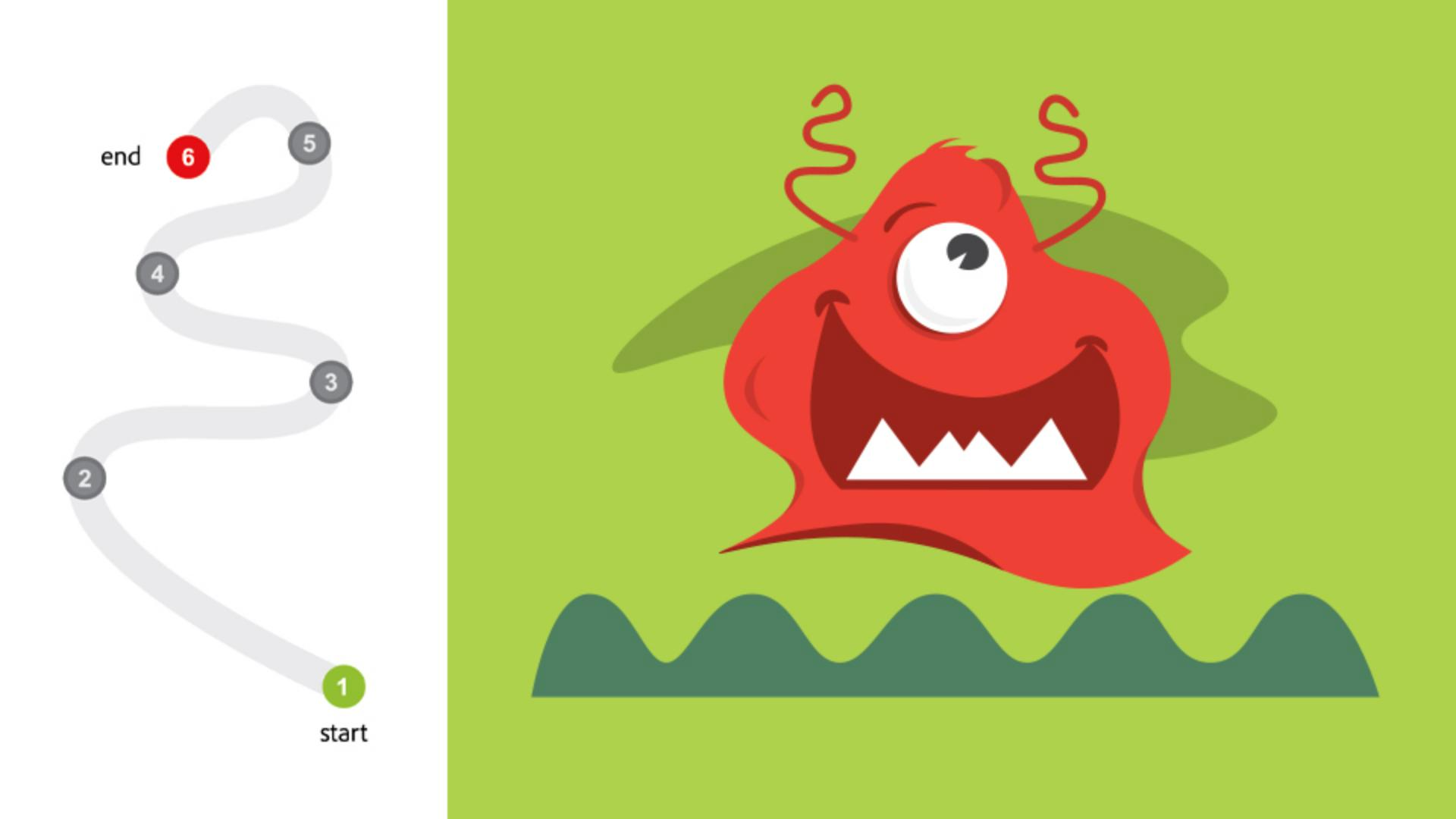
Vi ska rita några av delarna till - denna lilla utomjording.
Till att börja med, åtminstone medan - du lär dig ritstiftet, stänger vi av Smarta stödlinjer.
Det gör du på menyn Visa.
På så sätt kommer det du ritar inte att fästa - mot dem och de visas inte.
De kan vara distraherande.
Välj verktyget Ritstif i verktygsfältet och, innan vi börjar rita, ska vi ange inställningar för fyllning och linje.
Ta bort fyllningsfärgen - på panelen Egenskaper och ändra linjebredden till 2, - dvs. lite tjockare.
Då kan det bli enklare att se banan - medan du ritar den.
Se till att linjefärgen är svart.
Du ser asterisken - bredvid pekaren?
Den innebär att du ska - skapa en ny bana.
Vi går till ett tomt område och börjar rita.
Klicka och släpp för att påbörja en bana - och gör en ankarpunkt.
Flytta sedan markören.
Du ser det lilla gummibandet eller förgranskningen av hur banan - skulle se ut som om du klickar.
Klicka och släpp.
Tryck på Escape när du vill sluta rita.
Du har just skapat en rät linje - med ritstiftet.
Nu ska vi öva på några linjer - med ritstiftet genom att rita dessa tänder.
Jag zoomar in lite.
Börja här på punkt ett, - klicka och släpp för att påbörja en bana.
Klicka och släpp vid punkt två.
Klicka på tre och släpp.
Fortsätt att klicka och släppa vid varje punkt.
Om du gör ett misstag kan du - alltid välja Redigera, Ångra Ritstift och sedan klicka för att - skapa punkten en gång till.
Du får också se att de banor du ritar kan - redigeras senare med andra verktyg. oroa dig inte om banan inte exakt - följer mallen just nu.
Flytta markören över - den första punkten du gjort och när en cirkel visas - bredvid markören klickar du för att sluta banan och - upphöra med att rita.
När du nu skapar banor med - verktyget Penna eller Krökning skapar du punkter på de ställen där du - vill att banan ska göra något annat.
Det kan vara en rät linje där du vill - byta riktning, då lägger du till punkter där linjen - gör just det.
Du kan också använda ritstiftet - till att skapa kurvor och det kan vara riktigt kul.
Låt oss gå till ritytan med - antennen.
I ett tomt område klickar du och släpper så du kan börja en ny bana.
Flytta pekaren, klicka sedan och dra för att - skapa en kurva.
Du ser att ju mer du drar, - desto kurvigare blir banan.
Släpp musknappen.
Dessa linjer kallas riktningslinjer.
De går ut från båda sidor - från punkten och de är till för att redigera - banans kurva.
De är som små magneter - som drar i banan.
En del brukar referera till - dem bara som linjer eller handtag.
Tryck på Escape när du vill sluta rita.
Nu ska vi rita antennen - baserat på vad du lärt dig.
Börja rita vid punkt ett, klicka och släpp för att skapa en punkt.
För att böja banan trycker du och drar vid punkt två, men släpp inte musknappen än.
Ju längre bort från - ankarpunkten du drar desto större blir kurvan.
Linjen här styr banan - före punkten medan linjen här borta styr banan - efter punkten.
Dra i banan före punkten tills den ser ut som mallens bana och släpp.
Tryck och dra på punkt tre - och dra tills banan före punkten ser ut som - mallen igen och släpp.
Tryck och dra vid punkt 4 och släpp.
Samma sak med punkt fem: - tryck och dra och släpp.
När du kommer till punkt sex - bara klickar du och släpper.
För att sluta rita banan trycker du på Escape.
Om du vill öva lite kan du pausa videon och - prova på antennen till höger.
I annat fall fortsätter vi.
Gå till ritytan här borta, - den med munnen.
Nu ska vi rita munnen.
Du börjar med att rita en kurva.
Från punkt ett trycker och - drar du åt höger, släpp när riktningslinjerna - ser ut ungefär så här.
Flytta till punkt två, tryck och dra, se till att banan före - punkten ser bra ut.
Släpp.
Om du nu flyttar pekaren visar förgranskningen hur - banan kommer att se ut.
Det blir en kurva på grund av - den här riktningslinjen.
Banan behöver helt ändra - riktning vid den här punkten så du kan dela riktningslinjerna - i olika riktningar och skapar ett hörn.
Flytta markören över - änden av riktningslinjen.
Tryck på Option eller Alt och dra för att dela handtagen.
Nu vill du dra i - den allmänna riktningen dit banan ska gå härnäst, hit ned.
Ju längre du gör - riktningslinjen, desto kurvigare blir den - i nästa del av banan.
Släpp musknappen först och sedan tangenten.
Det kräver en del övning - att veta var du ska dra ut riktningslinjerna och - hur långt du ska dra dem.
Oroa dig inte över det.
Tryck och dra nu från punkt tre för - att se till att banan ser bra ut före punkten och släpp.
Nästa bana ska vara rät. för att göra det kan du - ta bort den här riktningslinjen så att den inte kröker banan.
Klicka på punkten igen - för att ta bort handtaget på den här sidan av punkten.
Gå till punkt fyra, - klicka och släpp.
Nästa del av banan - ska vara kurvig, så du behöver en riktningslinje för att styra hur den delen av banan - ska krökas.
För att dra ut eller skapa en riktningslinje trycker och drar du från punkten - och drar ungefär upp hit.
Gå till punkt fem, tryck och dra tills banan - ser rätt ut före punkten och släpp.
För att nu skapa ett hörn behöver du - dela på riktningslinjerna.
Tryck på Option eller Alt och dra nedåt i änden på - riktningslinjen.
Släpp musknappen först och sedan tangenten.
För att sluta banan och skapa munnen flyttar du markören över - den första punkten du gjort, så visas en cirkel intill markören, vilket betyder att om du klickar - kommer banan att slutas.
Tryck och dra från den - punkten till höger tills banan ser rätt ut, och släpp.
Om du vill aktivera Smarta stödlinjer - igen för senare lektioner: välj Visa, Smarta stödlinjer.
Har det funkat så här långt?
Då är du klar.
Nu kan du grunderna för ritstiftet.
Fortsätt att öva dig på de tekniker - du har lärt dig nu så är du definitivt på god väg - att bemästra grunderna för ritstiftet.
Som jag sagt tidigare: om du vill kan du ta en bild och lägga in den i filen och följa konturerna runt den - eller vissa delar av den och se vad som händer. -




