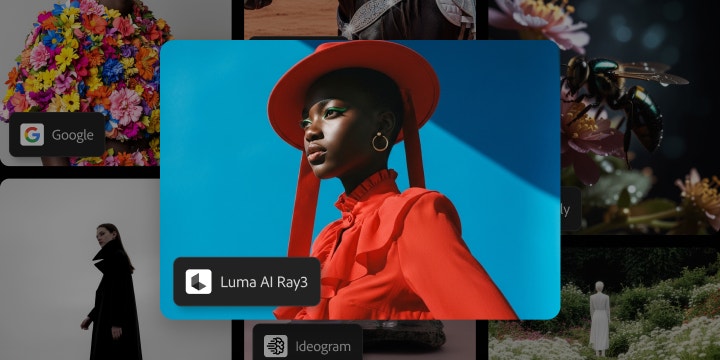

Skapa och redigera AI-videor med Luma AI. Nu i Firefly.
Luma AI:s videomodeller, inklusive den senaste Ray3.14-modellen, ger filmkvalitet till de avancerade redigeringsfunktionerna i Firefly. Generera och redigera videor snabbt genom att förvandla prompter till polerad rörelse i Generera video, Redigera video eller Firefly-idétavlor.
https://main--cc--adobecom.aem.live/cc-shared/assets/img/product-icons/svg/firefly-80.svg

Adobe Firefly
https://main--cc--adobecom.aem.live/cc-shared/assets/img/product-icons/svg/firefly-80.svg
Adobe Firefly
Nästa steg i utvecklingen av kreativ AI är nu här! För alla dina idéer med verktyg för bilder, video, ljud och vektorgrafik.
Kreativ kontroll möter AI-drivet videoskapande med Luma AI.
Luma AI:s videogenerator är en videomodell från tredje part i Firefly som sömlöst förvandlar prompter till videor. Med Luma Ray3.14 kan du redigera och transformera dina animationer, befintliga videor och filmarbetsflöden med färre iterationer. Använd Firefly och Luma Labs AI för att generera och redigera videor i Text till video, Bild till video, Redigera video eller Firefly-idétavlor för snabbt samarbete och iteration.

Revolutionera ditt sätt att skapa och redigera videor med Luma AI Ray3.
Skapa filmisk, verklighetstrogen video med inbyggt högt dynamiskt omfång (HDR) för rikare kontrast, djupare skuggor och klarare högdagrar. Ray3:s multimodala modell kan planera sammanhängande scener, bibehålla enhetliga karaktärer och producera naturlig, flytande rörelse i 1080p med uppskalning till 4K.
Utforska hur Luma AI:s videomodeller förbättrar arbetsflödet.
Ray3 integreras sömlöst i alla kreativa processer i Firefly för AI-driven videoredigering. Det är perfekt för:
- Innehållskreatörer: Använd Luma AI:s videogenerator i Text till video för att snabbt generera b-roll eller bakgrundsmaterial för tutorials, Instagram Reels eller TikTok-övergångar och redigera sedan videorna ytterligare i Redigera video.
- Filmskapare och berättare: Utforska visuella riktningar i Firefly-idétavlor, generera miljöer, bildkompositioner och kameraperspektiv för storyboarding och scenplanering. Redigera befintliga videor med Luma Ray3.14 genom att ändra tid på dagen, ta bort karaktärer och rekvisita samt ändra kostymer i scener.
- Kreativa team: Tänk ut idéer, skapa storyboards och finslipa slutgiltigt innehåll med snabbhet och kontroll – utan att kompromissa med din kreativa vision.
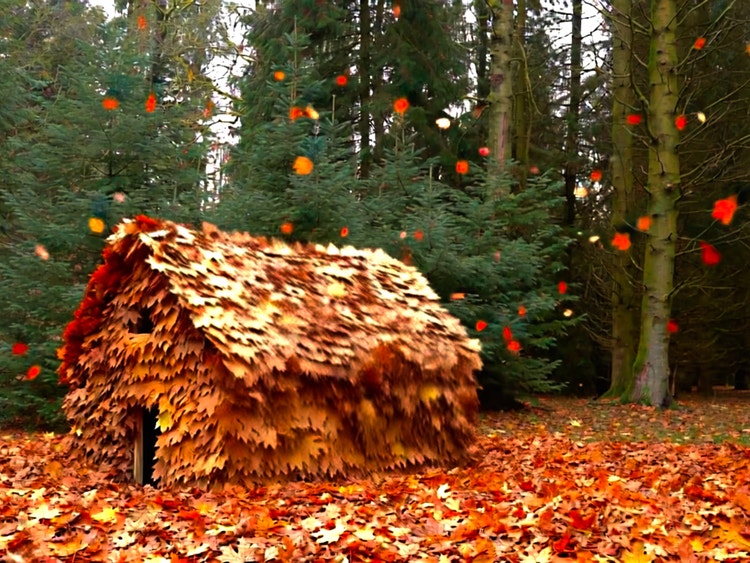
Använd Luma AI:s videogenerator i Firefly.
Följ dessa enkla steg för att skapa och finslipa videor i Firefly med Luma Labs AI-videomodeller.
- Öppna Adobe Firefly.
Välj Text till video eller Bild till video för att komma igång. - Välj din föredragna Luma AI-videomodell.
I rullgardinsmenyn Modell, välj Ray3 eller Ray3 HDR. - Skriv en koncis prompt.
Justera upplösning, bildförhållande, bildrutor per sekund och längd efter behov. - Generera din video.
Förhandsgranska genereringen. Klicka på "Generera ljudeffekter" för att lägga till ljud till ditt klipp. - Redigera din video.
Klicka på fliken Redigera och välj Ray3.14 från modellmenyn. Ladda upp bildreferenser, lägg till en prompt och generera en redigerad video. - Hämta.
Hämta klippet till din enhet.
Upptäck ännu fler funktioner.
AI-animationsgenerator Generera med Nano Banana Generera med Flux AI-videogenerator Photoshop Generativ fyllning Bild till video
Frågor? Vi har svaren.
Kan jag använda Luma Labs AI-videomodeller i Adobe Firefly?
Hur får jag tillgång till Luma AI i Firefly?
Kan jag generera videor i Adobe Firefly med hjälp av Luma Labs AI?
Kan jag använda Ray3 för professionell videoproduktion?
Vem har tillgång till Ray3 i Firefly?
Vad gör Ray3 annorlunda jämfört med andra videomodeller?
Hur redigerar jag mina videor med Ray3.14?
För att redigera en video med Ray3.14 börjar du med att skapa en video i Firefly Generera video-modulen. När din första video är klar växlar du till fliken Redigera video och väljer Ray3.14 från modellväljaren.
I promptrutan skriver du enkla instruktioner på vardagsspråk för att ändra element i din video – till exempel byta ut karaktärer, justera tid på dagen eller ändra rekvisita. För mer exakta resultat kan du ladda upp bilder från första och sista bildrutan eller referensbilder du vill ha med. När du är redo klickar du på Generera för att tillämpa dina ändringar och iterera på resultatet.
