{{photoshop-features}}
Lägg till kontur på text i {{adobe-photoshop}}.
Lär dig hur du gör dina ord mer läsbara genom att lägga till en kontur på din text.
Hämta utan kostnad | Hämta utan kostnad Photoshop Se planer och priser | Se planer och priser Photoshop

Vad innebär det att lägga till kontur på text i {{photoshop}}?
Få texten att sticka ut.
Vill du vara säker på att dina ord gör intryck? Lägg till en färgstark kontur så fångar de läsarens öga.
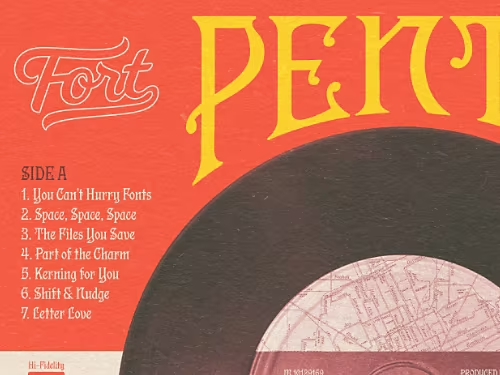
Ge texten lite stil.
Rätt kontur kan hjälpa din text att smälta in i den kreativa stil du använder för resten av din bild.
Lägg till kontur på text i {{photoshop}}.
Det finns flera metoder för att lägga på en textkontur i din bild.
- Markera:
Markera lagret du vill lägga till text i eller skapa ett nytt lager. Välj sedan textverktyget från verktygsfältet på höger sida av skärmen. - Skriv:
Klicka var som helst på skärmen och skriv in den text du vill skriva. - Lägg till lager:
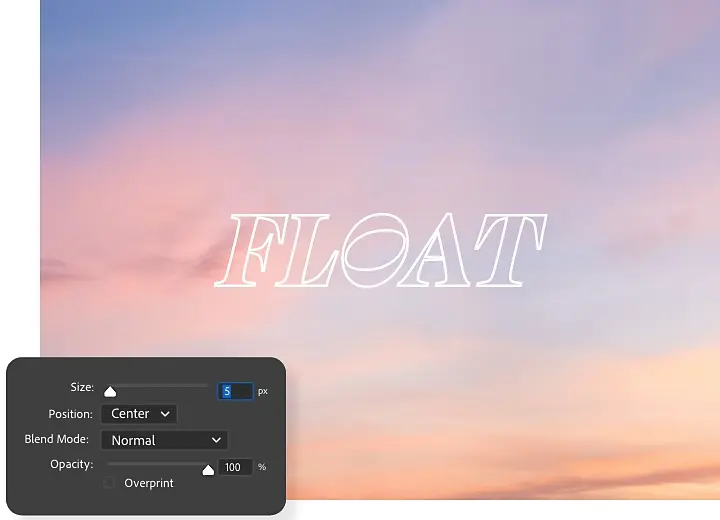
Öppna menyn Lagerstil genom att klicka på FX-ikonen eller dubbelklicka på sidan av lagret. Klicka sedan i rutan bredvid alternativet Linje. - Justera :
I menyn Linje kan du justera reglage för att kontrollera dimensionerna på ditt linjelager. Alternativet Storlek styr konturens tjocklek, medan Position bestämmer var konturen är i förhållande till texten. - Färglägg:
Du kan använda Färgväljaren för att ändra färgen på din kontur och välja mellan olika alternativ i rullgardinsmenyn Blandningsläge för att styra hur konturfärgerna blandas och tonas med resten av bilden. - Fyll i:
Om du vill fylla din kontur med något annat än en solid färg, öppna rullgardinsmenyn för fyllningstyp och välj mellan Övertoning (som skapar en gradvis övergång mellan två färger) och Mönster (som erbjuder en mängd upprepade texturer och grafik). - Tillämpa:
Klicka på OK för att verkställa dina ändringar.
Skapa konturtext som vektor.
Du kan också skapa en kontur för din text genom att konvertera texten till en vektorform. Detta ger dig fler alternativ för att anpassa konturens form, men gör det svårare att redigera texten senare.
- Konvertera:
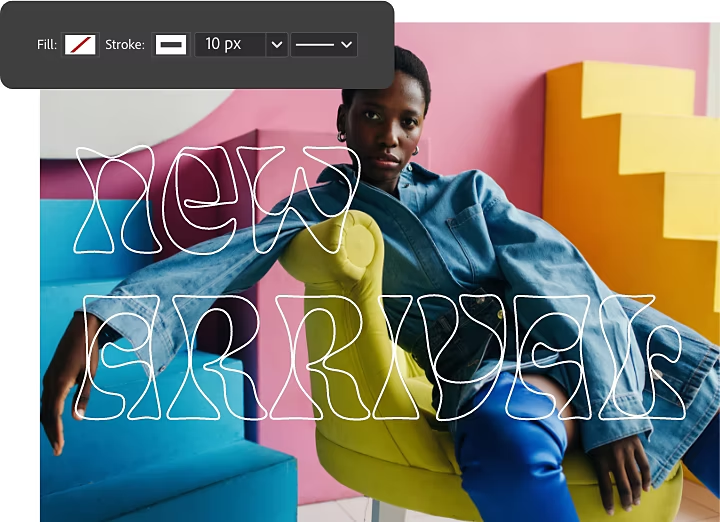
När du är säker på att din text är klar, använd textverktyget för att skapa ett textlager, högerklicka sedan på det och välj Konvertera till form. - Vektorisera:
Välj något av vektorverktygen från verktygsfältet till höger för att aktivera vektorpunkter på texten. - Modifiera:
I den övre menyn, välj bland alternativ som Fyllningsfärg och Konturalternativ för att ändra utseendet på textens kontur. - Tillämpa:
Klicka på OK för att verkställa dina ändringar.
Så här skapar du konturtext utan fyllning.
Om du vill att din konturtext ska ha ett lättare utseende, minska fyllningen för att skala ner opaciteten på själva bokstäverna samtidigt som du bevarar konturen. Gå bara till menyn Lagerstilar och välj Kontur › Blandningsalternativ och dra sedan reglaget för Fyllningsopacitet åt vänster för att minska bokstävernas opacitet.
För att uppnå samma effekt med en vektorkontur, öppna fönstret Lagerstil och klicka i rutan bredvid Kontur. Klicka sedan på ikonen Fyllning i den övre menyn och välj ikonen Ingen fyllning – en vit ruta med ett snett rött streck igenom.
Utforska fler funktioner i Photoshop.
Nu när du har anpassat din text, kolla in självstudiekurser för att se vad mer Photoshop kan göra.
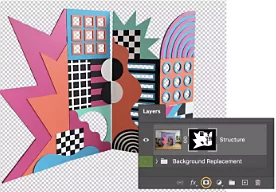
Byt ut en produktbakgrund
Lär dig hur du avskiljer ett objekt från dess ursprungliga bakgrund och lägger till en ny.
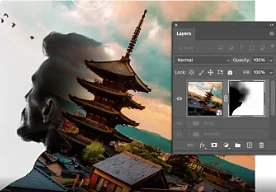
Skapa ett montage.
Använd maskeringsverktyg i Photoshop för att kombinera element från flera bilder.
Upptäck maskeringen möjligheter | Upptäck maskeringens möjligheter
{{frequently-asked-questions}}.
Finns det ett kortkommando för att skapa kontur runt text i Photoshop?
Det finns inget kortkommando för att skapa kontur runt text i Photoshop, men processen är enkel. Markera din text och gör den till ett justerbart lager genom att klicka på FX-ikonen eller dubbelklicka på sidan av lagret. Använd sedan menyn Linje för att justera reglagen som styr dimensionerna. Välj färger med Färgväljaren eller fyll i med rullgardinsmenyn Fyllningstyp.
Du kan också skapa kontur runt text genom att konvertera den till en vektorform. Detta ger fler anpassningsmöjligheter men gör det samtidigt lite svårare att redigera texten senare. När du är klar med din text, använd Textverktyget för att skapa ett lager och högerklicka på det för att Konvertera till form.
Kan jag lägga till flera linjer för att skapa kontur runt text i Photoshop?
Ja, det kan du – efter att du har lagt till din text och skapat en kontur enligt instruktionerna ovan kan du lägga till en linjeeffekt. När det är gjort, klicka på plustecknet (+) bredvid Linje-effekten på vänster sida av rutan Lagerstil. En andra linje visas ovanför den första. Du kan lägga till upp till 10 linjer.
Efter att du har lagt till dina linjer kan du ändra position, opacitet eller färg.
Kan jag skapa kontur runt text för alla typsnitt i Photoshop?
Hur skapar jag kontur runt text i Photoshop på en iPad?
Är processen för att skapa kontur runt former densamma som för att skapa kontur runt text i Photoshop?