FUNKTIONER I PHOTOSHOP
Ge ditt arbete mer djup med texturer i Adobe Photoshop.
Lär dig hur du använder sömlösa texturer i Photoshop och lyft din nästa affisch eller webbdesign med några enkla steg.
Hämta utan kostnad | Hämta utan kostnad – Photoshop Visa planer och priser | Visa planer och priser Photoshop
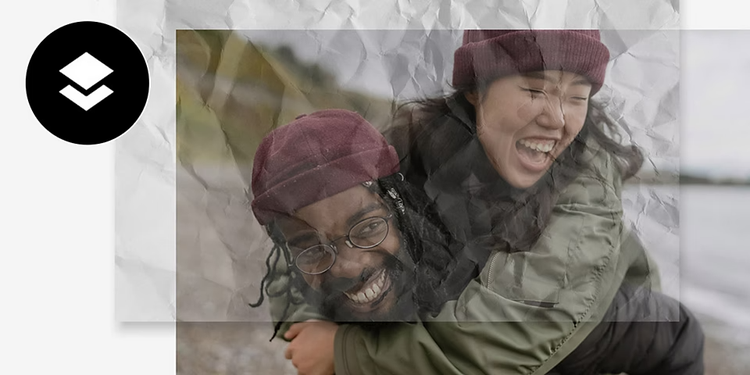
Skapa unika effekter med texturöverlägg.
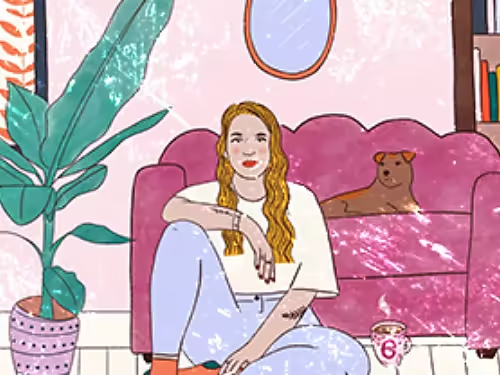
Designa med textur.
Texturer är ett utmärkt sätt att tillföra visuellt intresse till vektorgrafik och webbdesign. Oavsett om det är en akvarelltextur eller trätextur, bryt upp dina solida färger med spännande överlägg.
Ge foton mer djup.
Använd texturer av gammalt papper eller målardukar för att ge ditt foto ett åldrat, gammaldags utseende. Eller lägg på abstrakta effekter som en grunge-textur för att ge det en mer sliten känsla.
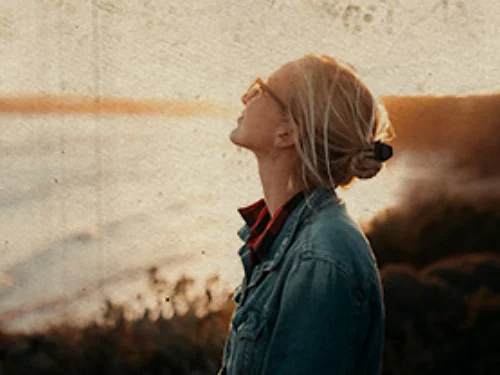

Experimentera med olika texturer.
Texturer är mångsidiga verktyg. Använd dem för att smidigt redigera färgövertoningar i en bakgrundsbild, eller hjälp typografin att sticka ut genom att lägga text i lager med intressanta effekter.
Gå in på detaljerna med textur.
Använd Photoshop-penslar för att applicera textur på specifika områden i ditt projekt. Detta fungerar särskilt bra för organiska linjer, eftersom texturerade penslar låter dig rita och skissa över dina befintliga bilder.
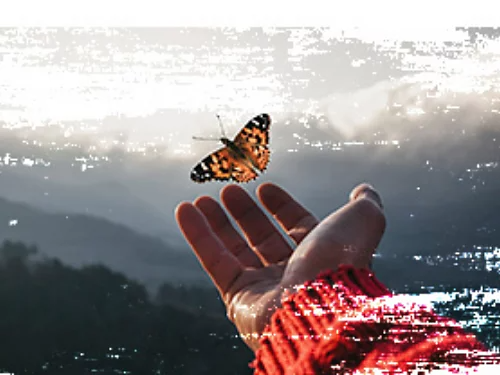
Hitta precis den textur du letar efter.
Oavsett vilken estetik du vill använda, vare sig det är en subtil blank metalltextur eller en slående halvtonseffekt, finns det många Photoshop-texturer som kan hjälpa dig att skapa den.
Börja med kostnadsfria texturpaket.
Utforska de kostnadsfria högupplösta texturpaket som finns tillgängliga i Adobe Stock. Bläddra i biblioteket och experimentera med olika effekter.
Skapa dina egna texturer.
Om du inte hittar rätt effekt kan du alltid omvandla ett eget högkvalitativt foto till en texturmall och lägga det ovanpå en annan bild med hjälp av blandningslägen.
Lägg till textur i en bild.
Följ dessa snabba steg för att applicera en textur på ett fotografi.
- Kom igång:
Öppna Photoshop och importera bilden du vill lägga till textur på. - Välj:
Lägg till din texturbild genom att välja Arkiv › Montera inbäddad och navigera sedan till platsen där din texturbild är sparad. - Lägg till lager:
Klicka på lagermaskens miniatyrbild för att aktivera den. När lagermasken är aktiv kan du kopiera pixlar till den. Placera din texturbild ovanpå bakgrundsbilden i panelen Lager. - Markera:
Se till att det översta lagret är markerat. - Blanda:
Längst upp till vänster i panelen Lager ändrar du blandningsläget i rullgardinsmenyn från Normal till Övertäckning. - Justera:
Experimentera med olika blandningslägen och prova att ändra opacitetsreglaget för att förändra texturens utseende på bilden. - Slutför:
Spara ditt projekt som en PSD-fil, eller exportera din bild som PNG eller JPEG för att enkelt dela den online.
Frågor om texturer i Photoshop? Vi har svaren.
Upptäck ännu mer om textureffekter i Photoshop.
Att skapa en pensel från texturer är en process i flera steg som kan ge ditt projekt verkligt djup. Följande process är ett enkelt sätt att omvandla vilken textur som helst till en pensel:
1. Öppna texturen i Photoshop och gå till Bild > Justeringar > Ljusstyrka och Kontrast och justera kontrasten till 100.
2. Använd Lassot för att markera det område av texturen du gillar. Gå sedan till Redigera > Definiera penselförinställning. Namnge den nya penseln.
Fortsätt att utvecklas.
Det finns mer än ett sätt att använda texturer. Utforska dessa självstudiekurser och lär dig hur du kan tillämpa konstnärliga effekter i nästa kreativa projekt.
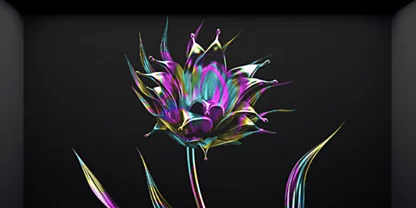
Måla med textur.
Följ denna stegvisa guide för att omvandla blandade färger till en marmortextur som går att måla.
Lär dig skapa en texturerad pensel|Lär dig skapa en texturerad pensel
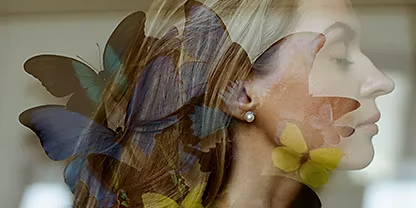
Kombinera dina bilder.
Lär dig olika sätt att kombinera och lägga lager på bilder med dessa självstudiekurser i Photoshop.
Ge dina foton en texturerad effekt|Ge dina foton en texturerad effekt