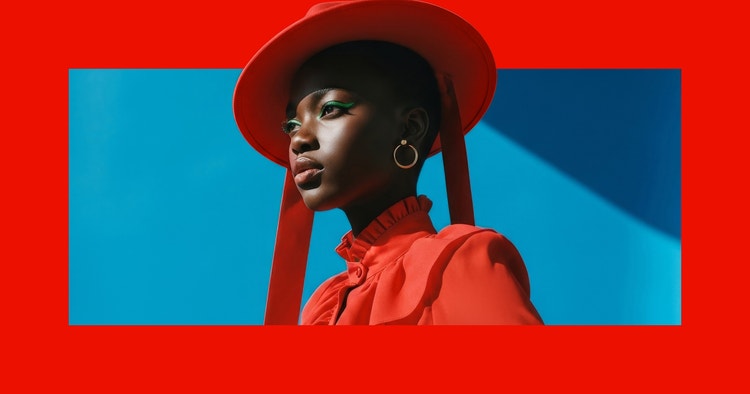
Vytvárajte a upravujte AI videá pomocou modelu Luma AI Ray, teraz aj v nástroji Firefly
Videomodely Luma AI vrátane najnovšieho modelu Ray3.14 prinášajú filmovú kvalitu do pokročilých možností úprav v nástroji Firefly. Generujte a upravujte videá za okamih vďaka premene príkazov na dokonalý pohyb v moduloch Generovanie videa, Úprava videa alebo Nástenky Firefly.

https://main--cc--adobecom.aem.live/cc-shared/assets/img/product-icons/svg/firefly-80.svg

Adobe Firefly
https://main--cc--adobecom.aem.live/cc-shared/assets/img/product-icons/svg/firefly-80.svg
Adobe Firefly
Ďalšia evolúcia kreatívnej AI je tu pre všetky vaše nápady. Prináša nástroje na prácu s obrázkami, videom, zvukom a vektorovou grafikou.
Vďaka modelu Luma AI sa tvorba videí pomocou AI snúbi s tvorivými možnosťami
Generátor videí Luma AI je externý videomodel v nástroji Firefly, ktorý plynule premieňa príkazy na videá. Luma Ray3.14 umožňuje efektívnejšie upravovať a transformovať animácie, existujúce videá a filmové pracovné postupy. Firefly a Luma Labs AI umožňujú generovať a upravovať videá vo funkciách Text na video, Obrázok na video, Úprava videa alebo Nástenky Firefly, vďaka čomu môžete spolupracovať a dolaďovať svoje výtvory rýchlejšie.
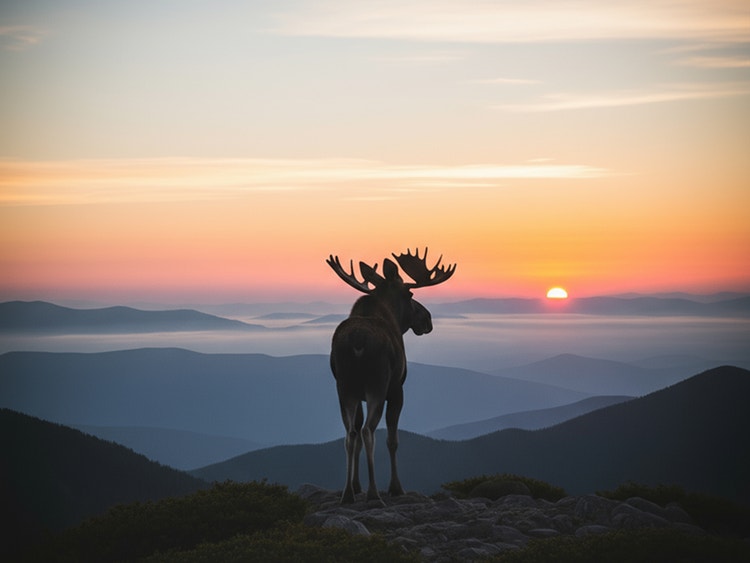

Model Luma AI Ray3 transformuje vašu tvorbu a úpravu videí
Vytvárajte realistické filmové videá s natívnym formátom High Dynamic Range (HDR), ktorý prináša výraznejší kontrast, hlbšie tiene a jasnejšie svetlé oblasti. Multimodálny model Ray3 dokáže plánovať súvislé scény, zachovávať jednotnosť postáv a vytvárať prirodzený plynulý pohyb vo výslednom rozlíšení 1080p so zvýšením na 4K.
Zistite, ako videomodely Luma AI zlepšia vaše pracovné postupy
Model Ray3 sa stane prirodzenou súčasťou každého tvorivého procesu v nástroji Firefly pri úprave videa s technológiou umelej inteligencie. Tu sú skvelé možnosti využitia:
- Tvorcovia obsahu: Pomocou AI generátora videí Luma AI vo funkcii Text na video môžete rýchlo generovať doplnkové zábery alebo záznam na pozadí pre kurzy, krátke videá na Instagrame alebo prechody na TikToku. Videá môžete ďalej upravovať vo funkcii Úprava videa.
- Filmári a rozprávači príbehov: Preskúmajte vizuálne smery v Nástenkách Firefly a generujte prostredia, kompozície snímok a perspektívy kamery pre scenáre a plánovanie scén. Existujúce videá môžete upravovať pomocou modelu Ray3.14 zmenou času dňa, odstránením postáv a rekvizít, ako aj zmenou kostýmov v scénach.
- Tvorivé tímy: Rýchlo a s možnosťami prispôsobenia vytvárajte nápady a scenáre a dolaďujte konečný obsah bez akéhokoľvek obmedzenia tvorivých vízií.

Používanie AI generátora videí Luma AI v nástroji Firefly
Pomocou tohto stručného postupu vytvoríte a doladíte videá v nástroji Firefly pomocou videomodelov Luma Labs AI.
- Otvorte Adobe Firefly
Ak chcete začať, vyberte Text to Video (Text na video) alebo Image to Video (Obrázok na video). - Vyberte svoj preferovaný videomodel Luma AI
V rozbaľovacej ponuke Model vyberte Ray3 alebo Ray3 HDR. - Napíšte stručný príkaz
Podľa potreby upravte rozlíšenie, pomer strán, počet snímok za sekundu a trvanie. - Vygenerujte video
Pozrite si náhľad vygenerovaného obsahu. Ak chcete ku klipu pridať zvuk, kliknite na Generate Sound Effects (Generovať zvukové efekty). - Upravte video
Kliknite na kartu Edit (Upraviť) a z rozbaľovacej ponuky Model vyberte Ray3.14. Nahrajte referenčné obrázky, pridajte príkaz a vygenerujte upravené video. - Stiahnite vygenerovaný obsah
Stiahnite si klip do zariadenia.
Máte otázky? Máme na ne odpovede.
Môžem používať videomodely Luma Labs AI v rámci nástroja Adobe Firefly?
Ako získam prístup k modelu Luma AI v nástroji Firefly?
Môžeme generovať videá v nástroji Adobe Firefly pomocou modelov Luma Labs AI?
Môžem používať model Ray3 na profesionálnu tvorbu videa?
Kto má prístup k modelu Ray3 v nástroji Firefly?
Čím sa model Ray3 líši od iných videomodelov?
Ako môžem upravovať svoje videá modelom Ray3.14?
Ak chcete upravovať videá modelom Ray3.14, začnite vytvorením videa v module Firefly Generovanie videa. Keď bude vaše počiatočné video pripravené, prejdite na kartu Edit Video (Upraviť video) a z rozbaľovacej ponuky výberu modelu vyberte možnosť Ray3.14.
Do príkazového poľa napíšte pokyny na zmenu prvkov videa v prirodzenom jazyku. Môžete napríklad nahradiť postavy, upraviť dennú dobu alebo zmeniť rekvizity. Presnejšie výsledky môžete dosiahnuť nahratím obrázkov prvej a poslednej snímky alebo referenčných obrázkov, ktoré chcete zahrnúť. Keď ste pripravení, kliknutím na Generate (Generovať) môžete aplikovať zmeny a vylaďovať výstup.