


เพิ่มความละเอียดภาพลูกค้าสำหรับแคมเปญการตลาด
เนื้อหาที่สร้างโดยผู้ใช้มีความสำคัญต่อความสำเร็จของแคมเปญการตลาด ด้วยฟังก์ชันเพิ่มความละเอียดภาพโดย AI จะช่วยให้ภาพเหล่านั้นคงความเรียบร้อยและดูเป็นมืออาชีพเหมือนเนื้อหาที่เป็นฉบับเดียวกัน




ขยายภาพได้ทันทีด้วย AI โดยไม่สูญเสียคุณภาพ
หรือแตะที่นี่
ไฟล์ต้องเป็นรูปแบบ JPEG (JPG), PNG หรือ WEBP และมีขนาดไม่เกิน 100MB
เมื่ออัปโหลดรูปภาพหรือวิดีโอของคุณ คุณตกลงยอมรับข้อกำหนดการใช้งานและนโยบายความเป็นส่วนตัวของ Adobe และยืนยันว่าคุณมีอายุ 18 ปีขึ้นไป
เมื่ออัปโหลดรูปภาพหรือวิดีโอของคุณ คุณตกลงยอมรับข้อกำหนดการใช้งานและนโยบายความเป็นส่วนตัวของ Adobe และยืนยันว่าคุณมีอายุ 18 ปีขึ้นไป
หรือลากและปล่อยที่นี่
ไฟล์ต้องเป็นรูปแบบ JPEG (JPG), PNG หรือ WEBP และมีขนาดไม่เกิน 100MB
การอัปโหลดรูปภาพหรือวิดีโอแสดงว่าคุณยอมรับข้อกำหนดการใช้งานและนโยบายความเป็นส่วนตัวของ Adobe และยืนยันว่าคุณมีอายุ 18 ปีขึ้นไป


นักสร้างสรรค์ นักการตลาด และผู้ใช้ทั่วไปสามารถเพิ่มความคมชัดและปรับปรุงพื้นผิวได้ฟรีออนไลน์ด้วยเครื่องมือแก้ไขที่ขับเคลื่อนด้วย AI ใน Firefly เพิ่มความละเอียดภาพได้ 2 เท่าหรือ 4 เท่าด้วยการคลิกเพียงครั้งเดียว
เนื้อหาที่สร้างโดยผู้ใช้มีความสำคัญต่อความสำเร็จของแคมเปญการตลาด ด้วยฟังก์ชันเพิ่มความละเอียดภาพโดย AI จะช่วยให้ภาพเหล่านั้นคงความเรียบร้อยและดูเป็นมืออาชีพเหมือนเนื้อหาที่เป็นฉบับเดียวกัน


ตอนนี้ สามารถใช้ไฟล์แนบอีเมลความละเอียดต่ำหรือแอสเซทเก่า แทนการออกแบบใหม่หรือถ่ายภาพใหม่ที่มีค่าใช้จ่ายสูง ไม่ว่าจะทำงานกับองค์กรพันธมิตรที่ไม่ได้ให้โลโก้ขนาดที่เหมาะสม หรือหาภาพความละเอียดสูงที่ต้องการไม่เจอ ก็ยังได้ขอบที่คมชัดและรายละเอียดที่ชัดเจนตามมาตรฐานการออกแบบ
คืนชีวิตให้กับภาพถ่ายเก่าหรือภาพสแกนด้วยการเพิ่มความละเอียดและเพิ่มความคมชัดของรายละเอียดที่สูญหายไปตามกาลเวลาหรือระหว่างการส่งผ่าน ผลลัพธ์คือภาพที่ชัดเจนและใช้งานได้มากขึ้น พร้อมสำหรับโปรเจคสร้างสรรค์ร่วมสมัยและรูปแบบขนาดใหญ่

เข้าสู่ระบบ Adobe Firefly ด้วย Adobe ID ของคุณ หรือสร้างบัญชีฟรีหากยังไม่มี จากนั้นเปิดโปรแกรมแก้ไขรูปภาพของ Firefly โดยคลิกปุ่มแก้ไขรูปภาพ
ลากและปล่อยภาพหรือเรียกดูจากอุปกรณ์หรือพื้นที่เก็บข้อมูลบนระบบคลาวด์ Adobe เพื่อค้นหาภาพที่ต้องการแก้ไข
เมื่ออัปโหลดภาพแล้ว จะพบเมนู Quick Actions ทางด้านซ้ายของหน้าจอ Edit เลื่อนเคอร์เซอร์เพื่อขยายเมนูและเลือก เพิ่มความละเอียดภาพโดย AI
เลือกระหว่างโมเดลภาพ AI สำหรับการเพิ่มความละเอียด จากนั้นเลือกเพิ่มความละเอียดภาพเป็น 2 เท่าหรือ 4 เท่า
แล้วระบบจะสร้างภาพอีกภาพที่ได้รับการปรับปรุงขึ้นมาในเอกสารใหม่โดยใช้ชื่อที่อัปเดต


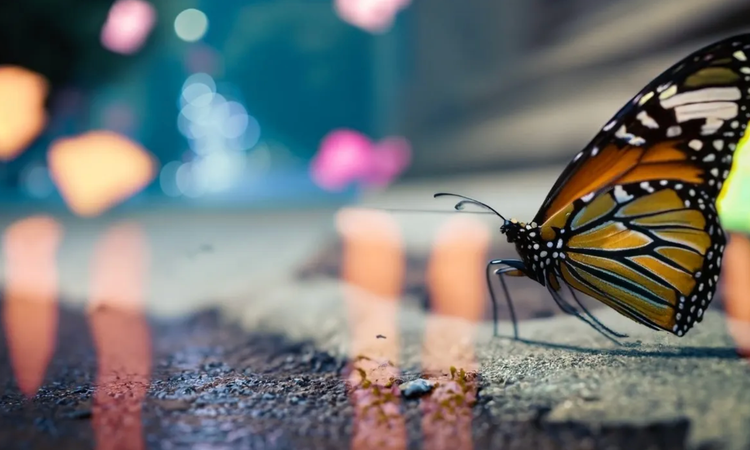
เรียนรู้วิธีใช้ AI ชิงสร้างสรรค์เพื่อเพิ่มประสิทธิภาพการทำงานและค้นพบความเป็นไปได้ใหม่ๆ พร้อมรักษาการควบคุมในผลงานสร้างสรรค์
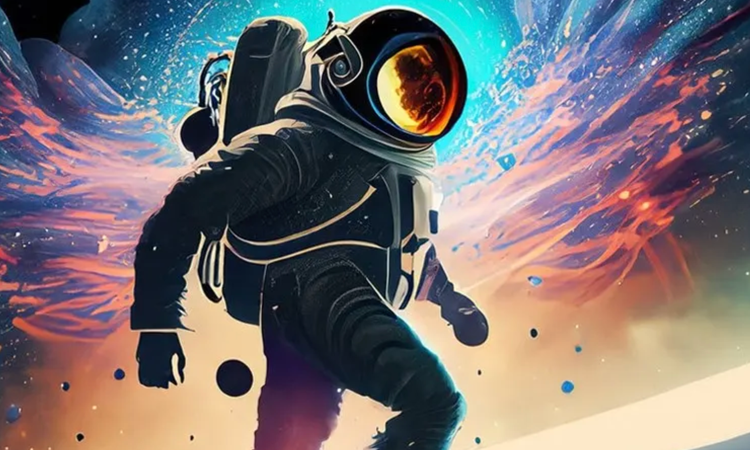
Generative AI สามารถเลียนแบบได้ แต่ไม่ได้มาแทนที่ความฉลาดของมนุษย์ เรียนรู้ว่าเทคโนโลยีนี้จะช่วยนำความคิดสร้างสรรค์ของคุณไปสู่โลกใบใหม่ได้อย่างไร
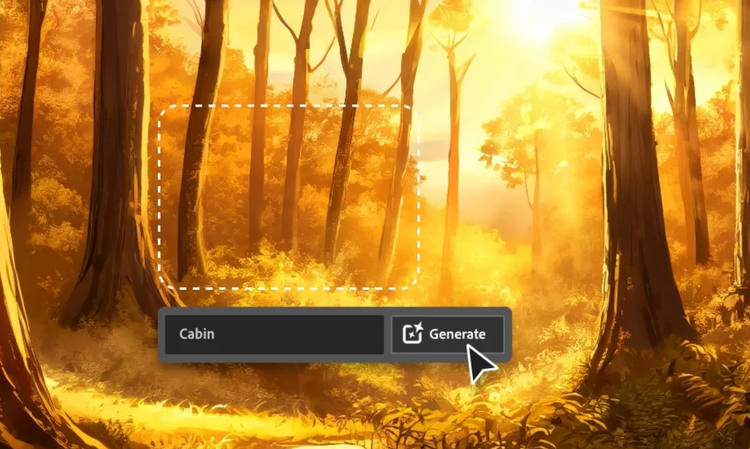
ดูข้อมูลเกี่ยวกับเครื่องมือ AI ที่มีให้นักออกแบบกราฟิกใช้งานและวิธีที่เครื่องมือเหล่านี้ช่วยให้คุณทำงานได้อย่างมีประสิทธิภาพมากขึ้น รวมถึงนำผลงานไปสู่ทิศทางที่คาดไม่ถึง
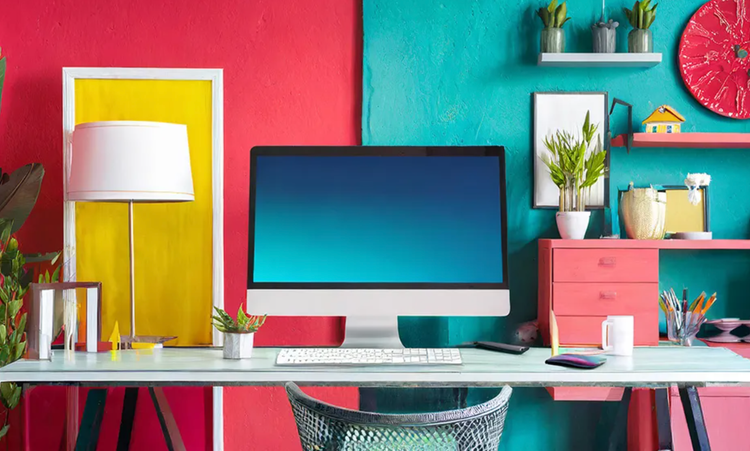
เรียนรู้วิธีเขียนข้อความพรอมต์ที่มีประสิทธิภาพสำหรับ Generative AI เพื่อให้ได้ผลลัพธ์ที่น่าทึ่งสำหรับการออกแบบกราฟิก
Based on your location, we think you may prefer the United States website, where you'll get regional content, offerings, and pricing.


