Adobe Acrobat
Mac'te PDF görüntüleme ve düzenleme.
PDF metinlerini, görüntüleri ve diğer öğeleri birkaç adımda düzenleyin.
Adobe Acrobat
PDF metinlerini, görüntüleri ve diğer öğeleri birkaç adımda düzenleyin.

BÖLÜME ATLA
Adobe Acrobat Çevrimiçi ile metin ekleyin ve daha fazlasını yapın.
Önizleme ile PDF'leri açın ve notlar alın.
Adobe Acrobat ile Mac'te PDF düzenlemeyi öğrenin.
Mac'te PDF düzenleme için bu adımları izleyin.
Acrobat Pro ile PDF düzenleme.
Mac ve Apple aygıtlarda PDF kullanılabilir mi?
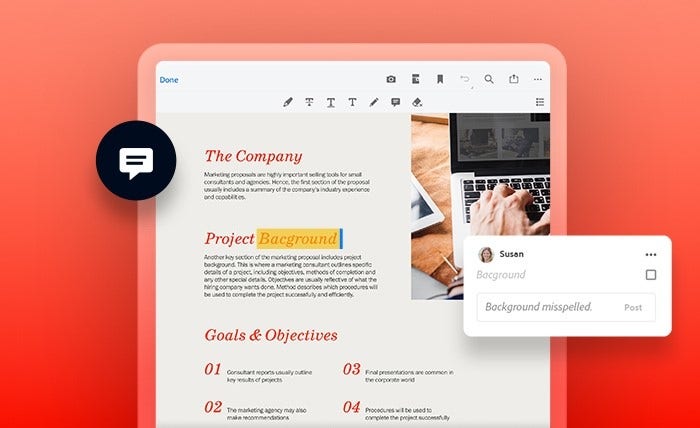
Acrobat çevrimiçi, kullanıcıların PDF'lere yorum, metin, görüntü ve çizim eklemesine olanak tanıyan ücretsiz bir PDF düzenleyicidir. PDF belgesini Acrobat çevrimiçi uygulamasında açmak için tarayıcı penceresine sürükleyip bırakmanız yeterlidir.
Acrobat çevrimiçi; metin aracı, çizim aracı ve çeşitli işaretleme araçları içerir. Böylece Mac kullanıcıları PDF dosyalarına not ve içerik ekleyebilir. Ancak mevcut metin veya görüntüler üzerinde düzenleme veya güncelleme yapılamaz.
Temel Acrobat araçlarını ücretsiz keşfedin
Kılavuzlu bir eğitimde metni düzenleme, görüntüleri değiştirme ve sayfaları organize etme hakkında bilgi edinin.

Mac işletim sistemi macOS, kullanıcıların PDF dosyalarını açmasına, görüntülemesine ve yorum eklemesine olanak tanıyan ücretsiz bir Mac uygulaması olan Önizleme'yi içerir. Önizleme, Mac'te PDF açmak için varsayılan seçenektir. Mac'te Önizleme ile PDF açmak için görüntülemek istediğiniz belgeyi çift tıklatmanız yeterlidir.
Önizleme'de Mac'te bir PDF'ye ek açıklama ekleyebilir; mevcut metinlerin üstünü ve altını çizebilir, vurgulayabilir, yorum ve şekil ekleyebilirsiniz. Mevcut metinler düzenlenemese de yeni metin eklenebilir. Önizleme uygulaması kullanılarak PDF'ye yeni metin eklemek için izlenecek adımlar şunlardır:
Bir fotoğrafı kırpmak istiyorsanız şu adımları izleyin:
Acrobat ile yalnızca PDF görüntülemek ve not eklemekle kalmaz, çok daha fazlasını yapabilirsiniz. Sıfırdan PDF oluşturun, dosyalara ek açıklama ekleyin, görüntülerle çalışın ve hatta doldurulabilir PDF formları oluşturun. İçerik değişikliklerinin ötesinde Acrobat, PDF yönetiminde de işinizi kolaylaştırır. Kapsamlı güvenlik özellikleri sayesinde kullanıcılar PDF'leri parola ile koruyabilir ve redakte edebilir. Bunun yanı sıra PDF dönüştürücü ile PDF dosyalarını farklı formatlara dönüştürebilir; belgelerinizdeki her şeyi değiştirmek için eksiksiz düzenleme araçlarından yararlanabilirsiniz.
En iyi sonuçlar için Apple aygıtınızda varsayılan PDF görüntüleyici olarak Acrobat'ı seçin. Bunun için bir PDF'yi sağ tıklatın, Bilgi Al › Şununla Aç bölümüne gidin ve varsayılan uygulama olarak Acrobat'ı ayarlayın. Bu adımın ardından PDF'lerin tüm potansiyelinden yararlanmanızı sağlayan kapsamlı ve esnek bir uygulamayı kullanmaya hazır olursunuz.

PDF düzenlemek için en güvenilir araçları ücretsiz denemek ister misiniz? Adobe Acrobat çevrimiçi hizmetlerine herhangi bir internet tarayıcısından erişerek bu araçları ücretsiz kullanabilirsiniz. Ekip üyelerinizle nelerin eklenmesi, silinmesi veya değiştirilmesi gerektiğini hızlıca paylaşabilirsiniz. Tek yapmanız gereken şu adımları takip etmek:
Acrobat çevrimiçi hizmetleri kullanımı kolay olup metin vurgulama, altını çizme, üzerini çizme ve metin ekleme araçları sunar. Bunların yanı sıra yapışkan notlar ekleyebilir, hatta PDF üzerine çizim yapabilirsiniz. Ekibiniz değişikliklerin nereye uygulanacağını net biçimde görerek projenizin tamamlanmasını hızlandırabilir.
Adobe Acrobat Pro; PDF oluşturma, ek açıklama ve geri bildirim ekleme, görüntülerle çalışma ve doldurulabilir formlar hazırlama gibi ihtiyaç duyulan tüm PDF araçlarını tek bir yerde sunar. Adobe'nin parola koruması ve redaksiyon araçlarıylaPDF'leri daha güvenli hâle getirmek de mümkündür. Acrobat'ı Mac'inizde varsayılan PDF görüntüleyici yapmak için şu adımları izleyin:
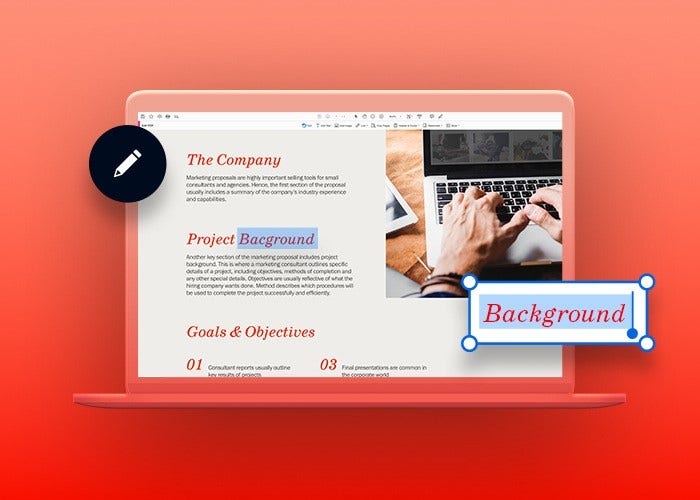
Bir PDF, Önizleme veya Acrobat çevrimiçi araçlarıyla açıldığında notlar, çizimler ve yorumlar eklenebilir. Acrobat ile açıldığında ise ana metin, görüntüler ve diğer öğeler düzenlenebilir.
Acrobat çevrimiçi ve Önizleme, Mac kullanıcılarının PDF'leri ücretsiz açmasına ve görüntülemesine olanak tanır. Kullanıcılar yorum ve işaretleme de ekleyebilir; ancak bu ücretsiz seçeneklerle veya Acrobat ücretsiz deneme sürümüyle PDF'nin ana gövdesi düzenlenemez.
macOS, PDF açmak ve görüntülemek için Önizleme uygulamasını içerir.
Acrobat ile PDF deneyiminizden en iyi şekilde yararlanın.
PDF veya taranmış bir PDF'de grafik ve metin düzenlemeyi öğrenin; parola korumalı PDF dosyalarıyla nasıl çalışacağınızı keşfedin.