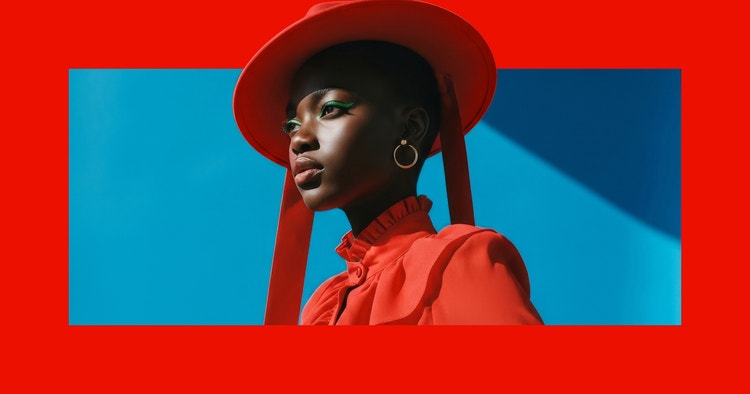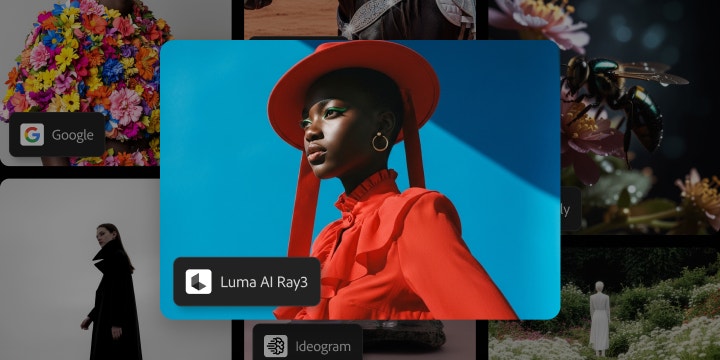
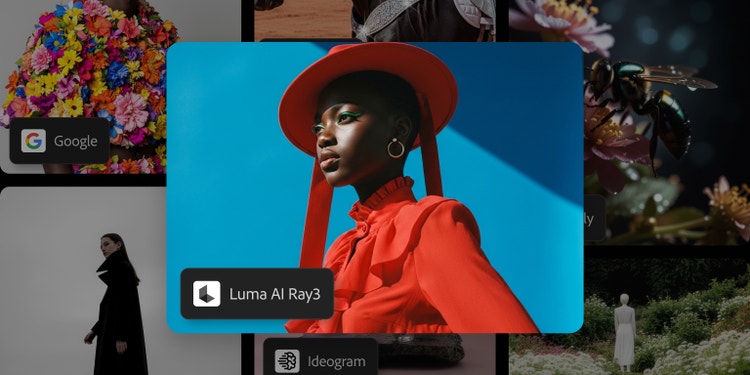

Luma AI ile yapay zeka destekli videolar oluşturun ve düzenleyin. Şimdi Firefly'da.
En son Ray3.14 modeli dahil Luma AI video modelleri, Firefly'daki gelişmiş düzenleme kontrollerine sinematik kalite getiriyor. Video Oluştur, Video Düzenle veya Firefly Panolar'da istemleri akıcı hareketlere dönüştürerek hızla video oluşturun ve düzenleyin.
https://main--cc--adobecom.aem.live/cc-shared/assets/img/product-icons/svg/firefly-80.svg

Adobe Firefly
https://main--cc--adobecom.aem.live/cc-shared/assets/img/product-icons/svg/firefly-80.svg
Adobe Firefly
Görüntü, video, ses ve vektör araçlarıyla tüm fikirleriniz için yapay zekanın yeni evrimi karşınızda.
Luma AI ile yapay zeka destekli video oluşturma ve yaratıcı kontrol bir arada.
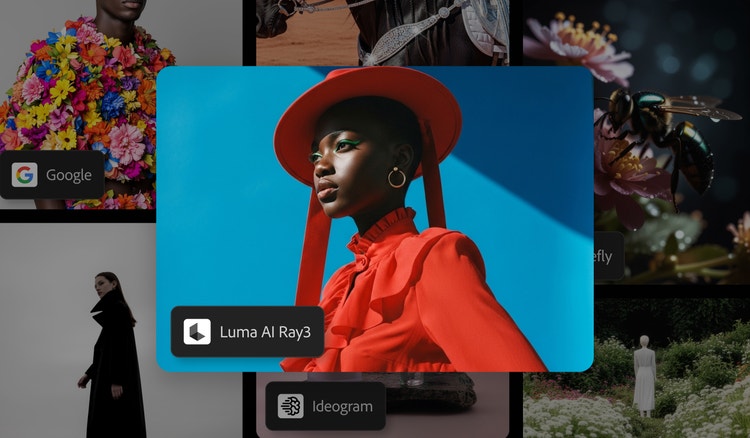
Luma AI video oluşturucu, Firefly'da istemleri sorunsuzca videolara dönüştüren üçüncü taraf bir video modelidir. Luma Ray3.14 ile animasyonlarınızı, mevcut videolarınızı ve sinematik iş akışlarınızı daha az tekrarla değiştirin ve dönüştürün. Hızlı iş birliği ve yineleme için Metinden Video, Görüntüden Video, Video Düzenle veya Firefly Panolar'da video oluşturmak ve düzenlemek üzere Firefly ve Luma Labs AI'ı kullanın.

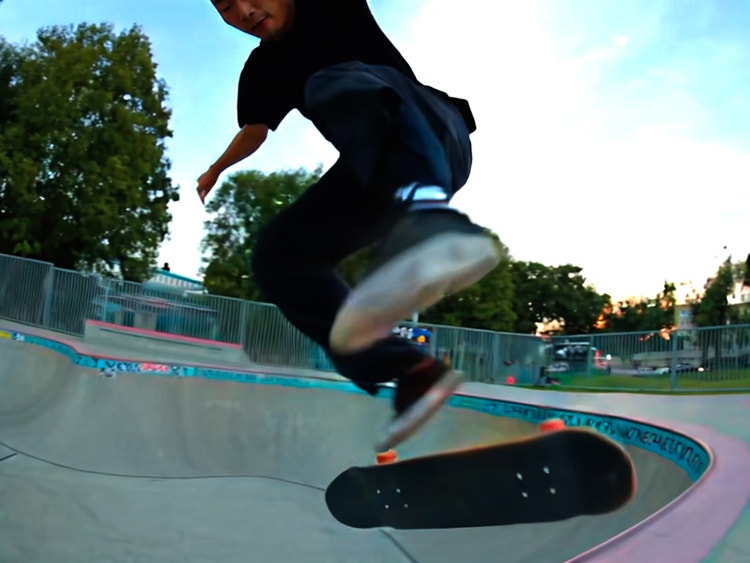
Luma AI Ray3 ile video oluşturma ve düzenleme sürecinizi dönüştürün.
Daha zengin kontrast, daha derin gölgeler ve daha parlak vurgular için yerel Yüksek Dinamik Aralık (HDR) ile sinematik, gerçekçi videolar oluşturun. Ray3 çok modlu modeli; tutarlı sahneler planlayabilir, karakter tutarlılığını koruyabilir ve 4K yükseltmeyle 1080p çıkışlarda doğal, akıcı hareketler üretebilir.
Luma AI video modellerinin iş akışınızı nasıl geliştirdiğini keşfedin.
Ray3, yapay zeka destekli video düzenleme için Firefly'daki tüm yaratıcı süreçlere sorunsuz şekilde entegre olur. Aşağıdakiler için mükemmeldir:
- İçerik oluşturucular: Eğitimler, Instagram Reels veya TikTok geçişleri için b-roll veya arka plan görüntüleri oluşturmak ve ardından videoları Video Düzenle'de düzenlemek üzere Metinden Video'da Luma AI video oluşturucuyu kullanın.
- Film yapımcıları ve hikaye anlatıcıları: Firefly Panolar'da görsel yönlendirmeleri keşfedin, senaryo ve sahne planlaması için ortamlar, çekim kompozisyonları ve kamera perspektifleri oluşturun. Luma Ray3.14 ile mevcut videoları günün saatini düzenleyerek, karakterleri ve yan öğeleri kaldırarak ve sahnelerdeki kostümleri değiştirerek düzenleyin.
- Yaratıcı ekipler: Yaratıcı vizyonunuzdan ödün vermeden hızla ve kontrolle fikir üretin, senaryo tasarlayın ve son kare içeriğini iyileştirin.
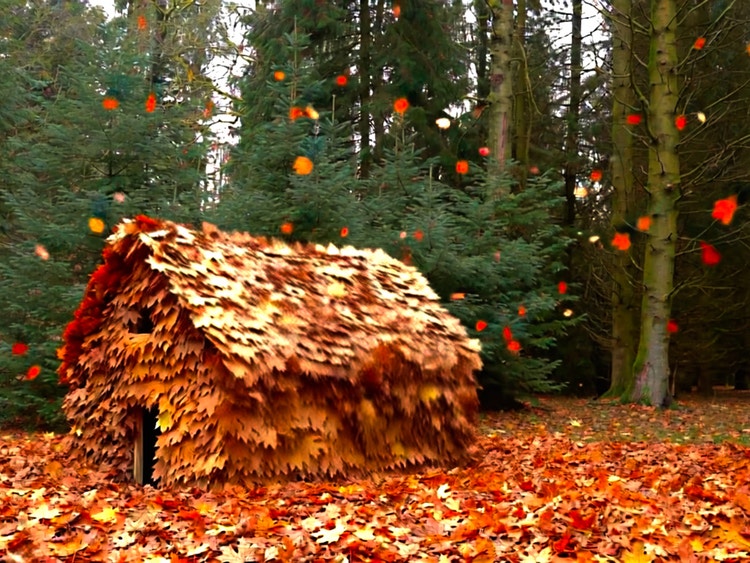
Firefly'da Luma AI video oluşturucu nasıl kullanılır?
Luma Labs AI video modelleriyle Firefly'da video oluşturmak ve videoları geliştirmek için bu hızlı adımları izleyin.
- Adobe Firefly uygulamasını açın.
Başlamak için Metinden Video veya Görüntüden Video seçeneğini belirleyin. - Tercih ettiğiniz Luma AI video modelini seçin.
Model açılır menüsünden Ray3 veya Ray3 HDR'yi belirleyin. - Kısa ve öz bir istem yazın.
Gerekirse çözünürlük, en-boy oranı, saniye başına kare sayısı ve süreyi ayarlayın. - Videonuzu oluşturun.
Oluşturulan videoyu önizleyin. Klibinize ses eklemek için "Ses Efektleri Oluştur" düğmesini tıklatın. - Videonuzu düzenleyin.
Düzenle sekmesini tıklatın ve Model açılır menüsünden Ray3.14'ü seçin. Görüntü referansları yükleyin, istem ekleyin ve düzenlenmiş video oluşturun. - İndirin.
Klibinizi aygıtınıza indirin.
Sorularınız mı var? Sorularınızı hemen yanıtlayalım.
Luma Labs AI video modellerini Adobe Firefly'da kullanabilir miyim?
Firefly'da Luma AI'a nasıl erişebilirim?
Luma Labs AI'ı kullanarak Adobe Firefly'da video oluşturabilir miyim?
Ray3'ü profesyonel video prodüksiyonu için kullanabilir miyim?
Firefly'da Ray3'e kimler erişebilir?
Ray3'ü diğer video modellerinden farklı kılan nedir?
Ray3.14 ile videolarımı nasıl düzenleyebilirim?
Ray3.14 ile video düzenlemek için Firefly Video Oluşturma modülünde bir video oluşturarak başlayın. İlk videonuz hazır olduğunda Video Düzenleme sekmesine geçin ve model seçici açılır menüsünden Ray3.14'ü seçin.
Videonuzun öğelerini değiştirmek için istem kutusuna doğal dilde talimatları yazın (ör. karakterleri değiştir, günün saatini ayarla veya yan öğeleri düzenle). Daha kesin sonuçlar için ilk ve son kare görüntülerini veya dahil etmek istediğiniz referans görüntüleri yükleyebilirsiniz. Hazır olduğunuzda değişikliklerinizi uygulamak ve çıktıyı yinelemek için Oluştur'u tıklatın.