PHOTOSHOP ÖZELLİKLERİ
Yüzlerdeki istenmeyen tüyleri Photoshop ile giderme.
Adobe Photoshop ile istenmeyen tüyleri hızlıca nasıl giderebileceğinizi öğrenin.
Ücretsiz deneme sürümünü başlatın Plan ve fiyatları inceleyin


PHOTOSHOP ÖZELLİKLERİ
Adobe Photoshop ile istenmeyen tüyleri hızlıca nasıl giderebileceğinizi öğrenin.
Ücretsiz deneme sürümünü başlatın Plan ve fiyatları inceleyin
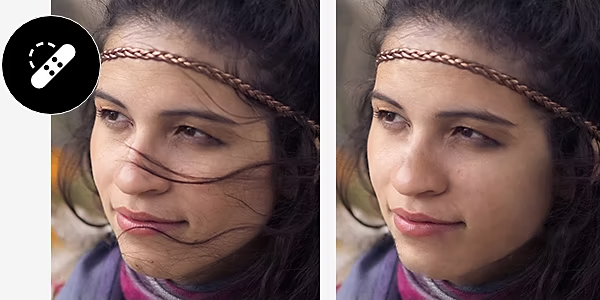
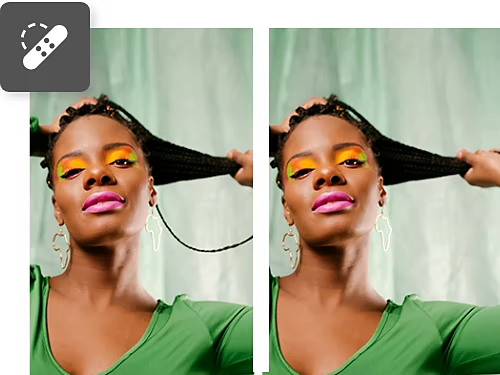
Düzeltme Fırçası ve Nokta Düzeltme Fırçası aracı ile istenmeyen tüylerin üzerini boyayabilirsiniz, Photoshop da bunları mevcut arka planla kusursuz bir şekilde harmanlar. Başlamadan önce katmanınızı çoğalttığınızdan emin olun, böylece değişikliklerinizi istediğiniz zaman geri alabilirsiniz.
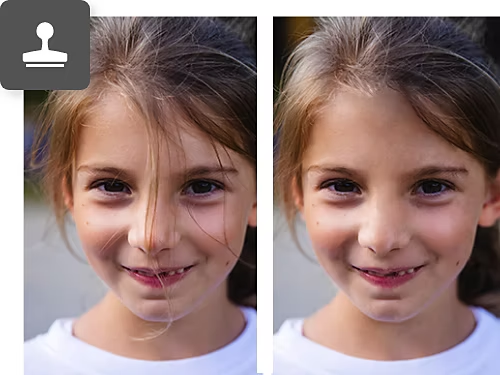
Düzeltme Fırçasına benzer şekilde, Klonlama Damga aracı bir arka planı tamamen yakalamanıza ve bunu bir alanın üzerini boyamak için kullanmanıza olanak tanır. Bu özellik, cilt veya desenli arka planlar üzerindeki tüylerle başa çıkmanıza yardımcı olabilir.
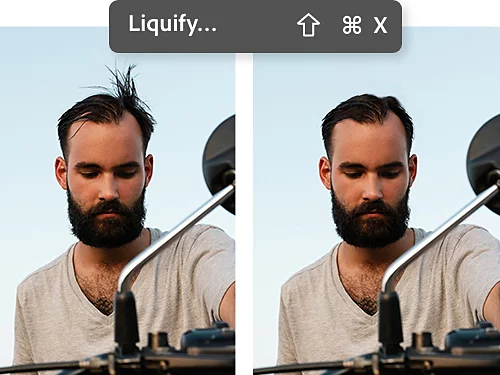
Hızlı tüy giderme için Sıvılaştırma filtresini kullanabilirsiniz. Bu filtre, yakın plan detay çalışması gerektirmeden, görüntünün alanlarını buruşturarak ve çekerek istenmeyen tüyleri temizleyebilir.
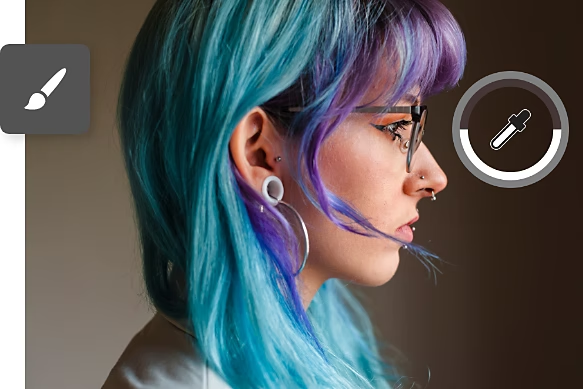
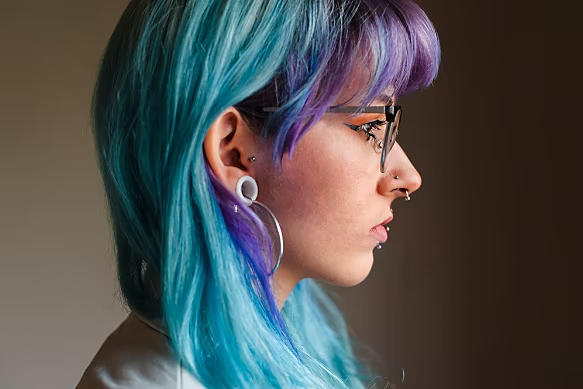
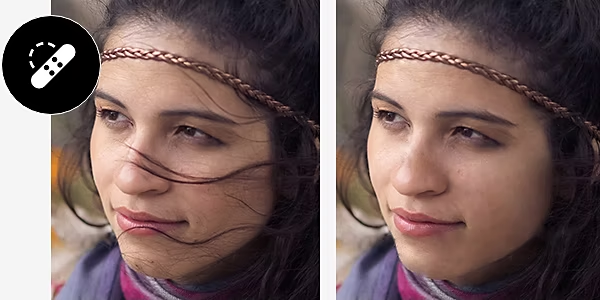
Düzeltme Fırçası aracı yardımıyla ciltteki veya istemediğiniz diğer alanlardaki uçuşan saçlardan birkaç adımda kurtulun.
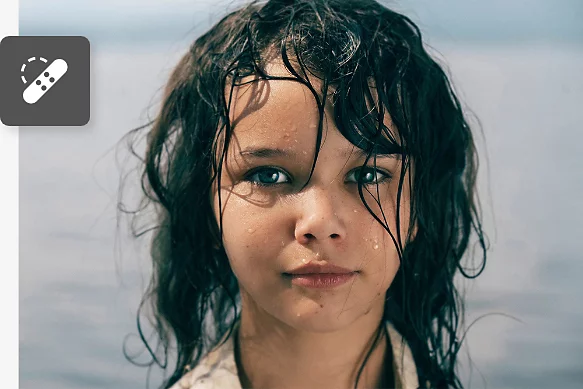

Arka plandaki uçuşan saçlar, oluşturmaya çalıştığınız genel kompozisyonu bozabilir. Fırça Aracı bu konuda yardımcı olabilir.

Ücretsiz deneme sürümünü başlatın Photoshop hakkında daha fazla bilgi edinin
Saçlarla maceranız sadece istenmeyen tüyleri gidermekle sınırlı kalmak zorunda değil. Bu eğitimler, portreleri rötuşlamanın ve fotoğraf düzenlemenin diğer yönleri hakkında size ek bilgiler sunar.
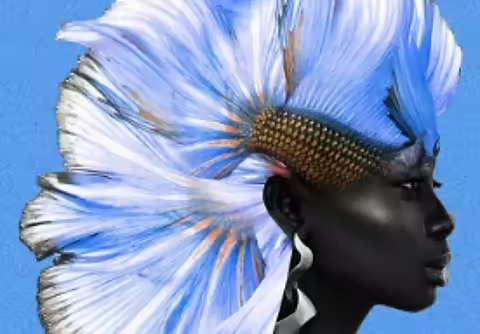
Portre fotoğrafçılığının ilkelerini keşfedin ve bunları kullanarak nasıl modellerinizin kişiliğini yakalayan etkileyici portreler oluşturabileceğinizi öğrenin.
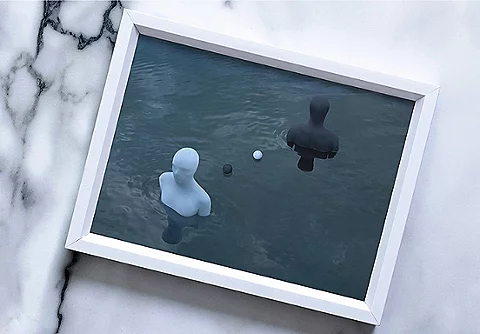
Bir fotoğraftaki lekeler, kusurlar ve bozulmalar görüntüleyicinin dikkatini dağıtabilir. Bu video eğitimi ile fotoğraflarınızı nasıl parlatabileceğinizi ve mükemmelleştirebileceğinizi öğrenin.
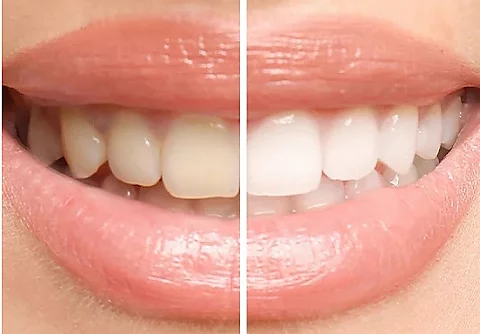
Kahve lekeleri, kaplamalar ve çürükler, hepsi geride kalsın. Photoshop'un çeşitli araçlarını kullanarak dişleri nasıl beyazlatabileceğinizi görün ve aynı zamanda katmanlar ve renk düzeltme ile çalışmayı öğrenin.

Photoshop ile ince saç rötuşları yapabilir veya renk ve doku ayarlamalarıyla büyük değişiklikler gerçekleştirebilirsiniz. Bu saç eğitimleriyle farklı modellerin nasıl göründüğünü keşfedin.
Yıllık, aylık faturalandırma
₺549,60/ayKDV dahil
Creative Cloud planının bir parçası olarak masaüstü ve iPad'de Photoshop uygulamasını edinin.
Yıllık, aylık faturalandırma
₺1.627,20/ayKDV dahil
Masaüstü ve iPad'de Photoshop dahil olmak üzere 20'den fazla Creative Cloud uygulamasına sahip olun.
Yıllık, aylık faturalandırma
₺478,80/ayKDV dahil
20'den fazla Creative Cloud Pro.uygulamasında
Basit lisans yönetimi özelliğine sahip sektör lideri yaratıcı uygulamalar.
Based on your location, we think you may prefer the United States website, where you'll get regional content, offerings, and pricing.


