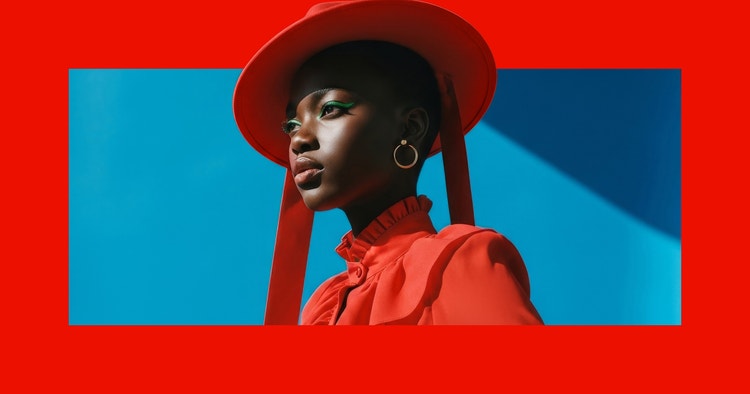

Tạo và chỉnh sửa video bằng AI với Luma AI, hiện đã có trong Firefly.
Các mô hình video của Luma AI, bao gồm mô hình Ray3.14 mới nhất, mang đến chất lượng điện ảnh cho các điều khiển chỉnh sửa nâng cao trong Firefly. Nhanh chóng tạo và chỉnh sửa video bằng cách biến câu lệnh thành chuyển động hoàn thiện trong Tạo Video, Chỉnh sửa video hoặc Bảng Firefly.
https://main--cc--adobecom.aem.live/cc-shared/assets/img/product-icons/svg/firefly-80.svg

Adobe Firefly
https://main--cc--adobecom.aem.live/cc-shared/assets/img/product-icons/svg/firefly-80.svg
Adobe Firefly
Thế hệ tiếp theo của AI sáng tạo đã sẵn sàng giúp bạn biến mọi ý tưởng thành hiện thực, với các công cụ xử lý hình ảnh, video, âm thanh và véc tơ.
Tạo video với AI, kiểm soát sáng tạo tuyệt đối nhờ Luma AI.
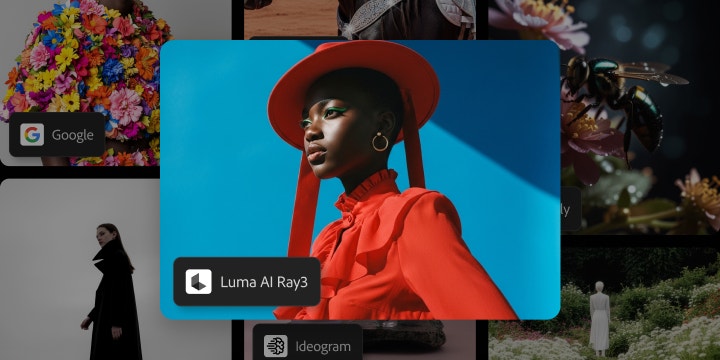
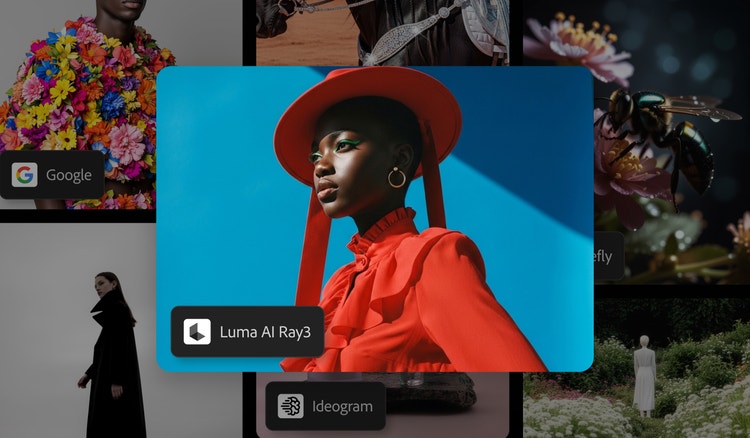
Trình tạo video Luma AI là mô hình video của bên thứ ba trong Firefly, hoạt động liền mạch để chuyển câu lệnh thành video. Với Luma Ray3.14, bạn có thể chỉnh sửa và biến đổi hoạt ảnh, video hiện có và quy trình điện ảnh với ít lần thử lại hơn. Sử dụng Firefly và Luma Labs AI để tạo và chỉnh sửa video trong Văn bản thành video, Hình ảnh thành video, Chỉnh sửa video hoặc Bảng Firefly để cộng tác và lặp lại nhanh chóng.
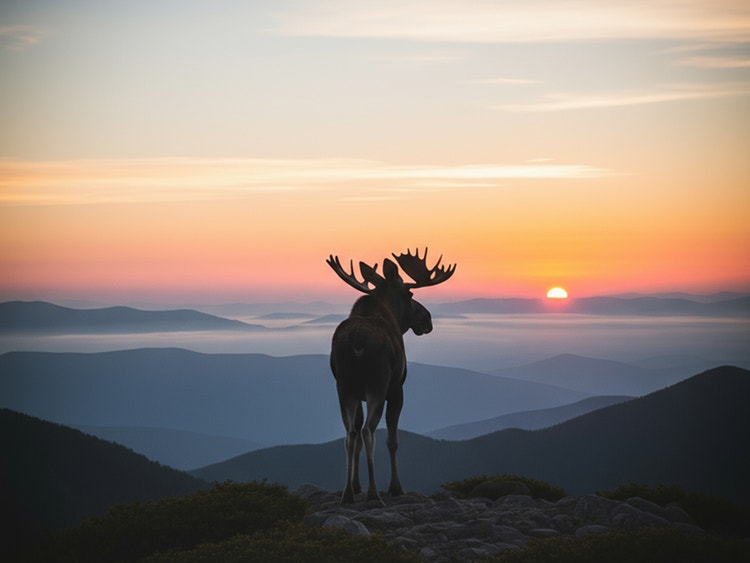
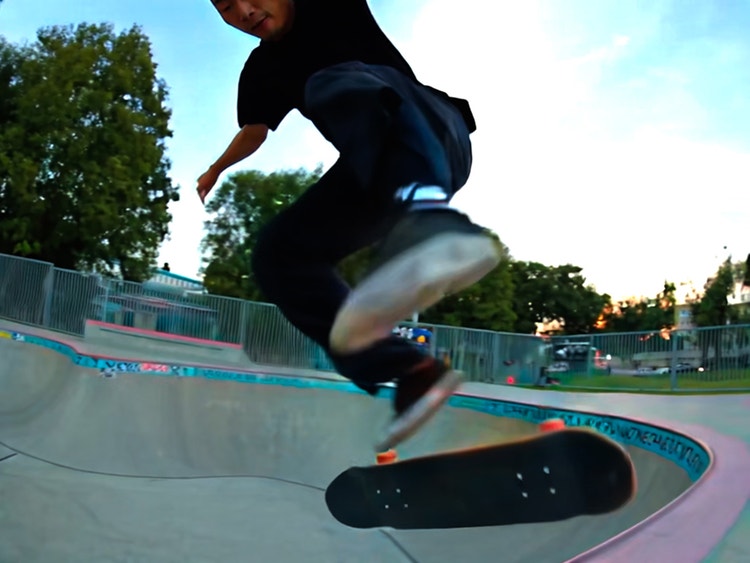
Thay đổi cách thức bạn tạo và chỉnh sửa video với Luma AI Ray3.
Tạo video đậm chất điện ảnh, sống động như thật với Dải tương phản động mở rộng (HDR) nguyên bản cho độ tương phản cao hơn, vùng tối sâu hơn và vùng sáng rực rỡ hơn. Mô hình đa phương thức Ray3 có thể dựng nên những phân cảnh liền mạch, duy trì tính nhất quán của nhân vật và tạo ra chuyển động tự nhiên, mượt mà với độ phân giải đầu ra 1080p cùng khả năng nâng cấp lên 4K.
Khám phá cách các mô hình video của Luma AI cải thiện quy trình sáng tạo của bạn.
Ray3 tích hợp mượt mà vào mọi quy trình sáng tạo trong Firefly để phục vụ việc chỉnh sửa video bằng AI. Công cụ này lý tưởng cho:
- Nhà sáng tạo nội dung: Sử dụng trình tạo video Luma AI trong Văn bản thành video để tạo nhanh b-roll hoặc cảnh nền cho video hướng dẫn, Instagram Reels hoặc các đoạn chuyển cảnh TikTok, sau đó tiếp tục chỉnh sửa video trong Chỉnh sửa video.
- Nhà làm phim và người kể chuyện: Khám phá định hướng hình ảnh trong Bảng Firefly, tạo bối cảnh, bố cục khung hình và góc máy để lên bảng phân cảnh và lập kế hoạch cảnh quay. Chỉnh sửa video hiện có với Luma Ray3.14 bằng cách thay đổi thời điểm trong ngày, loại bỏ nhân vật và đạo cụ, và đổi trang phục trong cảnh.
- Các đội ngũ sáng tạo: Lên ý tưởng, xây dựng kịch bản phân cảnh và hoàn thiện nội dung thành phẩm một cách nhanh chóng với toàn quyền kiểm soát – mà không ảnh hưởng đến tầm nhìn sáng tạo của bạn.
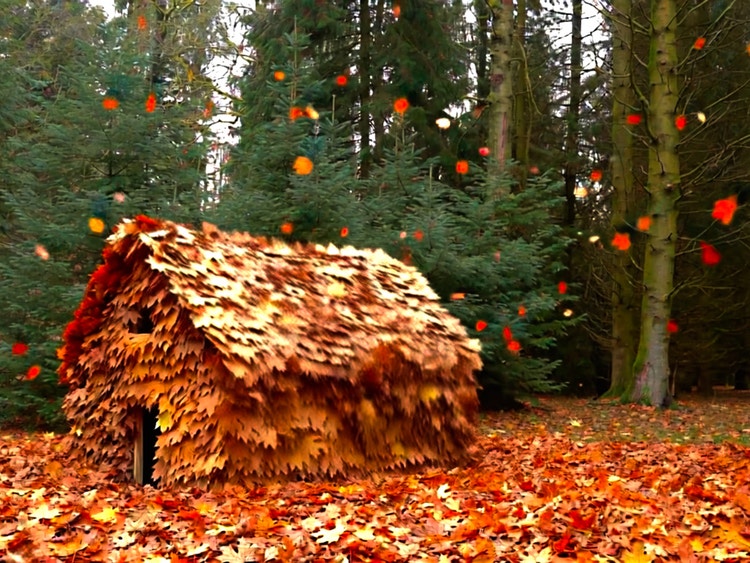
Hướng dẫn sử dụng công cụ tạo video Luma AI trong Firefly.
Thực hiện theo các bước đơn giản sau để tạo và tinh chỉnh video trong Firefly bằng các mô hình tạo video của Luma Labs AI.
- Mở Adobe Firefly.
Chọn Chuyển văn bản thành video hoặc }Chuyển hình ảnh thành video để bắt đầu. - Chọn mô hình tạo video Luma AI bạn muốn.
Trong menu tùy chọn Mô hình, hãy chọn Ray3 hoặc Ray3 HDR. - Nhập một câu lệnh ngắn gọn.
Điều chỉnh độ phân giải, tỷ lệ khung hình, số khung hình trên giây và thời lượng theo nhu cầu. - Tạo video của bạn.
Xem trước kết quả. Nhấp vào “Generate Sound Effects” (Tạo hiệu ứng âm thanh) để thêm âm thanh vào đoạn phim của bạn. - Chỉnh sửa video của bạn.
Nhấp vào tab Edit và chọn Ray3.14 trong menu thả xuống Mô hình. Tải lên ảnh tham chiếu, thêm câu lệnh, rồi tạo video đã được chỉnh sửa. - Tải xuống.
Tải đoạn phim về thiết bị của bạn.
Khám phá thêm vô vàn tính năng hấp dẫn.
Công cụ AI tạo hoạt ảnh Tạo nội dung với Nano Banana\ Tạo nội dung với Flux Công cụ AI tạo video Tạo ảnh tạo sinh Photoshop Chuyển hình ảnh thành video
Bạn có thắc mắc? Chúng tôi có thể giải đáp.
Tôi có thể sử dụng các mô hình tạo video của Luma Labs AI trong Adobe Firefly không?
Tôi có thể truy cập Luma AI trong Firefly bằng cách nào?
Tôi có thể sử dụng Luma Labs AI để tạo video trong Adobe Firefly không?
Tôi có thể sử dụng Ray3 cho các dự án sản xuất video chuyên nghiệp không?
Đối tượng nào có thể truy cập Ray3 trong Firefly?
Ray3 có điểm gì khác biệt so với các mô hình tạo video khác?
Làm thế nào để chỉnh sửa video bằng Ray3.14?
Để chỉnh sửa video bằng Ray3.14, trước tiên hãy tạo video trong mô-đun Tạo video của Firefly. Khi video ban đầu đã sẵn sàng, chuyển sang tab Chỉnh sửa video và chọn Ray3.14 trong menu thả xuống chọn mô hình.
Trong ô nhập câu lệnh, hãy nhập chỉ dẫn bằng ngôn ngữ tự nhiên để thay đổi các yếu tố của video – ví dụ như thay thế nhân vật, điều chỉnh thời điểm trong ngày hoặc chỉnh sửa đạo cụ. Để đạt kết quả chính xác hơn, bạn có thể tải lên hình ảnh khung hình đầu và cuối hoặc ảnh tham chiếu mà bạn muốn sử dụng. Khi đã sẵn sàng, hãy nhấp Tạo để áp dụng các thay đổi và lặp lại để tinh chỉnh kết quả.