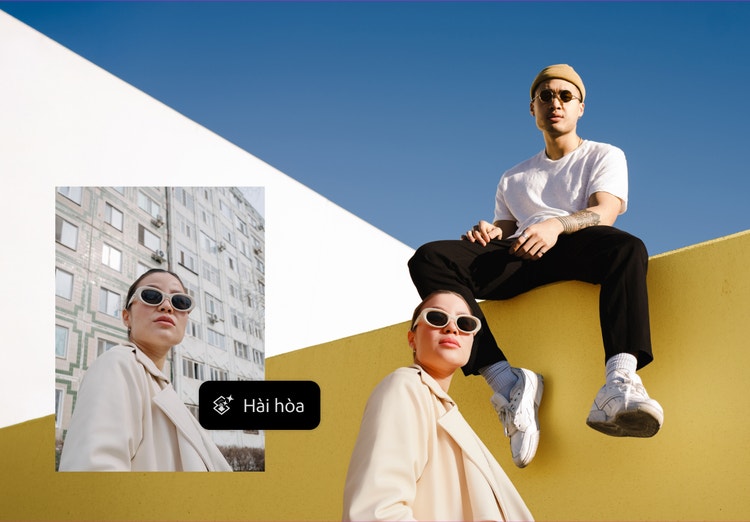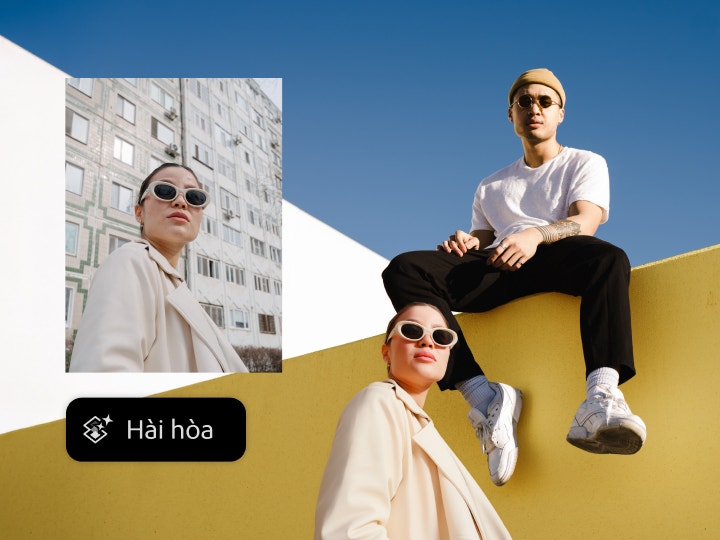

Hòa trộn hình ảnh liền mạch với các công cụ được hỗ trợ bởi AI của Photoshop.

Tính năng Hài hòa, trình hòa trộn hình ảnh bằng AI của Photoshop, sẽ sử dụng AI để phân tích và tự động cân bằng các yếu tố như ánh sáng, bóng đổ, màu sắc và tông màu giữa chủ thể và hậu cảnh. Nhờ đó, bạn có thể tạo ra kết quả trông vô cùng tự nhiên và hài hòa, dù là đang ghép một sản phẩm vào bối cảnh đời thường hay đưa một người vào một môi trường hoàn toàn mới.

https://main--cc--adobecom.aem.page/cc-shared/fragments/merch/products/photoshop/sticky-banner/default

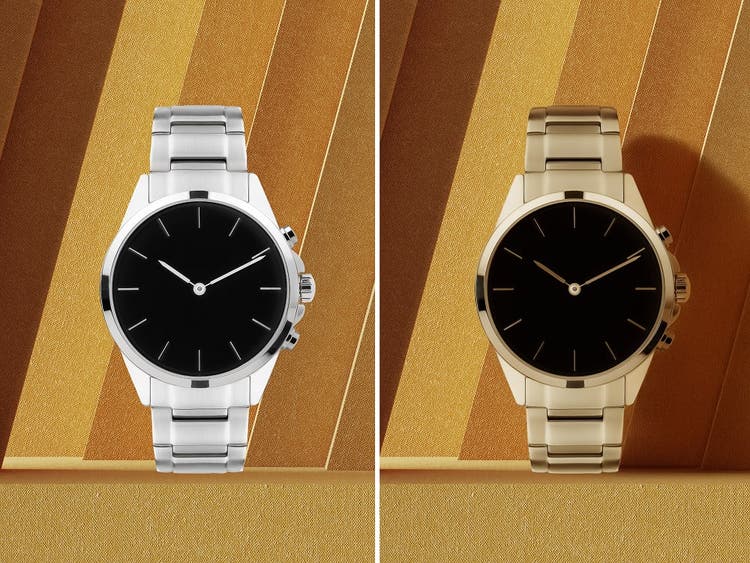
Ảnh đặt cạnh nhau của một chiếc đồng hồ cho thấy cách công cụ Hài hòa sử dụng AI tạo sinh để tạo ra ảnh ghép liền mạch so với cắt và dán thông thường.

Không còn các đường viền thô hoặc ánh sáng lệch tông nữa.

Thay vì tạo ảnh ghép bằng cách cắt và dán, hãy sử dụng công cụ Hài hòa được AI tạo sinh hỗ trợ để làm mờ các đường viền thô và chỉnh ánh sáng lệch tông, giúp các hình ảnh được ghép trông như được chụp cùng nhau. Tính năng này rất phù hợp để tạo hình ảnh tiếp thị, nội dung trên mạng xã hội hoặc kể chuyện sáng tạo. Nâng cao khả năng chỉnh sửa ảnh bằng AI của bạn..
Tạo các hình ảnh đồng nhất xuyên suốt dự án.

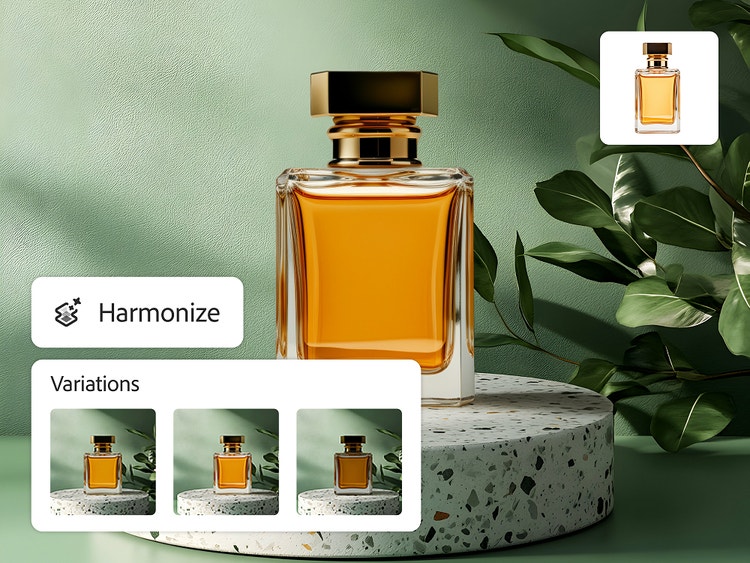
Việc kết hợp nhiều hình ảnh đồng thời giữ cho bóng đổ, ánh sáng và tông màu nhất quán có thể là một thử thách. Dù là thiết kế catalogue sản phẩm, tạo ảnh ghép kỹ thuật số hay thực hiện các chiến dịch truyền thông trên mạng xã hội, tính năng Hài hòa đều giúp bạn dễ dàng tạo ra những bức ảnh ghép hài hòa và ấn tượng.

Một bức ảnh sản phẩm ghép thể hiện một chai nước hoa trên nền màu xanh lá, cùng với một số phiên bản khác nhau với các kiểu ánh sáng khác nhau được tạo bằng công cụ Hài hòa trong Photoshop.
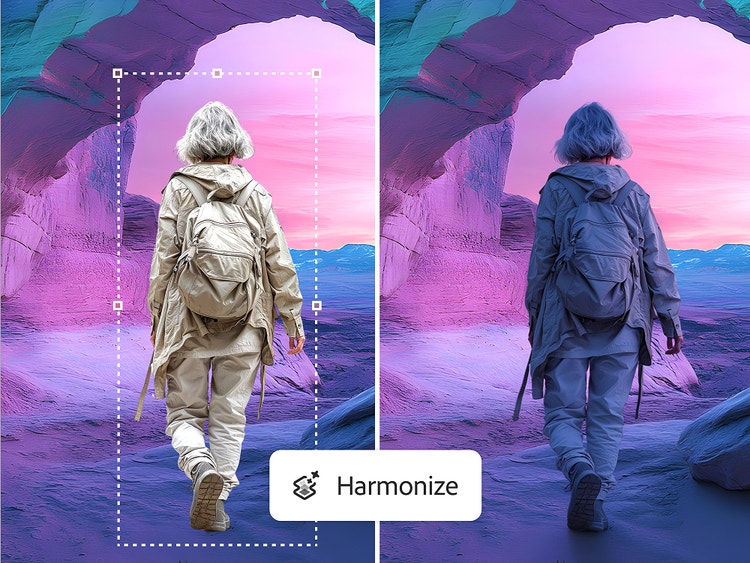
Ảnh đặt cạnh nhau thể hiện một người phụ nữ đi bộ trong khung cảnh sa mạc, cho thấy cách công cụ Hài hòa có thể điều chỉnh ánh sáng và hòa trộn các yếu tố mới vào nền bằng AI tạo sinh.

Tái lập bố cục với tính năng Hài hòa.

Để có một bức ảnh ghép hoàn hảo, bạn có thể phải mất hàng giờ liền. Với sức mạnh AI của tính năng Hài hòa, bạn có thể hòa trộn một hình ảnh vào nền mới chỉ trong vài giây mà không cần tạo mặt nạ tốn thời gian hay chỉnh màu thủ công. Chỉ cần nhập và ghép ảnh để tăng tốc quy trình sáng tạo của bạn.

Cách ghép hình ảnh bằng công cụ Hài hòa.

Với tính năng Hài hòa trong Photoshop, bạn có thể dễ dàng cân bằng ánh sáng, màu sắc và tông màu giữa các lớp giúp tác phẩm trông tự nhiên và vô cùng hài hòa. Dù bạn đang kết hợp các thành phần từ nhiều bức ảnh khác nhau hay ghép một chủ thể vào nền mới, công cụ Hài hòa sẽ giúp bạn tạo ra những kết quả hoàn thiện, chuyên nghiệp mà không cần phải chỉnh thủ công phức tạp.

  • Mở Photoshop.
    Mở hoặc tải xuống phiên bản ứng dụng Photoshop mới nhất để truy cập các tính năng AI tạo sinh mới nhất. Tính năng Hài hòa đã có mặt trên Photoshop phiên bản máy tính, web và thiết bị di động.
  • Tải lên hình nền và các hình ảnh chủ thể của bạn.
    Nhập cảnh nền vào canvas của bạn. Sau đó, thêm từng đối tượng hoặc thành phần mà bạn muốn ghép vào một lớp riêng và xóa nền, để chỉ còn lại phần chủ thể hiển thị.
  • Chọn công cụ Hài hòa.
    Chọn lớp điểm ảnh của thành phần. Trong Thanh tác vụ theo ngữ cảnh hoặc Thanh tùy chọn > Lớp, nhấp vào Hài hòa. Nếu sử dụng Photoshop trên web, bạn có thể truy cập công cụ Hài hòa thông qua menu Thao tác tạo sinh.
  • Xem lại kết quả.
    Chọn tùy chọn bạn thích trong ba kết quả hoặc tạo lại để có thêm nhiều phiên bản khác.
  • Xem trước ảnh ghép.
    Chuyển đổi giữa chế độ xem trước và sau để thấy hình ảnh của bạn được ghép liền mạch.
  • Tải xuống hoặc xuất hình ảnh cuối cùng của bạn.
    Khi bạn hài lòng với kết quả từ công cụ ghép ảnh bằng AI, hãy tải xuống hoặc xuất hình ảnh để lấy phản hồi, chia sẻ hoặc chỉnh sửa thêm trong Adobe Photoshop.

https://main--cc--adobecom.aem.page/cc-shared/fragments/products/photoshop/do-more-with-adobe-photoshop-online

Câu hỏi thường gặp về công cụ Hài hòa và ghép ảnh bằng AI.

Công cụ ghép ảnh bằng AI là gì?
Công cụ ghép ảnh bằng AI sẽ hòa trộn các thành phần hình ảnh vào một nền mới một cách liền mạch bằng cách điều chỉnh bóng đổ, ánh sáng, màu sắc và các chi tiết ngữ cảnh để tạo ra một ảnh ghép trông tự nhiên.
Công cụ Hài hòa trong Photoshop hoạt động như thế nào?
Tính năng Hài hòa sẽ phân tích cảnh nền và các thành phần bạn muốn ghép, sau đó tạo ra một bức ảnh ghép bằng AI tạo sinh. Thành phần bổ sung sẽ được tạo lại bằng tông màu và ánh sáng được che phủ thông minh, đồng thời nền cũng sẽ tạo bóng đổ hoặc phản chiếu để tạo nên một cảnh ghép chân thực.
Tôi có thể ghép ảnh mà không cần sử dụng mặt nạ hay chỉnh sửa thủ công không?
Photoshop sẽ tự động che và điều chỉnh các thành phần một cách thông minh, tạo ra ảnh ghép chân thực với nền.
Loại hình ảnh nào phù hợp nhất để sử dụng với công cụ ghép ảnh bằng AI?
Ảnh chụp hoặc hình ảnh thực tế sẽ hiệu quả nhất. Các thành phần trên nền trắng hoặc nền trống với các cạnh được xác định rõ ràng cũng giúp tạo ra kết quả liền mạch, nhờ đó, chủ thể có thể được tách biệt rõ ràng để loại bỏ nền trước, sau đó được làm Hài hòa với cảnh.
Công cụ ghép ảnh bằng AI có sẵn trên thiết bị di động không?
Có, tính năng Hài hòa đã có mặt trên ứng dụng Photoshop cho iPhone.
Tính năng Hài hòa khác gì so với các công cụ ghép ảnh khác của Photoshop?

Tính năng Hài hòa không chỉ dừng lại ở việc đồng bộ tông màu của cảnh. Tính năng này còn thay đổi thông minh khu vực xung quanh thành phần được ghép để tạo bóng đổ vào cảnh, giúp hòa trộn các nội dung lại với nhau một cách chân thực.

Công cụ Hài hòa còn tạo ra ba phiên bản để bạn lựa chọn hoặc bạn có thể tiếp tục tạo để có thêm nhiều lựa chọn hơn.

Công cụ Hài hòa sẽ sử dụng một tín dụng tạo sinh tiêu chuẩn cho mỗi lần tạo.

Có thể bạn cũng thích

Content as a Service v3 - Tuesday, November 11, 2025 at 02:38