TÍNH NĂNG CỦA PHOTOSHOP
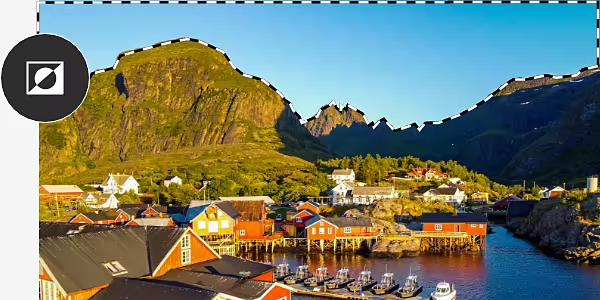
Cách đảo ngược vùng chọn trong Adobe Photoshop.
Khám phá cách sử dụng công cụ Chọn để tách riêng mọi thứ bên ngoài đường viền vùng chọn.
Tải ứng dụng miễn phí | Tải ứng dụng miễn phí Photoshop Xem gói và bảng giá | Xem gói và bảng giá Photoshop
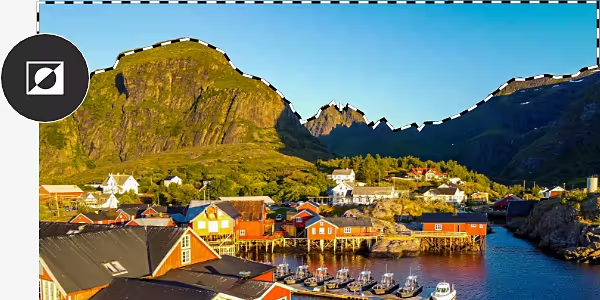
Đảo ngược vùng chọn trong Photoshop là gì?
Trong Photoshop, bạn có thể dùng công cụ Chọn để chọn phần ảnh muốn chỉnh sửa. Nhưng nếu muốn sửa toàn bộ ảnh trừ các điểm ảnh trong vùng đã chọn, bạn cần đảo ngược vùng chọn.
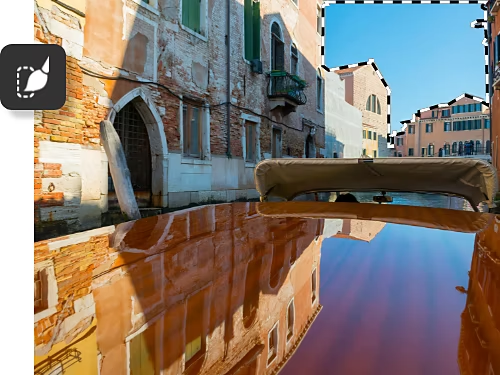
Chỉnh sửa mọi thứ bên ngoài vùng chọn.
Đôi khi việc chọn phần bạn không muốn thay đổi lại dễ hơn, nhất là khi vùng cần chỉnh sửa quá lớn. Sau đó, bạn chỉ cần đảo ngược vùng chọn để đảm bảo chọn đúng khu vực mong muốn.
Dễ dàng chọn chính xác những khu vực có diện tích lớn.
Giả sử bạn muốn thay đổi phông nền trong một bức chân dung. Việc chọn toàn bộ phần còn lại trừ chủ thể có thể khá khó khăn. Thay vào đó, hãy chọn người trong ảnh rồi đảo ngược vùng chọn. Tương tự, nếu bạn muốn điều chỉnh dải màu cho toàn bộ thiết kế trừ một phần nhỏ, bạn cũng có thể dùng cách này.
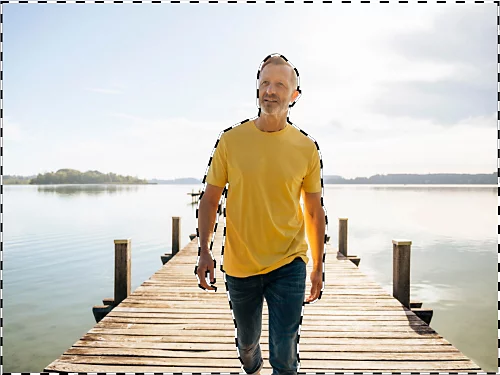
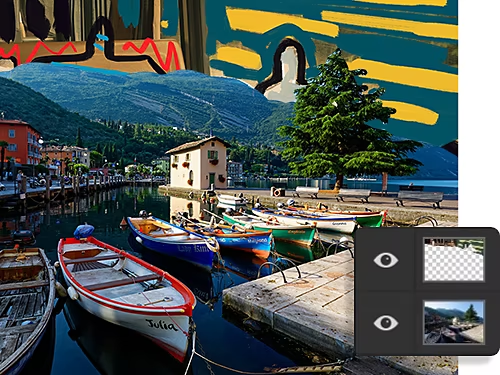
Chuẩn bị cho việc chỉnh sửa phông nền.
Dùng vùng chọn đảo ngược để tách phông nền khỏi hình ảnh và thay thế bằng tác phẩm nghệ thuật đầy màu sắc.
Tạo một mặt nạ có phạm vi lớn.
Biến vùng chọn đã đảo ngược thành một mặt nạ lớp để ẩn hoặc hiển thị các phần khác nhau của hình ảnh.
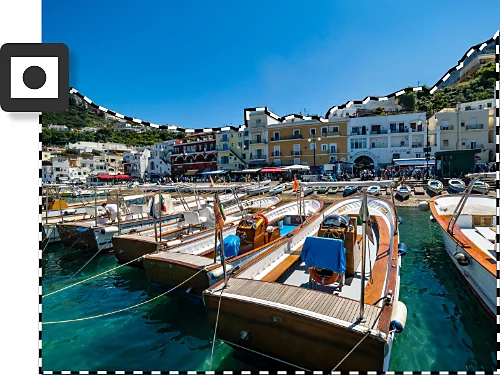
Làm thế nào để đảo ngược vùng chọn trong Photoshop?
- Chọn công cụ:
Chọn một công cụ Vùng chọn trong thanh công cụ bên phải. Công cụ Tạo vùng chọn, Lasso hoặc Đũa thần đều được, nhưng những công cụ như Chọn đối tượng, Chọn chủ thể hoặc Chọn nhanh thường dễ thao tác hơn. - Tạo vùng chọn:
Dùng công cụ Vùng chọn để tạo một đường bao quanh phần hình ảnh mà bạn không muốn thay đổi. - Đảo ngược:
Nhấp chuột phải vào vùng chọn và chọn tùy chọn Đảo ngược vùng chọn. Hoặc bạn có thể vào menu Chọn › Đảo ngược trên thanh menu phía trên cửa sổ.
Các câu hỏi thường gặp về thao tác đảo ngược vùng chọn trong Photoshop.
Trong Photoshop, phím tắt cho thao tác “đảo ngược vùng chọn” là gì?
Làm thế nào để hủy vùng chọn?
Làm sao để mở rộng hoặc thu hẹp đường viền vùng chọn?
Làm thế nào để biết vùng chọn của tôi đã được đảo ngược?
Khám phá những điều bạn có thể làm với vùng chọn đảo ngược.
Khám phá các hướng dẫn chi tiết giúp bạn tìm hiểu thêm những thao tác có thể thực hiện khi đã biết cách tạo vùng chọn đảo ngược.

Tạo mặt nạ lớp.
Tìm hiểu cách tạo mặt nạ một cách dễ dàng trong không gian làm việc Chọn và Mặt nạ.
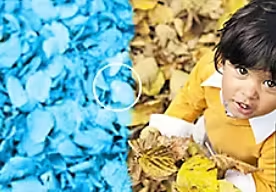
Thay đổi màu sắc.
Tinh chỉnh một sắc độ cụ thể hoặc đảo ngược toàn bộ màu sắc. Khám phá xem việc hoán đổi màu đơn giản đến thế nào.