TÍNH NĂNG CỦA PHOTOSHOP
Cách điều chỉnh phối cảnh trong Adobe Photoshop.
Tìm hiểu cách sử dụng tính năng Điều chỉnh phối cảnh để sửa lỗi biến dạng ảnh hoặc thay đổi hoàn toàn góc nhìn cho ảnh của bạn.
Tải ứng dụng miễn phí | Tải ứng dụng miễn phí Photoshop Xem gói và bảng giá | Xem gói và bảng giá Photoshop

Hiểu rõ về góc nhìn, biến dạng và méo hình.
Bạn có thể làm gì với công cụ Điều chỉnh phối cảnh?
Làm cho bức ảnh chân thực như những gì bạn nhìn thấy, đồng thời thêm đối tượng một cách tự nhiên và hài hòa với ảnh gốc.
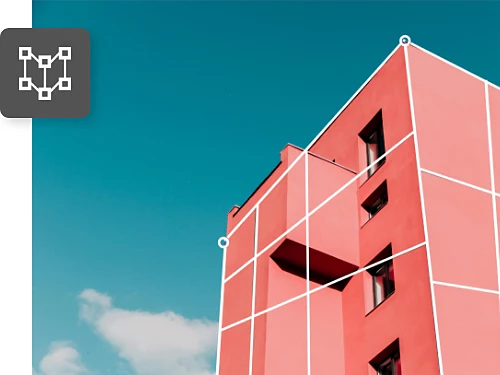
Chỉnh thẳng các tòa nhà bị cong nghiêng.
Nâng cao độ chính xác của ảnh kiến trúc bằng cách điều chỉnh phối cảnh của tòa nhà, loại bỏ hiện tượng biến dạng đường thẳng thường thấy ở các cạnh.
Căn chỉnh các đối tượng trong khung hình.
Dù đang chụp một loạt đối tượng để có được bức hình về một sản phẩm hay chỉ muốn sắp xếp các yếu tố trong ảnh cách đều nhau, bạn đều có thể căn chỉnh mọi thứ một cách chính xác.

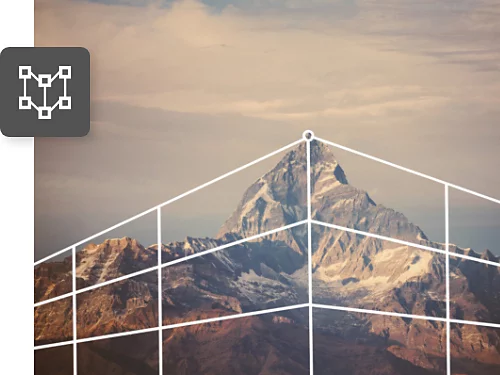
Khắc phục biến dạng ống kính.
Biến ảnh chụp từ xa thành ảnh góc rộng bằng cách mở rộng các góc ra ngoài, hoặc làm cho một ngọn núi ở xa trông đồ sộ hơn mà không ảnh hưởng đến phần còn lại của ảnh.
Đảm bảo phối cảnh nhất quán trong ảnh ghép.
Khi ghép ảnh, bạn có thể thấy phối cảnh trong bức ảnh ghép không khớp với nhau. Hãy sử dụng tính năng Điều chỉnh phối cảnh để căn chỉnh, tạo ra một bức ảnh ghép tự nhiên và chân thực.
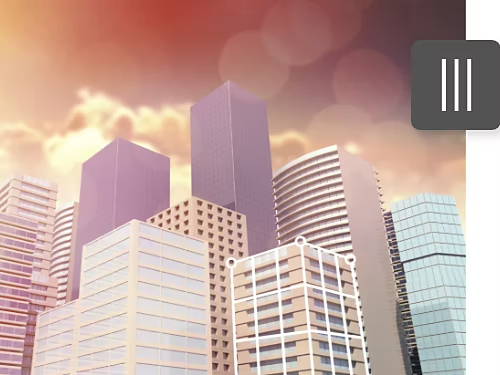
Cách thay đổi phối cảnh của ảnh bằng tính năng Điều chỉnh phối cảnh.
Làm theo hướng dẫn sử dụng tính năng Điều chỉnh phối cảnh trong Photoshop để chỉnh sửa phối cảnh trong ảnh.
- Mở và chuẩn bị hình ảnh.
Sau khi mở tệp trong Photoshop, hãy chọn lớp bạn muốn chỉnh sửa. Nếu hình ảnh của bạn đang ở lớp nền, hãy sao chép nó sang một lớp khác để tránh việc các chỉnh sửa làm mất vĩnh viễn điểm ảnh của ảnh gốc – nhờ đó bạn luôn có thể quay lại phiên bản ban đầu khi cần. Nhấp vào Lớp › Nhân đôi lớp trong menu trên cùng. - Chọn và tạo mặt nạ cho đối tượng bạn muốn dịch chuyển.
Nếu bạn muốn dùng tính năng Điều chỉnh phối cảnh cho toàn bộ hình ảnh, hãy chuyển thẳng đến Bước 4. Để dịch chuyển một đối tượng riêng lẻ trong ảnh, hãy tiếp tục với Bước 2. Nếu bạn muốn đảm bảo các chỉnh sửa chỉ ảnh hưởng đến một đối tượng trong khung hình, hãy vẽ vùng mặt nạ xung quanh đối tượng đó bằng một trong các công cụ Chọn trong Photoshop. Sau đó nhấp Chọn và Mặt nạ trên thanh tùy chọn. - Tạo Đối tượng thông minh.
Chuyển mặt nạ lớp thành Đối tượng thông minh để đảm bảo mọi chỉnh sửa bạn thực hiện đều không phá hủy dữ liệu và có thể hoàn tác. Trước tiên, chọn mặt nạ lớp trong bảng Lớp. Sau đó, ở menu trên cùng, chọn Lớp › Đối tượng thông minh › Tạo đối tượng thông minh. - Mở công cụ Điều chỉnh phối cảnh.
Từ menu trên cùng, chọn Chỉnh sửa › Điều chỉnh phối cảnh. Nếu tính năng này không khả dụng, bạn cần bật bộ xử lý đồ họa để chương trình có đủ bộ nhớ hoạt động. Trên thanh menu, chọn Photoshop › Tùy chọn › Hiệu năng và bật mục Sử dụng bộ xử lý đồ họa trong phần Cài đặt bộ xử lý đồ họa. - Xác định các mặt phẳng của hình ảnh.
Nhấp và kéo để tạo các hình tứ giác (hình bốn cạnh) dọc theo những mặt phẳng của kiến trúc hoặc các đối tượng cần hiệu chỉnh. Hãy giữ các cạnh song song với những đường thẳng trong ảnh. Khi bạn kéo một góc tiến lại gần góc khác, các góc sẽ tự động “khớp” vào nhau. - Điều chỉnh các mặt phẳng.
Trong thanh tùy chọn, chuyển từ chế độ Bố cục sang chế độ Biến dạng. Lúc này, bạn có thể di chuyển đối tượng và thay đổi phối cảnh. Bạn cũng có thể dùng các nút tự động trên thanh tùy chọn để cân bằng các đường ngang trong lưới, làm thẳng các đường dọc, hoặc thực hiện cả hai cùng lúc. Ngoài ra, bạn có thể kéo các góc của hình tứ giác đến vị trí mong muốn. Ví dụ, bạn có thể thay đổi phối cảnh của một tòa nhà để trông như bạn đang chụp đúng từ góc của nó – chỉ cần rút ngắn một cạnh hoặc kéo dài cạnh còn lại để đạt hiệu ứng mong muốn. - Giữ mọi thứ thẳng hàng.
Shift-click (nhấn giữ phím Shift rồi nhấp chuột) để làm cho một đường trở thành đường thẳng đứng và di chuyển toàn bộ một cạnh thay vì chỉ một góc. Bạn cũng có thể Shift-click nhiều đường cùng lúc để giữ tất cả đường thẳng hàng khi kéo chuột. Khi đã hài lòng với các chỉnh sửa, hãy nhấp vào dấu kiểm trong thanh tùy chọn để đóng công cụ Điều chỉnh phối cảnh. - Cắt ảnh hoặc tô đầy phần nền.
Điều chỉnh phối cảnh có thể làm mất một số điểm ảnh ở rìa khung hình. Bạn có thể khắc phục bằng cách chọn công cụ Cắt và thu nhỏ khung hình. Hoặc dùng công cụ Cọ sửa chữa hoặc công cụ Con dấu ảo để điền vào các pixel bị thiếu. Với hai công cụ này, giữ phím Option trên máy Mac hoặc phím Alt trên máy Windows và nhấp vào vùng tham chiếu bạn muốn sao chép. Sau đó, nhấp lên khu vực bị thiếu điểm ảnh để lấp đầy. (Hãy chắc chắn tùy chọn “Chọn tất cả các lớp” được bật trong thanh tùy chọn.)
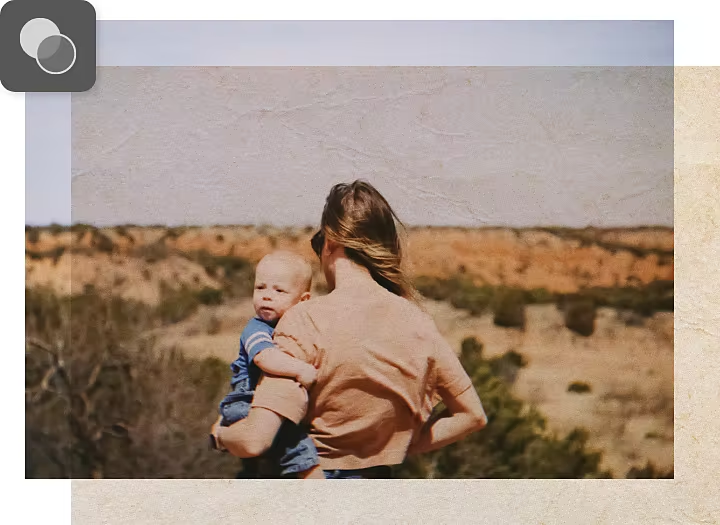
Lấy đúng phối cảnh bằng cách tìm điểm tụ.
Nếu có một bức ảnh về đường phố thành thị, bạn có thể vẽ các đường từ tiền cảnh đến hậu cảnh chạy dọc theo đỉnh và đáy của cửa ra vào và cửa sổ, mái nhà của các tòa nhà, đường phố hoặc vỉa hè và đường chân trời. Điểm mà tất cả các đường này gặp nhau là điểm tụ.
Để đặt đối tượng một cách chân thực trong cảnh, hãy làm theo kỹ thuật phổ biến này trong vẽ phối cảnh.
- Chọn công cụ Đường thẳng.
Chọn công cụ Đường thẳng từ thanh công cụ hoặc nhấn phím U. - Vẽ các đường dọc theo những vật thể trong cảnh.
Hãy bắt đầu từ tiền cảnh rồi tiếp tục mở rộng về hậu cảnh. - Vẽ đường chân trời.
Vẽ một đường ngang đi qua điểm giao nhau của các đường bạn đã vẽ ở Bước 2. - Căn chỉnh đối tượng của bạn.
Dùng các công cụ Điều chỉnh phối cảnh để bảo đảm rằng nếu bạn kéo dài các đường của đối tượng, chúng cũng sẽ hội tụ tại đường chân trời.
Mở rộng phối cảnh với các hướng dẫn về Photoshop.
Khám phá những cách mới để xây dựng kỹ năng chụp ảnh và ghép ảnh.
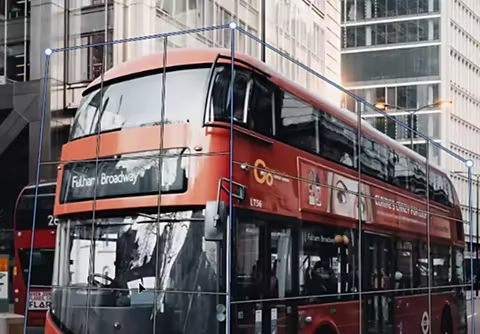
Sửa phối cảnh trong ảnh ghép.
Hãy xem video hướng dẫn ngắn này để học cách dùng công cụ Điều chỉnh phối cảnh và tạo bóng đổ chân thực cho một đối tượng bạn đã chuyển từ ảnh này sang ảnh khác.
Tạo một bức tranh ghép đơn giản | Tạo một bức tranh ghép đơn giản
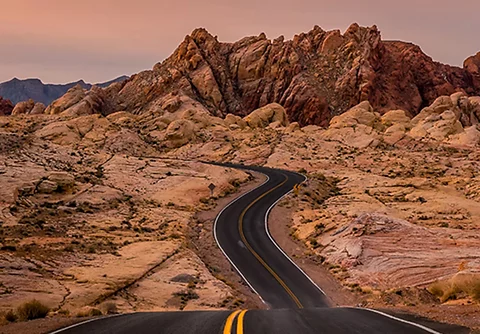
Dồn sự chú ý vào mục tiêu.
Học cách sử dụng đường nét tự nhiên hoặc nhân tạo để dẫn dắt ánh mắt người xem xuyên suốt bức ảnh của bạn.
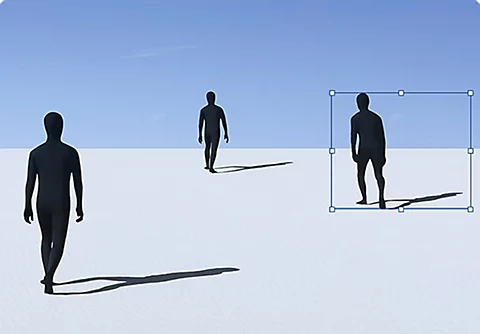
Thực hiện những thay đổi cơ bản.
Thử thiết kế đồ họa nhiều hơn. Tìm hiểu cách thêm hoặc xóa đối tượng khỏi ảnh một cách tự nhiên.
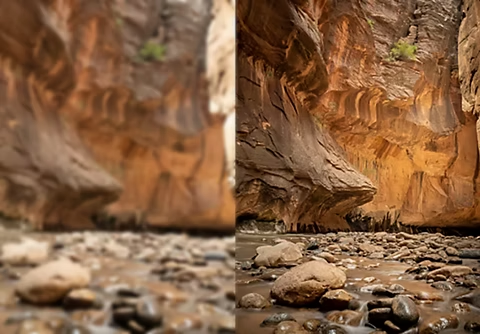
Tăng độ sắc nét cho hình ảnh.
Hãy xem hướng dẫn về Adobe {{lightroom}} này để biết các mẹo chỉnh sửa ảnh chất lượng cao.