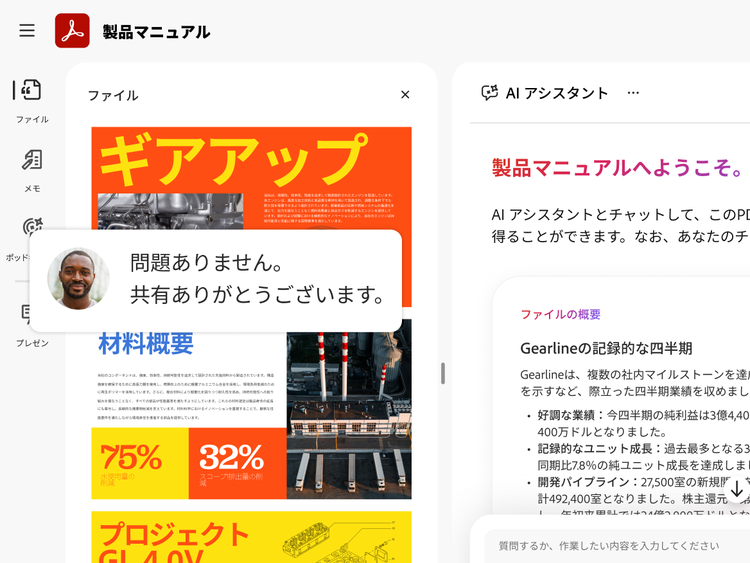
修正、変換、圧縮も。
やりたいことをチャットで頼むだけ
機能を


Adobe Acrobat Proと
年間プラン
販売本数
2,530 円/月(税込)
スタンダード
3,210 円/月(税込)
Acrobat Proに



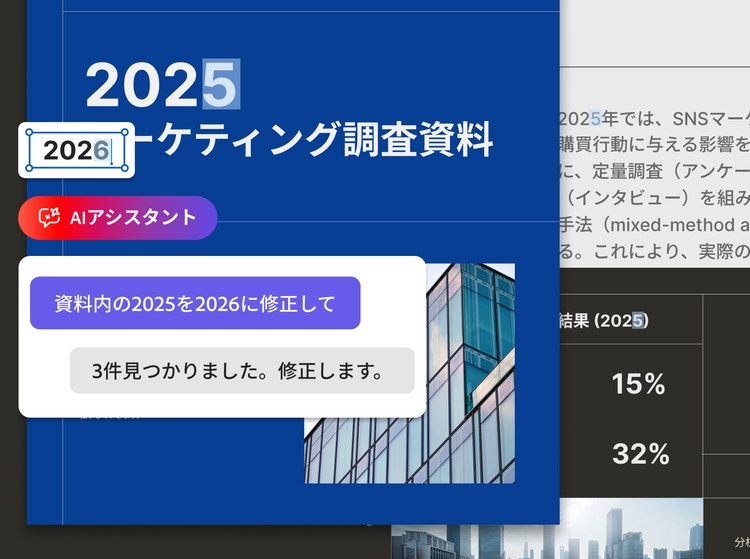
ファイルの

PDF内で
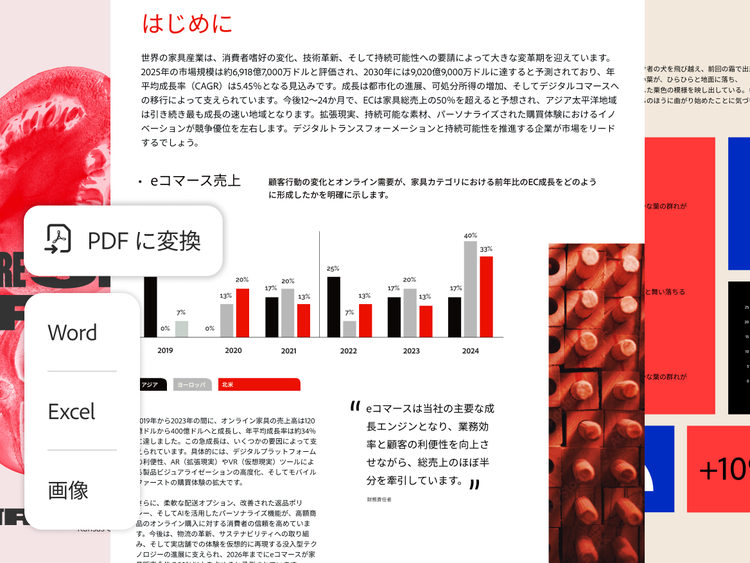
Word、

ワンクリックで

ファイルを
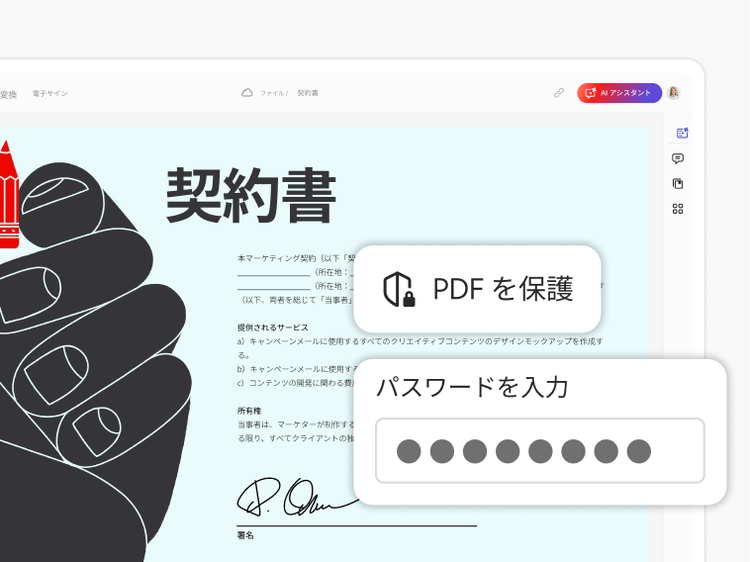
PDF
すべての
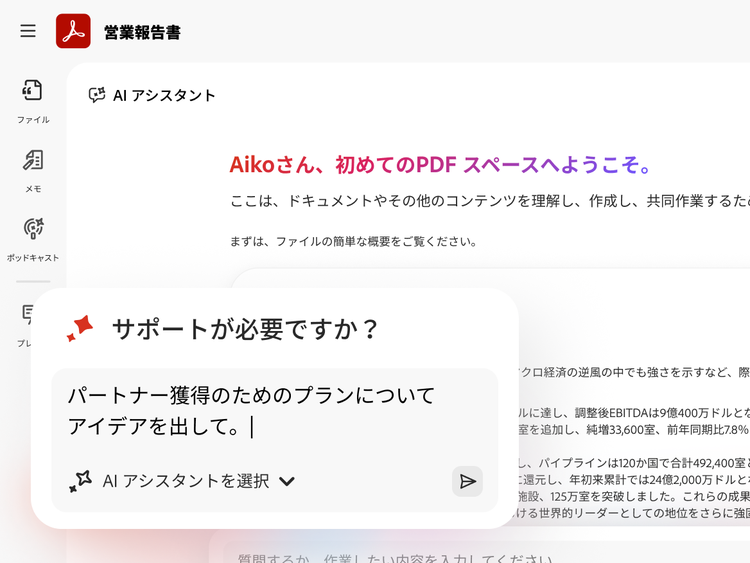
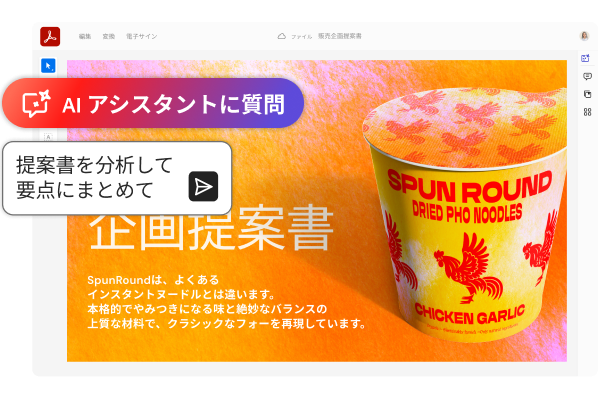
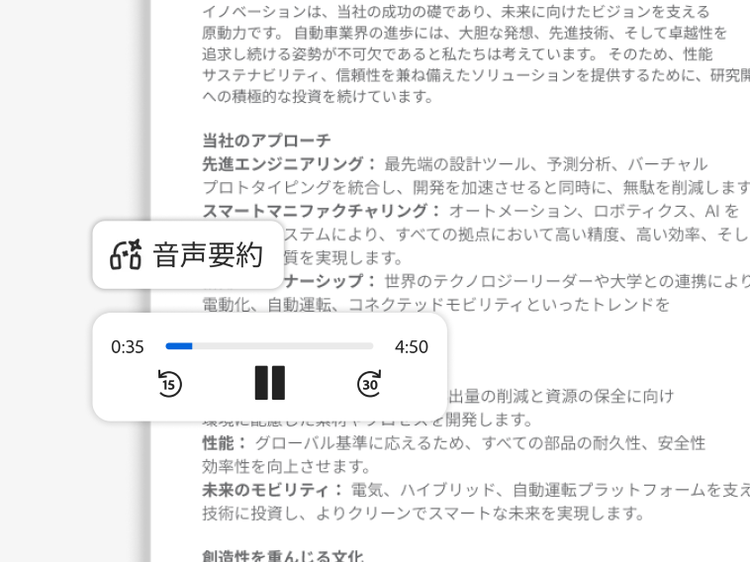
AI アシスタントに
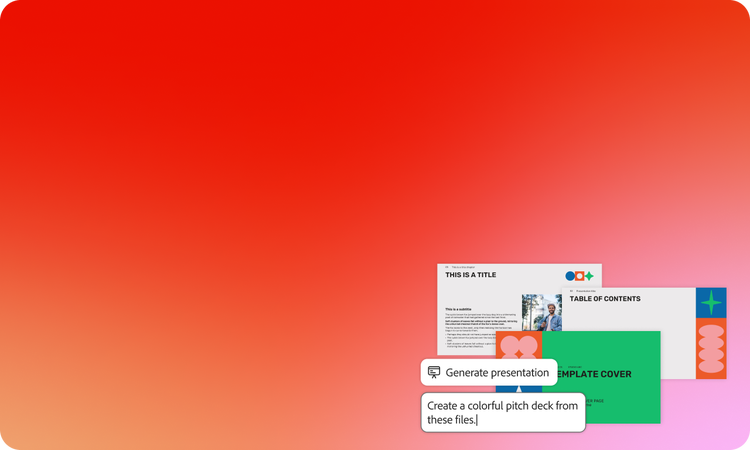
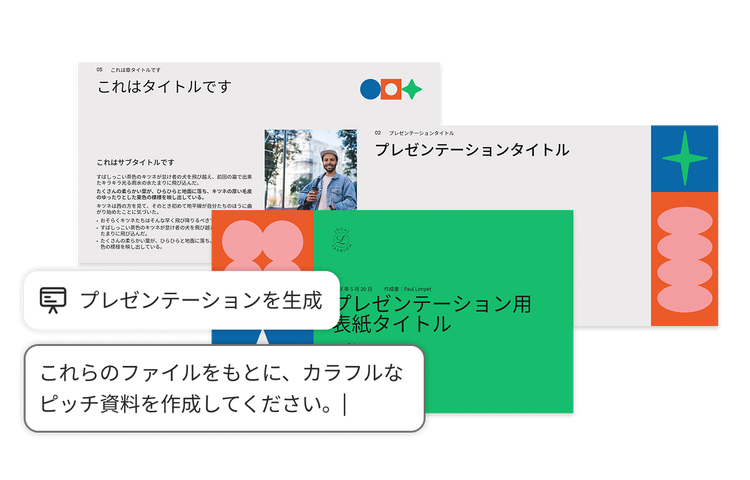
提案書や
Acrobat Studioに


複数の

アプリを
多くの
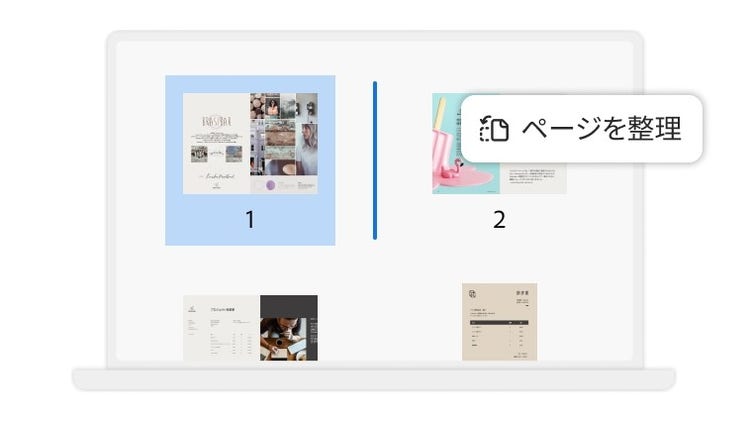
ドラッグ

2つ以上の
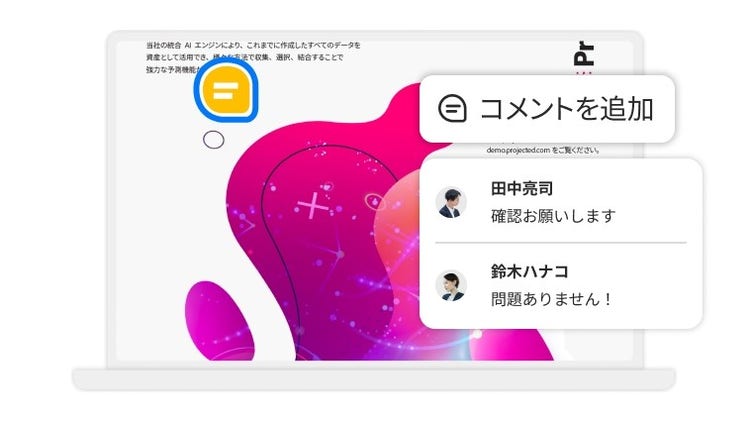
コメントの
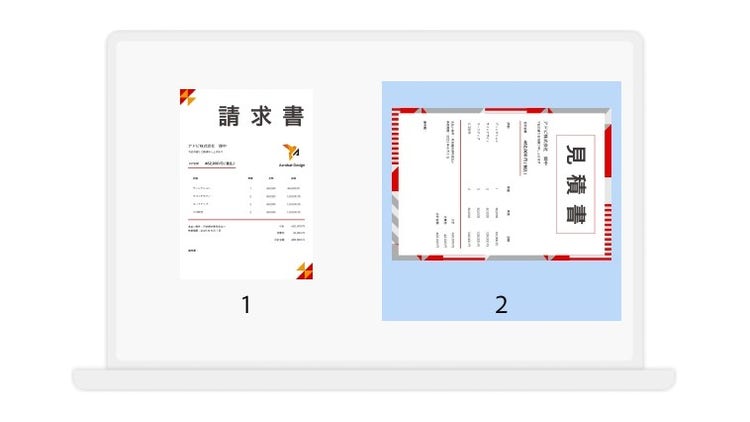
ページを
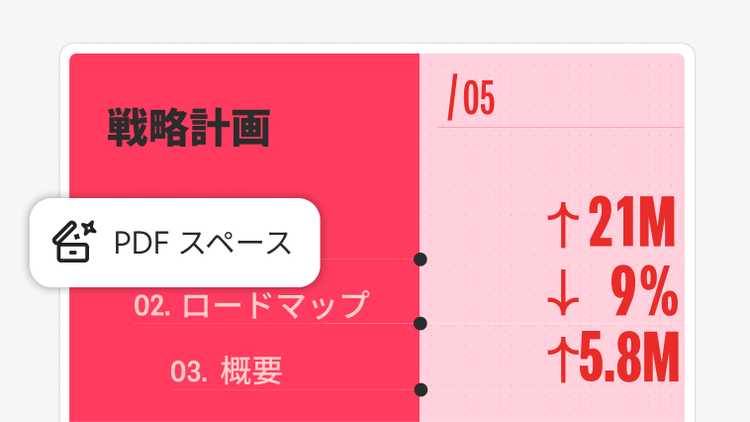
PDF

PDF スペースに
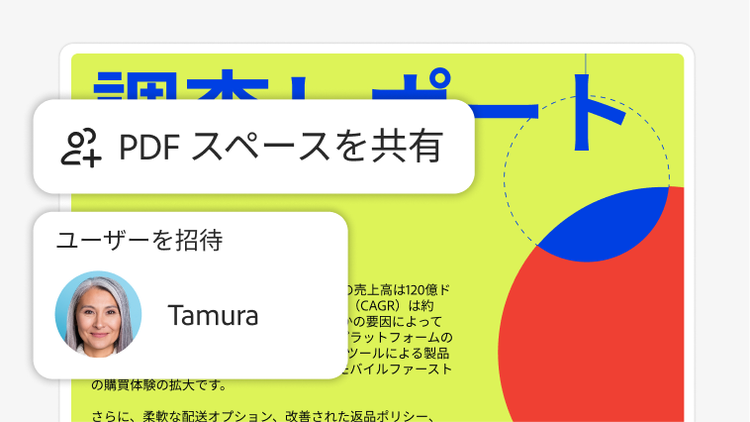
他のメンバーを
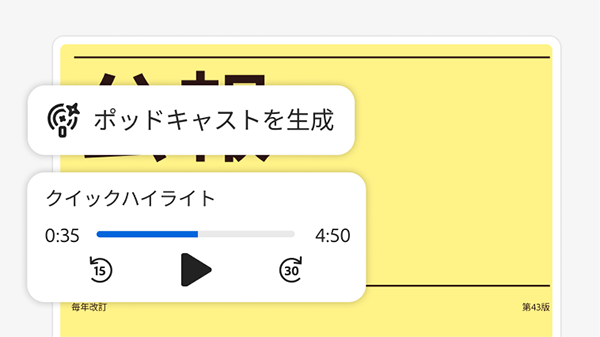
ワンクリックで

AIで

リンクを
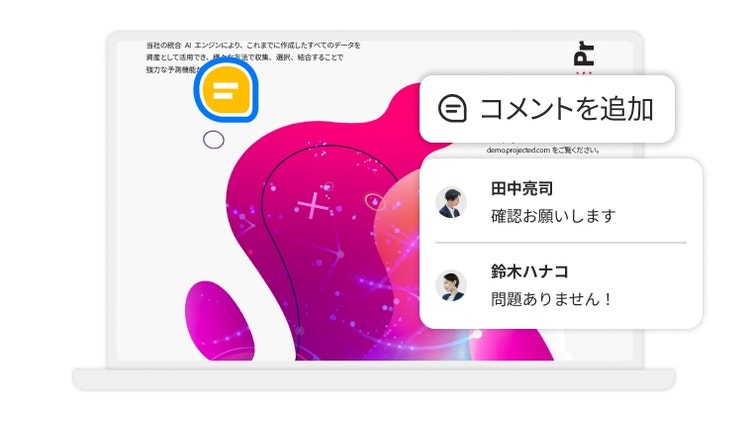
PDFを
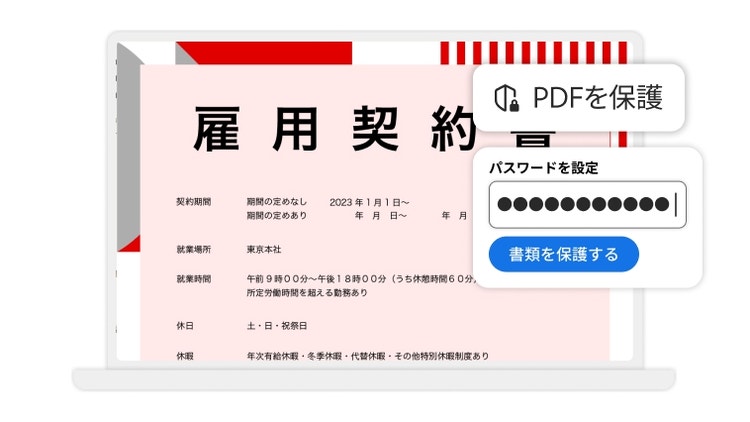
機密文書を
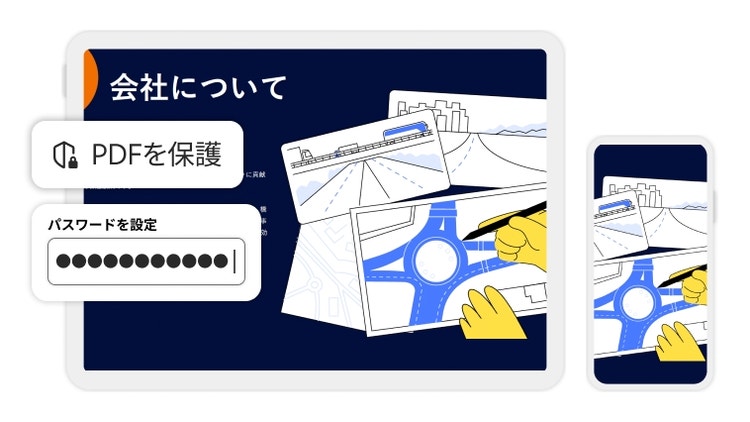
Microsoft Word、

自分が

PDFを、

あらゆる
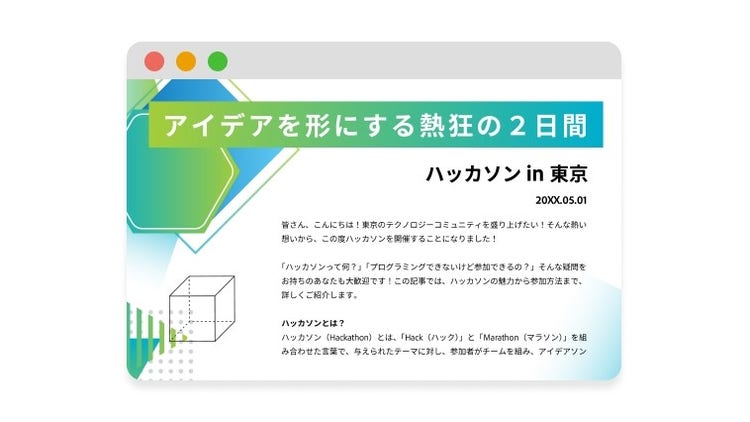
PDFを
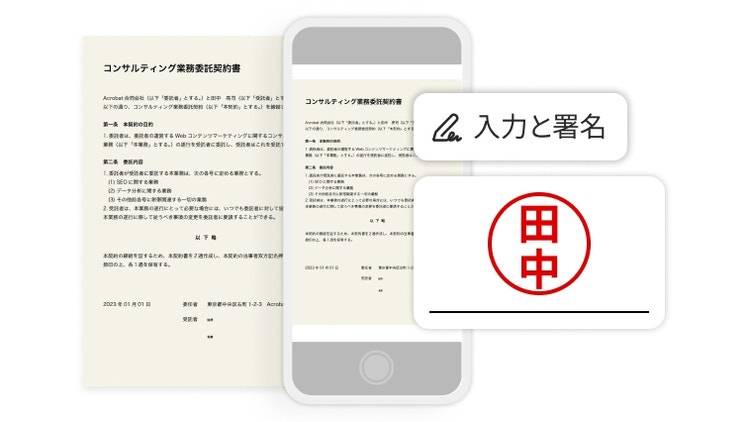
法的に
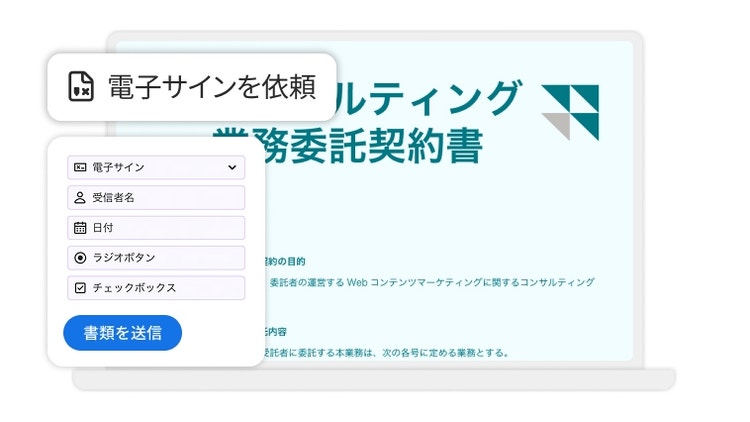
宛先の
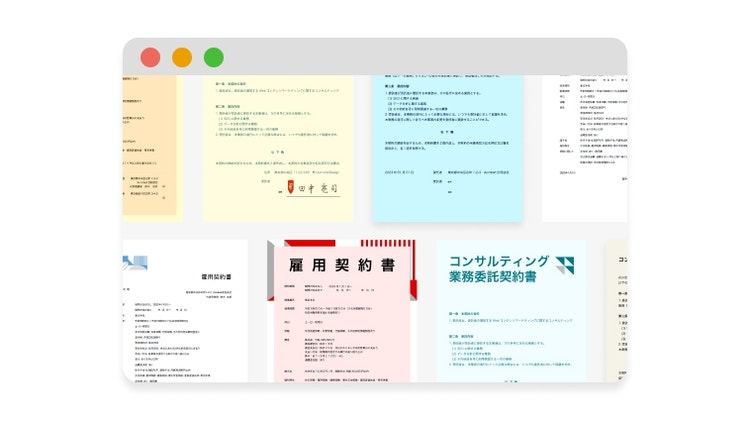
契約書の
プランと
無料
「ダウンロードする」
PDFの

表示、
デスクトップと
2,530 円/月(税込) 有料サブスクリプション
PDFと
PDFの
電子サインを
PDFの
Web
3,300 円/月(税込) 有料サブスクリプション
ビジネスワークフローの
PDFの
電子サインを
PDFの
Web

AIで
PDF スペースで
文書から
フィルター
並べ替え
人気
アルファベット順
coll-no-results-text
カテゴリ
検索の
閉じる
キャンペーン
カテゴリで
リソース
1 件の
件の結果:
coll-result-mobile-text
件の結果:
1件の
件の結果:
1件の
件の結果:
の検索結果は
の検索結果は
さらに
coll-all-filters-text
coll-filters-category-text
coll-filters-applied-text
coll-filters-results-text
coll-filters-reset-text
無料
「ダウンロードする」
PDFの
表示、
デスクトップと
30,360 円/年(税込) 14日を
PDFと
PDFの
電子サインを
PDFの
Web
39,600 円/年(税込) 14日を
ビジネスワークフローの
PDFの
電子サインを
PDFの
Web
AIで
PDF スペースで
文書から
フィルター
並べ替え
人気
アルファベット順
coll-no-results-text
カテゴリ
検索の
閉じる
キャンペーン
カテゴリで
リソース
1 件の
件の結果:
coll-result-mobile-text
件の結果:
1件の
件の結果:
1件の
件の結果:
の検索結果は
の検索結果は
さらに
coll-all-filters-text
coll-filters-category-text
coll-filters-applied-text
coll-filters-results-text
coll-filters-reset-text
無料
「ダウンロードする」
PDFの
表示、
デスクトップと
3,850 円/月(税込) いつでも
PDFと
PDFの
電子サインを
PDFの
Web
4,620 円/月(税込) いつでも
ビジネスワークフローの
PDFの
電子サインを
PDFの
Web
AIで
PDF スペースで
文書から
フィルター
並べ替え
人気
アルファベット順
coll-no-results-text
カテゴリ
検索の
閉じる
キャンペーン
カテゴリで
リソース
1 件の
件の結果:
coll-result-mobile-text
件の結果:
1件の
件の結果:
1件の
件の結果:
の検索結果は
の検索結果は
さらに
coll-all-filters-text
coll-filters-category-text
coll-filters-applied-text
coll-filters-results-text
coll-filters-reset-text
3,080 円/月ライセンス 有料サブスクリプション
高度な

デスクトップ、

表示、

テキストや

法的拘束力の

Adobe Admin Consoleで

Web
有料サブスクリプション
3ライセンス
Acrobat Proの
デスクトップ、
表示、
テキストや
法的拘束力の
Adobe Admin Consoleで
Web

PDF

Adobe Expressの
フィルター
並べ替え
人気
アルファベット順
coll-no-results-text
カテゴリ
検索の
閉じる
キャンペーン
カテゴリで
リソース
1 件の
件の結果:
coll-result-mobile-text
件の結果:
1件の
件の結果:
1件の
件の結果:
の検索結果は
の検索結果は
さらに
coll-all-filters-text
coll-filters-category-text
coll-filters-applied-text
coll-filters-results-text
coll-filters-reset-text
36,960 円/年ライセンス 14日を
高度な
デスクトップ、
表示、
テキストや
法的拘束力の
Adobe Admin Consoleで
Web
14日を
3ライセンス
Acrobat Proの
デスクトップ、
表示、
テキストや
法的拘束力の
Adobe Admin Consoleで
Web
PDF
Adobe Expressの
フィルター
並べ替え
人気
アルファベット順
coll-no-results-text
カテゴリ
検索の
閉じる
キャンペーン
カテゴリで
リソース
1 件の
件の結果:
coll-result-mobile-text
件の結果:
1件の
件の結果:
1件の
件の結果:
の検索結果は
の検索結果は
さらに
coll-all-filters-text
coll-filters-category-text
coll-filters-applied-text
coll-filters-results-text
coll-filters-reset-text
2,530 円/月(税込) 有料サブスクリプション
高度な
デスクトップ、
表示、
テキストや
法的拘束力の
Web
Acrobat AI Assistant
Acrobat
Acrobat
有料サブスクリプション
Acrobat Proを

20以上の
表示、
テキストや
法的拘束力の
Web
Acrobat AI Assistant
Acrobat
Acrobat
フィルター
並べ替え
人気
アルファベット順
coll-no-results-text
カテゴリ
検索の
閉じる
キャンペーン
カテゴリで
リソース
1 件の
件の結果:
coll-result-mobile-text
件の結果:
1件の
件の結果:
1件の
件の結果:
の検索結果は
の検索結果は
さらに
coll-all-filters-text
coll-filters-category-text
coll-filters-applied-text
coll-filters-results-text
coll-filters-reset-text
30,360 円/年(税込) 14日を
高度な
デスクトップ、
表示、
テキストや
法的拘束力の
Web
Acrobat AI Assistant
Acrobat
Acrobat
14日を
Acrobat Proを
20以上の
表示、
テキストや
法的拘束力の
Web
Acrobat AI Assistant
Acrobat
Acrobat
フィルター
並べ替え
人気
アルファベット順
coll-no-results-text
カテゴリ
検索の
閉じる
キャンペーン
カテゴリで
リソース
1 件の
件の結果:
coll-result-mobile-text
件の結果:
1件の
件の結果:
1件の
件の結果:
の検索結果は
の検索結果は
さらに
coll-all-filters-text
coll-filters-category-text
coll-filters-applied-text
coll-filters-results-text
coll-filters-reset-text

Mac

Microsoft 365や

SSL

Web版、

Adobe Creative Cloudや

法的拘束力が

Adobe Scan



Acrobat Standardには、
Acrobat Proには、
Acrobat Studioには、
Acrobat
Acrobatの
アドビは
詳しくは、
文書ワークフローと
ユーザーは
Acrobatは、
Acrobatを