انضم إلى ملايين المستخدمين الذين نجحوا في تقسيم ملفات PDF باستخدام Acrobat.
كيفية تقسيم صفحات PDF
اتبع هذه الخطوات السهلة لتقسيم مستند PDF إلى عدة ملفات منفصلة:
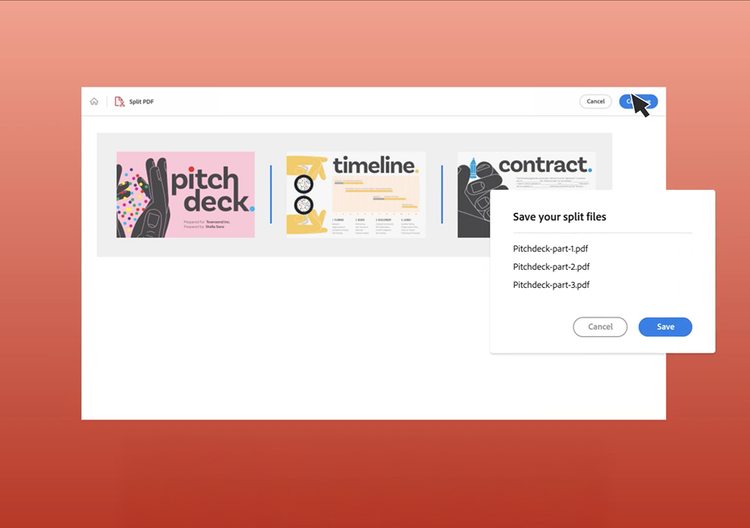
- انقر فوق الزر Select a file (تحديد ملف) أعلاه، أو اسحب مستند PDF وأفلته إلى منطقة الإسقاط لتقسيم صفحات PDF.
- حدد المستند الذي تريد تقسيمه.
- بعد تحميل Acrobat لملفك، سجل الدخول.
- حدد خطوط التقسيم لإعداد نطاقات الصفحات لكل ملف PDF مُقسم تريده.
- انقر فوق Continue (متابعة)، حدد مجلدًا لحفظ ملفات PDF المقسمة وانقر فوق Save (حفظ).
جرّب أداة تقسيم PDF المجانية الخاصة بنا

افصل صفحات PDF باستخدام أداة آمنة عبر الإنترنت
أمان ملفاتك في رعاية Adobe الموثوقة. يمكنك استخدام أداة تقسيم PDF وفصل الصفحات مع العلم أن خوادمنا تعالج مستنداتك بأمان ويتم حذفها ما لم تسجل دخولك وتحفظها.

إنشاء ما يصل إلى 20 ملفًا منفصلاً
تتيح لك أداة تقسيم PDF من Adobe Acrobat فصل صفحات PDF بسرعة إلى ما يصل إلى 20 ملفًا. أضِف حتى 19 خطًا فاصلاً لتحديد نطاقات صفحات معينة.

التنزيل أو المشاركة بكل سهولة
يمكنك تنزيل ملفات PDF المقسمة أو مشاركتها مع الآخرين. يمكنك كذلك مشاركة الملفات للتعليق من أجل جمع كل الملاحظات في ملف PDF واحد.
توفير الوقت من خلال إعادة استخدام المحتوى
أعِد استخدام محتوى PDF الخاص بك. قسّم ملف PDF عبر الإنترنت، ثم جرّب أدوات Acrobat الأخرى عبر الإنترنت لإعادة تنظيم الصفحات أو إضافتها إلى ملفات PDF المقسمة.

تقسيم ملفات PDF عبر الإنترنت من جهازك المفضل
تعمل أدوات Acrobat عبر الإنترنت على أي مستعرض، مثل Microsoft Edge أو Google Chrome. حتى يمكنك استخدامها على جهازك المكتبي أو الكمبيوتر المحمول أو جهاز لوحي أو هاتف.

أفضل أداة تقسيم PDF عبر الإنترنت
اخترعت Adobe تنسيق الملفات PDF. تمتع بتجربة الأدوات الاستثنائية عبر الإنترنت لتقسيم ملفات PDF ومواصلة مشروعاتك من أي مكان.
الأسئلة المتداولة حول تقسيم ملف PDF.
على الرغم من أن تقسيم صفحات PDF لا يقلل بالضرورة من جودة مستندك، يمكنك استخدام Adobe Acrobat واتباع هذه الخطوات للحصول على دقة مستند عالية الجودة بعد تقسيم الصفحات:
- افتح ملف PDF في Acrobat.
- حدد الأدوات > تنظيم الصفحات > تقسيم.
- في قائمة "تقسيم" المنسدلة، يمكنك تحديد ما إذا كنت تريد تقسيم ملف PDF حسب عدد الصفحات أو الحد الأقصى لحجم الملف أو الإشارات المرجعية من المستوى الأعلى.
- حدد خيارات الإخراج لتحديد مجلد هدف لملفات PDF المقسمة، وضبط تفضيلات تسمية الملفات.
- انقر على موافق > تقسيم لبدء العملية.
- اكتب اسم ملف PDF الجديد وانقر على حفظ.
عند استخدام أداة تقسيم PDF، ستبقى جودة ملف PDF الجديد كما هي.
اتبع هذه الخطوات لتقسيم ملف PDF على جهاز Mac باستخدام المعاينة:
- افتح ملف PDF في تطبيق المعاينة.
- افتح عرض الصورة المصغرة وحدد الصفحة أو الصفحات التي تود فصلها.
- اسحب الصفحات وأفلتها على كمبيوتر مكتبي أو في مجلد آخر.
يمكنك متابعة تقسيم ملف PDF بتكرار الخطوتين الأخيرتين. لديك الآن ملفات PDF جديدة تم إنشاؤها من ملفك القديم، ويمكنك مشاركتها أو حفظها حسب الحاجة. إذا احتجت إلى إجراء المزيد من التعديلات على ملف PDF أكثر، ففكِّر في استخدام خدمات Acrobat عبر الإنترنت.
بعد تحديد الصفحات وإعداد خطوط التقسيم، انقر فوق Save (حفظ). تحفظ Acrobat مستندات PDF المقسمة في مجلد التخزين السحابي على Adobe ضمن حسابك على Acrobat. يمكنك إعادة تسمية ملفات PDF الجديدة أو تنزيلها أو مشاركتها مع الآخرين.
إذا كنت تحتاج إلى القيام بالمزيد بملفات PDF بخلاف تقسيم الملفات، يمكنك بدء الإصدار التجريبي المجاني لمدة 7 أيام من Adobe Acrobat Pro على أنظمة التشغيل Mac أو Windows. تتيح لك أدوات محرر Acrobat PDF تعديل ملفات PDF ودمجها وإعادة ترتيب الصفحات الفردية واستخراج الصفحات وحذف الصفحات وتدوير صفحات PDF وتقليل حجم الملف وتعيين كلمات المرور والأذونات وإضافة الإشارات المرجعية. كما يمكنك تحويل الصور مثل ملفات PNG أو JPG وتحويل ملفات PDF من وإلى Microsoft Word وPowerPoint (PPT) وExcel.

استخدام أدوات Acrobat مجانًا
- تسجيل الدخول لتجربة أكثر من 25 أداة، مثل التحويل أو الضغط
- إضافة تعليقات، وتعبئة النماذج، وتوقيع مستندات PDF مجانًا
- تخزين ملفاتك عبر الإنترنت للوصول إليها من أي جهاز
إنشاء حساب مجاني | إنشاء حساب مجاني في Adobe Acrobat تسجيل الدخول


