Lorsque vous lancez Adobe Fresco, la première chose que vous voyez est l'écran d'accueil.
À partir de là, vous pouvez créer un dessin ou une peinture de A à Z, comme nous allons le faire dans ce tutoriel, appuyer sur Importer et ouvrir pour importer une image à partir d'un autre emplacement comme Dropbox, ou ouvrir des images sur lesquelles vous avez récemment travaillé.
Créons une image en appuyant sur le bouton Créer.
Dans cet écran, vous avez le choix entre plusieurs formats prédéfinis ou la possibilité de définir une taille personnalisée.
J'appuie sur Impression, puis sur la petite flèche en regard du libellé Affiche, et je choisis de passer en mode paysage.
J'appuie ensuite sur l'icône Affiche pour ouvrir un document vierge dans Fresco.
J'accède d'abord aux pinceaux pixellisés puis, dans mes favoris, je choisis le pinceau Taches d’encre.
Juste une précision : tous ces pinceaux se trouvent dans différents groupes de pinceaux pixellisés.
Je les ai placés dans mes favoris dans ma version de l'application.
Si vous utilisez Fresco pour la première fois, vous ne verrez pas de pinceaux favoris ici.
Le pinceau Taches d’encre se trouve dans le groupe de pinceaux FX.
J'appuie sur la pastille de couleur et j'utilise cette roue chromatique pour créer un vert bleuté.
Ensuite, il me suffit de peindre au centre de l'image pour appliquer cette nuance.
J'utilise un pinceau d'environ 1 800 pixels.
J'appuie à nouveau sur la pastille de couleur, je choisis un violet et je l'applique ici.
Je rouvre la roue chromatique et j'ajoute une nuance orangée.
Je choisis enfin du jaune et je l'applique ici.
Je veux juste avoir un mélange de couleurs.
OK.
Pas mal.
Ensuite, j'accède à nouveau aux pinceaux pixellisés et je choisis le pinceau Rocailleux. que j'avais précédemment placé dans mes favoris.
Je ne vais pas peindre avec ce pinceau.
Il va me servir de gomme.
Il y a bien un outil Gomme dans Fresco, mais il ne fait rien d'autre qu'effacer.
Certes, vous en avez parfois besoin, et il est très utile de l'avoir à portée de main, mais je préfère transformer un pinceau en gomme.
Pour ce faire, j'appuie longuement sur le raccourci tactile en bas à gauche.
Mon pinceau se transforme alors en gomme et je peux effacer en conservant les caractéristiques intéressantes de ce pinceau.
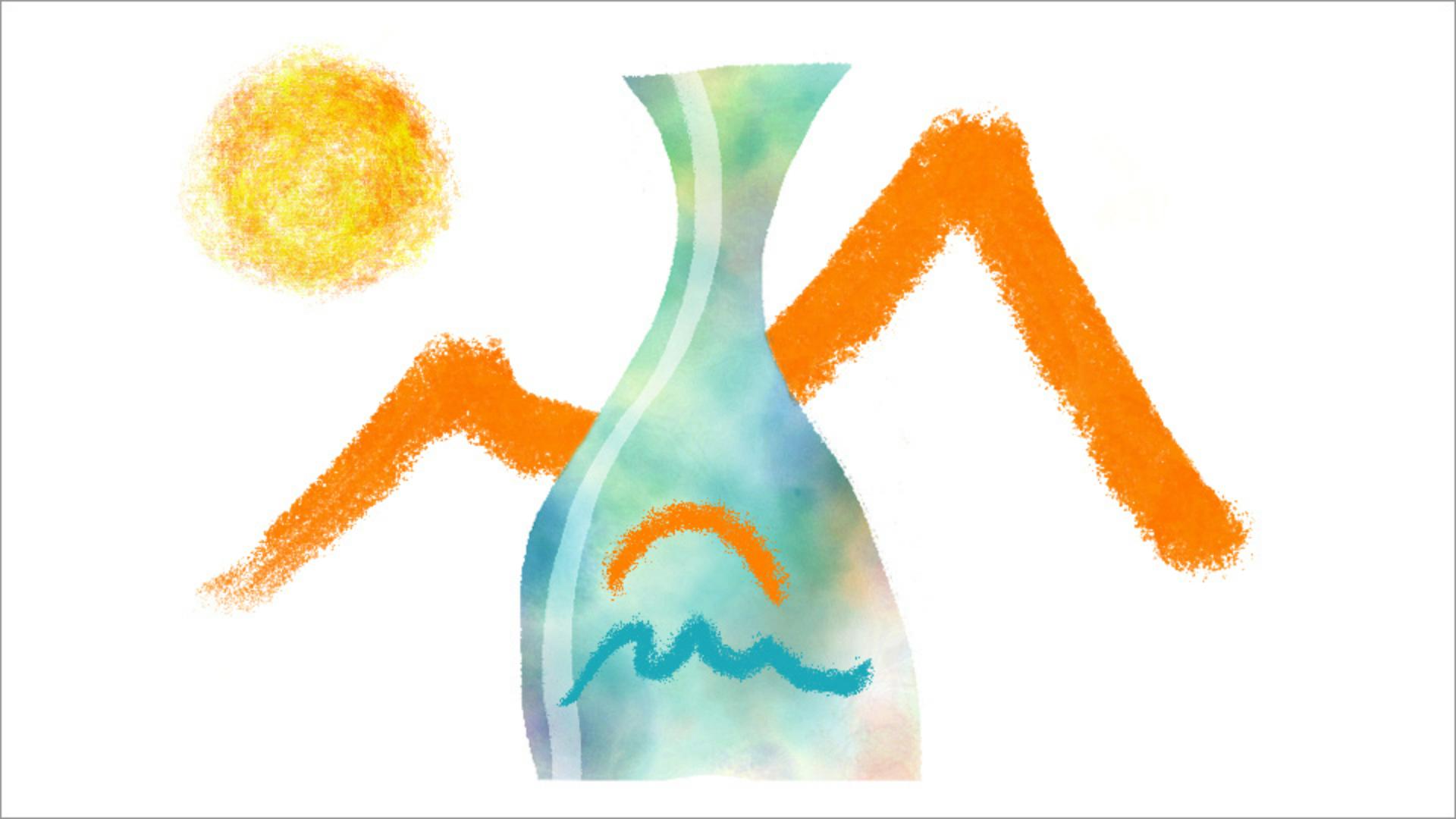
J'augmente légèrement la taille du pinceau et je vais essayer de l'utiliser pour dessiner une forme de bouteille.
Le style est un peu fantaisiste, mais c'est bien une bouteille.
Un dernier coup de pinceau, et voilà !
J'augmente sensiblement la taille du pinceau et j'efface rapidement tout ce qui se trouve sur les côtés et au-dessus.
Très bien.
J'appuie sur la pastille de couleur, je choisis cette couleur blanche et j'abaisse l'opacité à 40-50 %, comme ceci.
Je m'assure que le pinceau Rocailleux est toujours sélectionné, je réduis sa taille à environ 200 pixels et je vérifie le lissage en appuyant sur cette petite courbe, en bas des options de l'outil.
Je veux être sûr que le lissage est activé, car je vais tracer une ligne courbe.
Je trace donc une ligne vers le bas qui suit le bord de la bouteille pour évoquer un léger reflet.
Je vais maintenant ajouter un calque.
J'appuie donc sur le bouton Ajouter un calque dans la barre de tâches Calque.
J'appuie sur la pastille de couleur et je choisis la nuance vert bleutée précédemment utilisée.
J'accède aux pinceaux pixellisés et je choisis le pinceau Crayon Conté, qui fait partie du groupe de pinceaux Support sec.
Je réduis légèrement la taille à environ 280 pixels et je trace une ligne ondulée en bas de la bouteille.
J'appuie à nouveau sur la pastille de couleur, je choisis un rouge orangé, j'augmente légèrement la taille du pinceau et je dessine une forme d'arc, comme ceci, pour évoquer le soleil sur les montagnes.
Je vais ajouter un autre calque.
J'accède à nouveau aux pinceaux pixellisés et je choisis le pinceau Pastel carré, qui fait partie du groupe de pinceaux Support sec.
Avec le pinceau Pastel carré, je dessine une forme de montagne.
J'appuie sur le raccourci tactile en bas à gauche pour effacer la portion de montagne sur la bouteille, afin de donner l'illusion qu'elle se trouve en arrière-plan.
Sur ce même calque, j'appuie sur la pastille de couleur, je tire cette couleur orangée un peu plus vers le jaune, puis je change de pinceau.
Je choisis le pinceau Cézanne 1, qui fait partie du groupe de pinceaux Peinture, et je peins une forme circulaire simple évoquant le soleil dans le ciel.
L'un des avantages de Fresco est que vous n'avez pas besoin d'enregistrer vos dessins ou peintures pendant que vous les créez.
Votre travail est automatiquement enregistré à intervalles réguliers dans un document Cloud.
Vous bénéficiez de nombreuses possibilités de dessin et de peinture dans Adobe Fresco.
Testez les différents pinceaux et outils, et donnez libre cours à votre créativité.