Découvrir les différents types de repères dans Illustrator
Bonjour, je m'appelle Tyler Pate, alias The Creative Pain.
Aujourd'hui, nous allons étudier les différents types de repères disponibles dans Illustrator pour aligner et organiser des objets avec précision.
À la fois discrets et extrêmement pratiques, les repères ne s'impriment pas, et ne nuisent pas à la concentration, mais contribuent à assurer la cohérence d'un design.
Afficher les règles et créer des repères pour le dessin
Commençons par examiner les règles.
Elles permettent de mesurer et de placer des objets de manière précise.
Vous pouvez les afficher ou les masquer à tout moment en choisissant Affichage > Règles > Afficher les règles.
Pour modifier les unités de mesure, sélectionnez Préférences > Unités, puis choisissez ce qui vous convient le mieux.
Dans Illustrator, il existe deux types de règles : les règles globales, qui se situent en haut et à gauche du document, et les règles du plan de travail, qui se trouvent en haut et à gauche du plan de travail actif.
Quelle est la principale différence ?
Les règles du plan de travail réinitialisent le point d'origine, tandis que les règles globales permettent de définir ce point n'importe où dans le document.
Vous pouvez modifier ces règles ou passer des unes aux autres en sélectionnant Affichage > Règles > Passer aux règles du plan de travail.
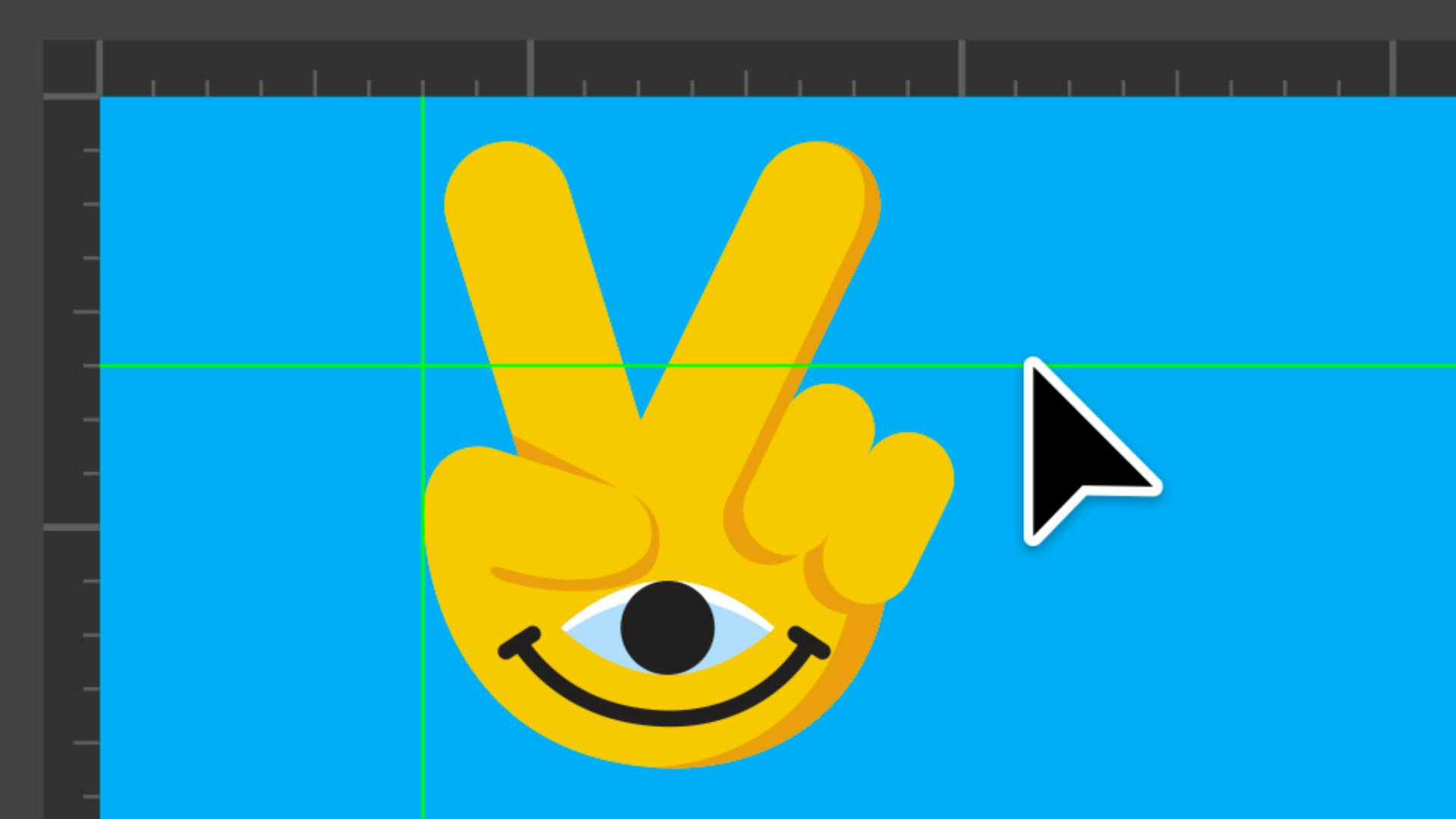
L'un des grands atouts des règles, c'est qu'elles vous permettent de créer des repères en les faisant simplement glisser jusqu'à l'endroit souhaité.
Les repères s'affichent sous forme de lignes ou de points, et vous pouvez personnaliser leur couleur sous Préférences > Repères et grille.
Par défaut, ils sont déverrouillés, ce qui permet de les déplacer librement.
Pour les maintenir en place, choisissez Affichage > Repères > Verrouiller les repères.
Vous pouvez les afficher ou les masquer à tout moment en sélectionnant Affichage > Repères > Afficher ou Masquer les repères.
Pour les supprimer, sélectionnez Affichage > Repères > Effacer les repères.
Convertir des formes en repères personnalisés
Vous pouvez aussi convertir des formes en repères.
Cliquez avec le bouton droit sur la forme et sélectionnez Créer les repères.
C'est très pratique si vous avez besoin d'utiliser des repères personnalisés pendant votre processus de création.
Utiliser les repères commentés
Passons aux repères commentés, qui ont ma préférence.
Pour les activer ou les désactiver, choisissez Affichage > Repères commentés. ll s'agit de guides temporaires qui apparaissent lorsque vous déplacez, alignez ou transformez des objets.
Ils affichent des indications telles que l'alignement sur les bords, les points médians ou les centres. ainsi que de petites étiquettes pour l'espacement ou le positionnement.
Vous pouvez les personnaliser comme vous le souhaitez sous Préférences > Repères commentés.
Ces outils m'aident énormément.
Ils me permettent d'allier rapidité et précision, sans avoir à définir manuellement d'innombrables repères.
Pour finir, je vais vous montrer à quel point il est facile de régler les paramètres des repères.
Vous pouvez ajuster les repères d'alignement, les repères géométriques, les repères d'espacement et les repères de construction en choisissant Préférences > Repères commentés.
Chaque option offre un niveau de contrôle différent.
J'apprécie tout particulièrement les repères de construction.
Ils sont parfaits pour manipuler des grilles inclinées et créer des illustrations isométriques à 30 degrés, par exemple.
Cette présentation des différents repères accessibles dans Illustrator est terminée.
Règles, grilles, repères personnalisés et commentés… Tous ces outils vous aident à travailler avec précision et à assurer la cohérence de vos mises en page.
Merci d'avoir regardé cette vidéo.
C'était Tyler Pate, et je vous retrouve pour la suite.