Bonjour à toutes et à tous.
Vous souhaitez créer un document dans InDesign, mais vous ne savez pas par où commencer ?
Je m'appelle Dave Clayton, et dans cette série de vidéos, je vais vous montrer comment créer facilement une brochure à trois volets réussie.
Nous allons d'abord apprendre à configurer un document à la mise en page simple.
Nous verrons ensuite comment ajouter des éléments de contenu et de design attrayants, puis comment exporter la brochure pour l'imprimer.
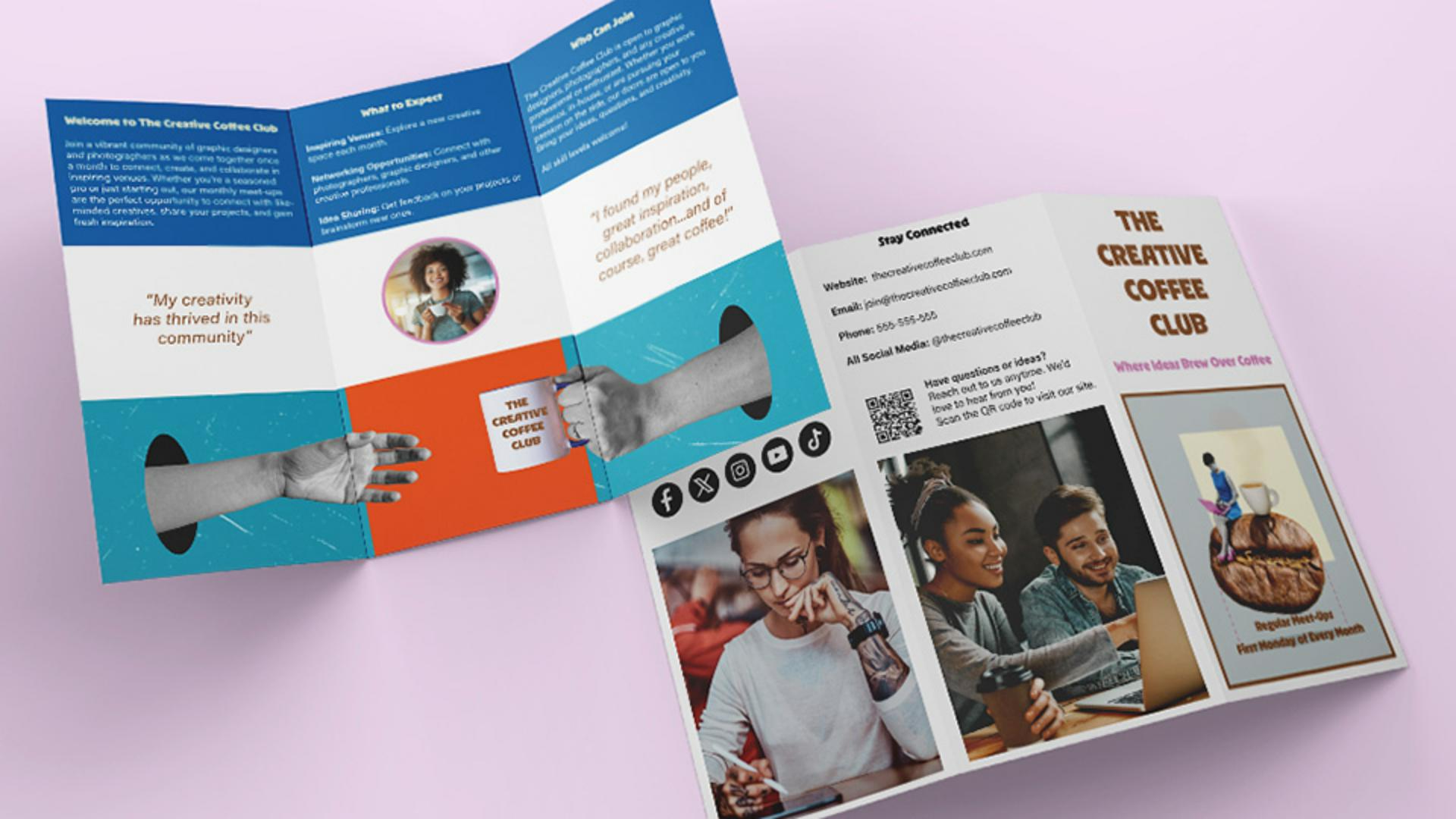
Voici la brochure que nous obtiendrons à l'issue de ces trois vidéos.
Pas mal, n'est-ce pas ?
Commençons par ouvrir InDesign pour configurer notre document.
Cette première étape est cruciale, quel que soit votre projet.
Avant de démarrer, voici le principe d'une brochure à trois volets.
Nous avons deux pages, chacune est composée de trois volets.
Nous allons créer des éléments parfois spécifiques à un volet, ou qui couvrent les trois à la fois.
Pour configurer un document, ouvrez le menu Fichier, puis sélectionnez Nouveau, Document..., ou cliquez sur Nouveau fichier dans l'écran d'accueil qui s'affiche lorsque vous ouvrez InDesign.
La boîte de dialogue Nouveau document apparaît alors.
Vous devez y définir les dimensions de votre brochure.
Comme je vis au Royaume-Uni, je vais opter pour le format A4, soit une largeur de 29,7 cm et une hauteur de 21 cm.
Dans l'onglet Impression, plusieurs formats prédéfinis sont disponibles.
Pour les États-Unis, vous pouvez utiliser plutôt le format Lettre ou Légal.
Sachez simplement que les dimensions sont alors exprimées en pouces.
Par exemple, le format Lettre correspond à 11 x 8,5 po en mode Paysage.
Le processus de configuration est le même, seules les dimensions diffèrent.
Ici, nous allons sélectionner le mode Paysage.
Nous aurons besoin de deux pages, l'une pour le recto et l'autre pour le verso.
Vous pouvez également ajuster l'espacement.
Ici, je définis la gouttière sur 5 mm, ce qui équivaut à 0,2 po.
Il s'agit de l'intervalle entre les colonnes.
Rapprocher légèrement le contenu des bords permet d'aérer le document.
Pour l'instant, désactivez l'option Pages en vis-à-vis.
Pour une brochure à trois volets, nous devons diviser la page en trois parties.
Nous allons donc ajouter trois colonnes et définir des marges, c'est-à-dire l'espace autour des colonnes, de 10 mm, soit environ 0,4 po.
Cela permet de gagner de l'espace entre les lignes de pliage et de l'adapter aux gouttières.
Pour le moment, laissons les autres paramètres de côté.
Une fois la configuration terminée, voyons comment enregistrer ces réglages pour les réutiliser ultérieurement.
En haut de l'écran, nous pouvons nommer le document mais nous allons plutôt cliquer sur l'icône Enregistrer le paramètre du document.
Nous pouvons alors nommer notre configuration et éventuellement, effectuer nos derniers ajustements.
Optez pour un intitulé clair, par exemple « Brochure à trois volets A4 », puis cliquez sur Enregistrer.
Pour vos prochaines créations, vous pourrez retrouver ces paramètres prédéfinis dans l'onglet Enregistrés de la fenêtre Nouveau document.
Il vous suffira de les sélectionner, puis de cliquer sur Créer.
En appliquant automatiquement ces réglages, InDesign vous permet de gagner du temps et garantit la cohérence de vos projets.
Voilà, tout est configuré.
Nous verrons la suite dans la prochaine vidéo.
Vous savez maintenant créer une brochure à trois volets et l'enregistrer comme template.
Dans la prochaine vidéo, nous verrons comment ajouter du contenu, et des éléments de design pour un rendu percutant.
À bientôt !