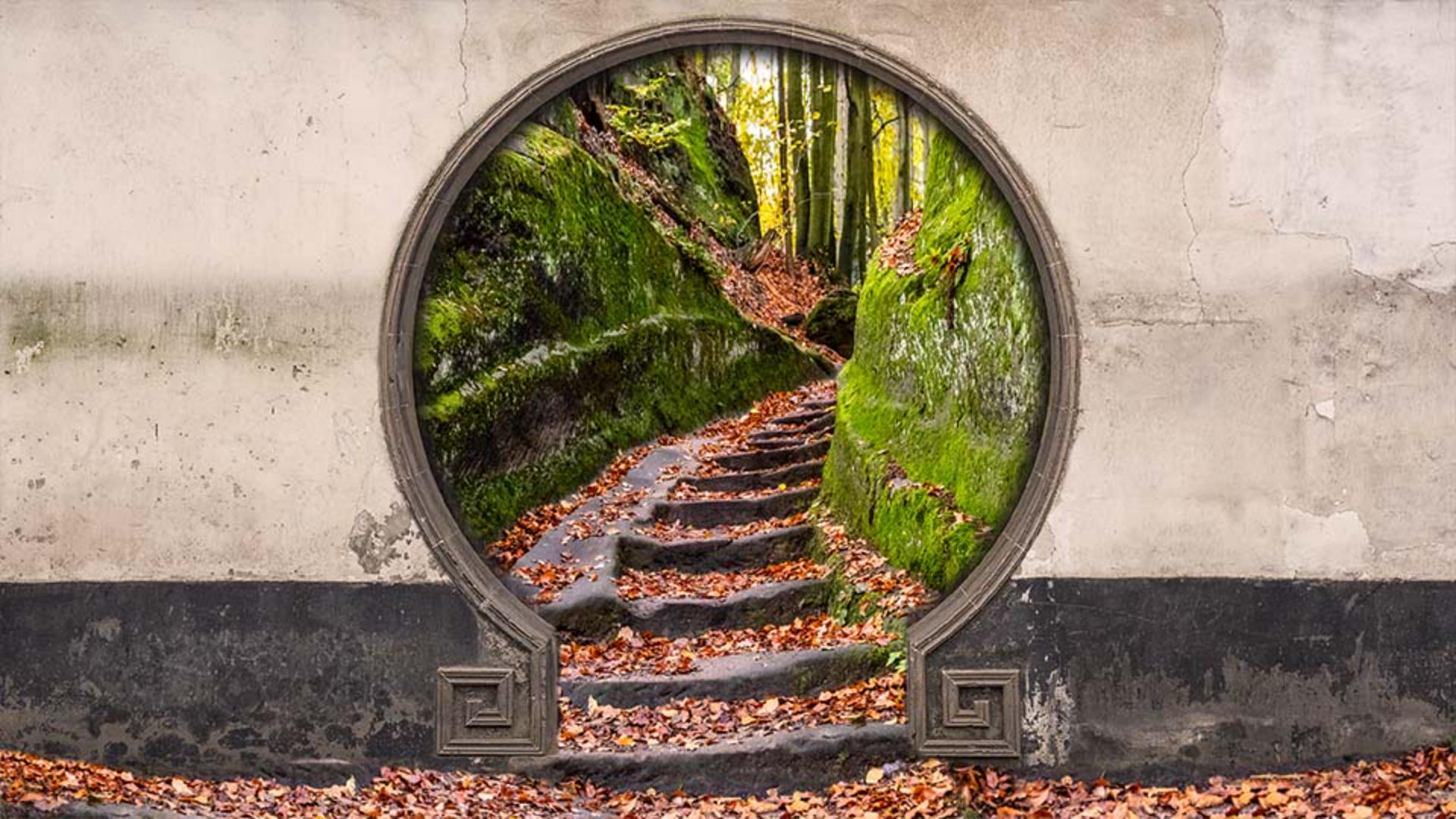
La sélection n'est pas la seule méthode - de création d'un masque de fusion.
Vous pouvez aussi peindre sur le masque - pour ajouter du noir et du blanc et masquer ou afficher - différentes parties d'un calque.
Dans ce tutoriel, nous allons utiliser - l'outil Pinceau sur un masque de fusion pour associer des parties de cette photo - avec cette photo et créer cette image.
Pour commencer, nous allons créer - un tout nouveau masque de fusion.
Puis nous peindrons du noir sur le masque - pour en cacher une partie et révéler l'autre image - sur le calque inférieur.
Ensuite nous peindrons - du blanc sur le masque pour afficher les zones masquées - qui devraient être visibles.
Bonjour, je m'appelle Jan Kabili - et je travaille chez Adobe.
Je suis ravie - de vous présenter ce tutoriel Il vous apprendra une technique utile et vous permettra de mieux comprendre - le fonctionnement des masques de fusion pour pouvoir les utiliser efficacement - dans vos propres images.
Voici l'image - que nous allons utiliser pour ce tutoriel.
Le calque supérieur représente une porte et le calque inférieur une scène de forêt.
Nous allons ajouter un masque de fusion - au calque supérieur, la porte, pour en masquer des parties et afficher à - la place l'image de la forêt en dessous.
Pour cela, rappelez-vous qu'un masque de fusion - est un élément en niveaux de gris.
Vous pouvez donc seulement ajouter du - blanc, du noir et des nuances de gris.
Photoshop comprend alors quelles parties du calque - vous voulez afficher ou masquer.
Pour ajouter du noir, du blanc ou du gris, - vous pouvez utiliser un pinceau.
Voyons cela.
Sélectionnez le calque de la porte puis, en bas du panneau Calques, cliquez sur le bouton - Ajouter un masque de fusion pour ajouter un premier - calque de fusion au calque de la porte.
Vous voyez que la vignette - qui le représente est blanche.
C'est pourquoi l'image - n'a pas encore changé : le blanc sur le masque de fusion - affiche le contenu du calque masqué.
Pour le moment, le contenu - est donc complètement visible.
Maintenant, peignons - du noir sur ce masque de fusion.
Vérifiez d'abord que - la vignette du masque de fusion, pas la vignette de l'image, - est sélectionnée dans le panneau Calques.
Puis, dans la barre d'outils, réglons - la couleur de l'arrière-plan sur noir.
Pour cela, appuyez - simplement sur la touche D du clavier.
Cette opération règle les couleurs par - défaut du masque de fusion sélectionné, soit blanc pour le premier plan - et noir pour l'arrière-plan.
Vous devez inverser ce réglage.
Pour cela, appuyez - sur la touche X du clavier.
Le noir devient la couleur du premier plan - et le blanc celle de l'arrière-plan.
C'est ce que nous voulons, peindre en noir sur le premier plan.
Ensuite, sélectionnez - l'outil Pinceau dans la barre d'outils.
Le pinceau doit être aussi large - que la zone circulaire dans la porte.
Sélectionnez l'outil Pinceau dans la - barre d'options et cliquez sur cette icône qui ouvre - le sélecteur de pinceau prédéfini.
Faites glisser le curseur Épaisseur vers - la droite pour élargir le pinceau.
Puis, pour terminer, choisissez un pinceau - d'environ 960 pixels d'épaisseur.
Conservez la dureté de 85 % pour flouter - les contours autour du pinceau.
Puis revenez dans l'image et avec le - masque de fusion toujours sélectionné, placez la pointe du pinceau - dans la zone circulaire de la porte et cliquez plusieurs fois - pour ajouter du noir au masque de fusion, visible dans le panneau Calques.
Le noir masque la partie - correspondante du calque de la porte et affiche à la place - la forêt du calque en dessous.
Le résultat est correct, mais j'aimerais masquer - une plus grande partie de la porte.
Je réduis donc la pointe du pinceau.
Pour cela, utilisez à nouveau - le sélecteur de pinceau prédéfini ou appuyez plusieurs fois sur la touche - de la parenthèse gauche sur le clavier.
Elle se trouve à côté de la touche P - sur la plupart des claviers.
Avec ce pinceau plus petit, je retourne dans l'image et je peins du noir - sur le masque de fusion pour masquer cette zone - en descendant jusqu'au trottoir.
Je vais masquer aussi une partie du - trottoir en glissant vers la gauche, puis vers la droite.
Et je vais aussi remplir - cette petite zone de noir.
J'ai ainsi révélé dans ces zones le contenu - du calque de la forêt en dessous.
Si vous faites une erreur et que vous - peignez une trop grande surface en noir, comme ici, que faire ?
Aucun problème, car vous pouvez - toujours modifier un masque de fusion.
Même si vous réalisiez - 30 étapes de plus sur cette image, vous pourriez toujours revenir en arrière - et retirer cette petite zone de noir qui masque une partie du mur.
Pour cela, je vais régler à nouveau - le premier plan sur blanc.
Pour le moment, dans la barre d'outils, - le premier plan est noir.
À nouveau, j'appuie - sur la touche X du clavier pour inverser les couleurs du - premier plan et de l'arrière-plan.
Mon pinceau est - maintenant réglé sur blanc.
Je peins en blanc sur la zone que j'avais peinte en noir au préalable et la porte réapparaît - à nouveau à cet endroit.
Examinons le masque de fusion - que nous avons créé.
Je maintiens enfoncée la touche Option - sur Mac ou la touche Alt sur Windows et je clique - sur la vignette du masque de fusion.
Vous voyez les zones peintes en noir qui sont toutes masquées - sur le calque de la porte, laissant apparaître - le calque de la forêt à la place.
Dans les zones en blanc, - le calque de la porte est visible.
Autour du bord du cercle, - un peu de gris apparaît car nous avons choisi un contour - flou pour la pointe du pinceau.
Cette zone grise masque partiellement - le contenu du calque de la porte pour créer un contour - flou dans l'image à cet endroit.
Revenons à nouveau dans l'image en appuyant sur Alt ou Option et en - cliquant sur la vignette du masque.
Voilà le résultat : - une composition de deux photos associées avec - un masque de fusion non destructif, que vous pouvez modifier - ou même supprimer à tout moment. -