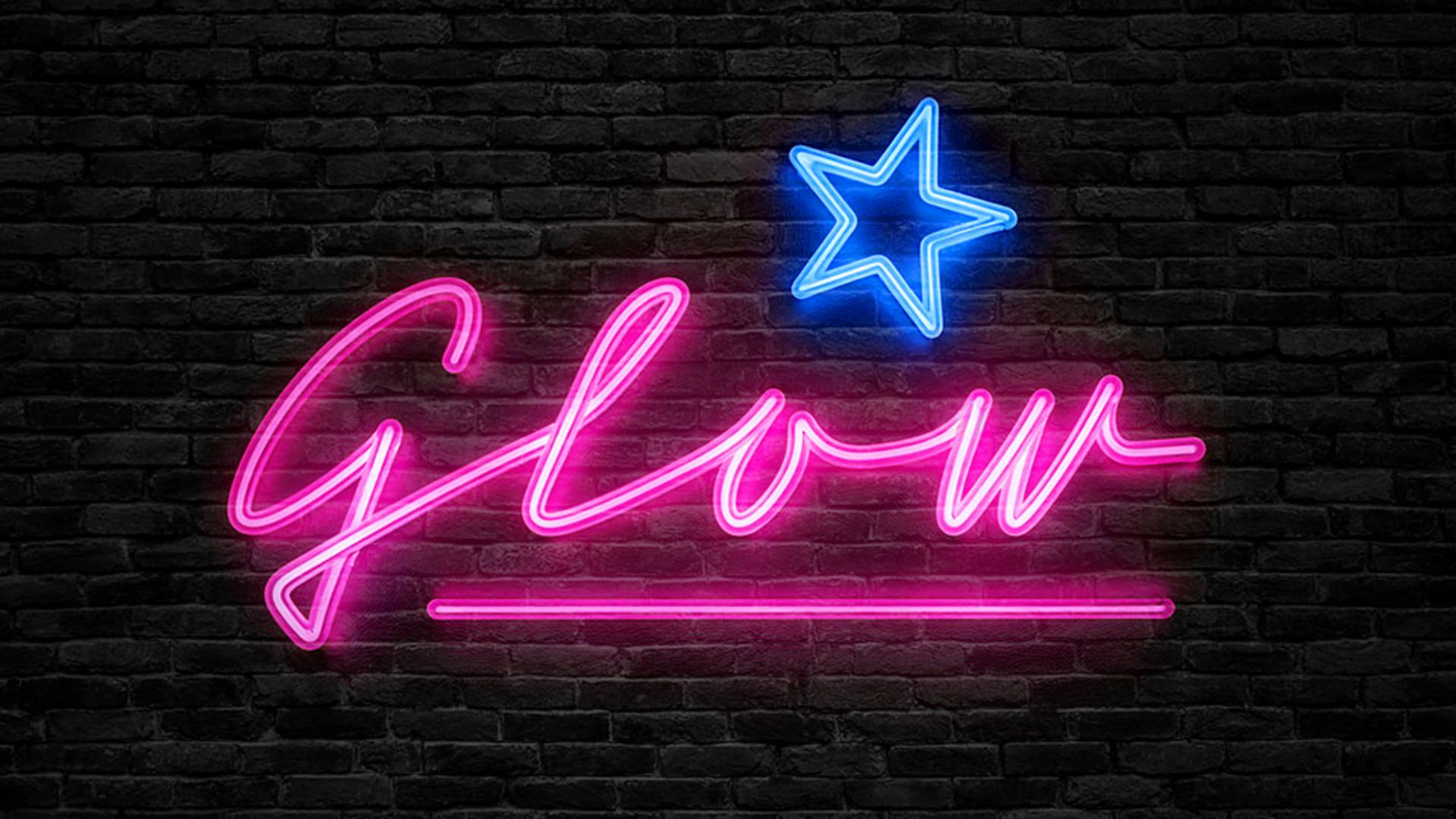
Avec Photoshop, vous pouvez créer un lettrage néon accrocheur en quelques clics.
Dans cette vidéo, nous allons voir comment procéder grâce à l'outil Générer une image, une référence stylistique et une référence de composition.
Je m'appelle Rob de Winter.
Je suis formateur certifié Adobe, auteur et designer aux Pays-Bas.
Je vais vous montrer à quel point il est facile d'animer un lettrage néon.
J'ai déjà créé un document Photoshop au format 1 920 x 1 080 px.
Je vais d'abord vous présenter l'image qui va servir de référence de composition pour obtenir le résultat souhaité.
Pour la créer, j'ai saisi le mot « glow » dans une police Adobe, puis j'ai dessiné une étoile au-dessus.
Cette image permettra de produire le visuel final.
Passons maintenant à la référence stylistique.
J'ai généré cette image dans Firefly, mais j'aurais pu en télécharger une similaire sur Adobe Stock.
Mes deux images de référence sont prêtes.
Je peux donc passer à la suite.
Je clique sur le bouton Générer une image et je saisis le prompt suivant : « Lettrage néon rose sur fond noir.
» Je sélectionne Photo sous Type de contenu, puis sous Effets, je choisis Hyperréaliste et Néon afin d'orienter davantage le rendu.
Pour appliquer mes images de référence, je clique sur Style sous Image de référence, puis sur Choisir une image.
Je sélectionne mon cercle néon.
Je clique ensuite sur Composition et Choisir une image, puis je sélectionne le visuel contenant le mot « glow » et l'étoile.
Je fais glisser le curseur Intensité complètement à droite pour que les résultats générés, en particulier le lettrage, respectent la mise en page souhaitée.
Je clique sur Générer, puis je choisis l'une des variations.
Je copie ensuite l'image générée et je la colle sur la photo d'un mur en briques sombres.
Je sélectionne mon calque néon et le mode de fusion Superposition.
Les noirs deviennent transparents et le texte se fond dans l’arrière-plan.
Pour accentuer la luminosité, il suffit de dupliquer le calque néon.
L'effet sera plus intense.
Il est également possible de réduire l'opacité.
Pour finir, je vais modifier la couleur de l’étoile.
J'active l'outil Pinceau de retouche, je définis le réglage sur Teinte/Saturation, puis je peins sur l'étoile.
Sous Propriétés, j'ajuste le curseur Teinte jusqu'à obtenir un bleu vif.
Et voilà !
Vous savez maintenant comment utiliser des références stylistiques et de composition pour créer un lettrage néon avec l'outil Générer une image de Photoshop.
C'était Rob de Winter.
Je vous remercie de votre attention et espère que vous pourrez désormais donner vie à toutes vos idées.
À bientôt pour d'autres vidéos Adobe !