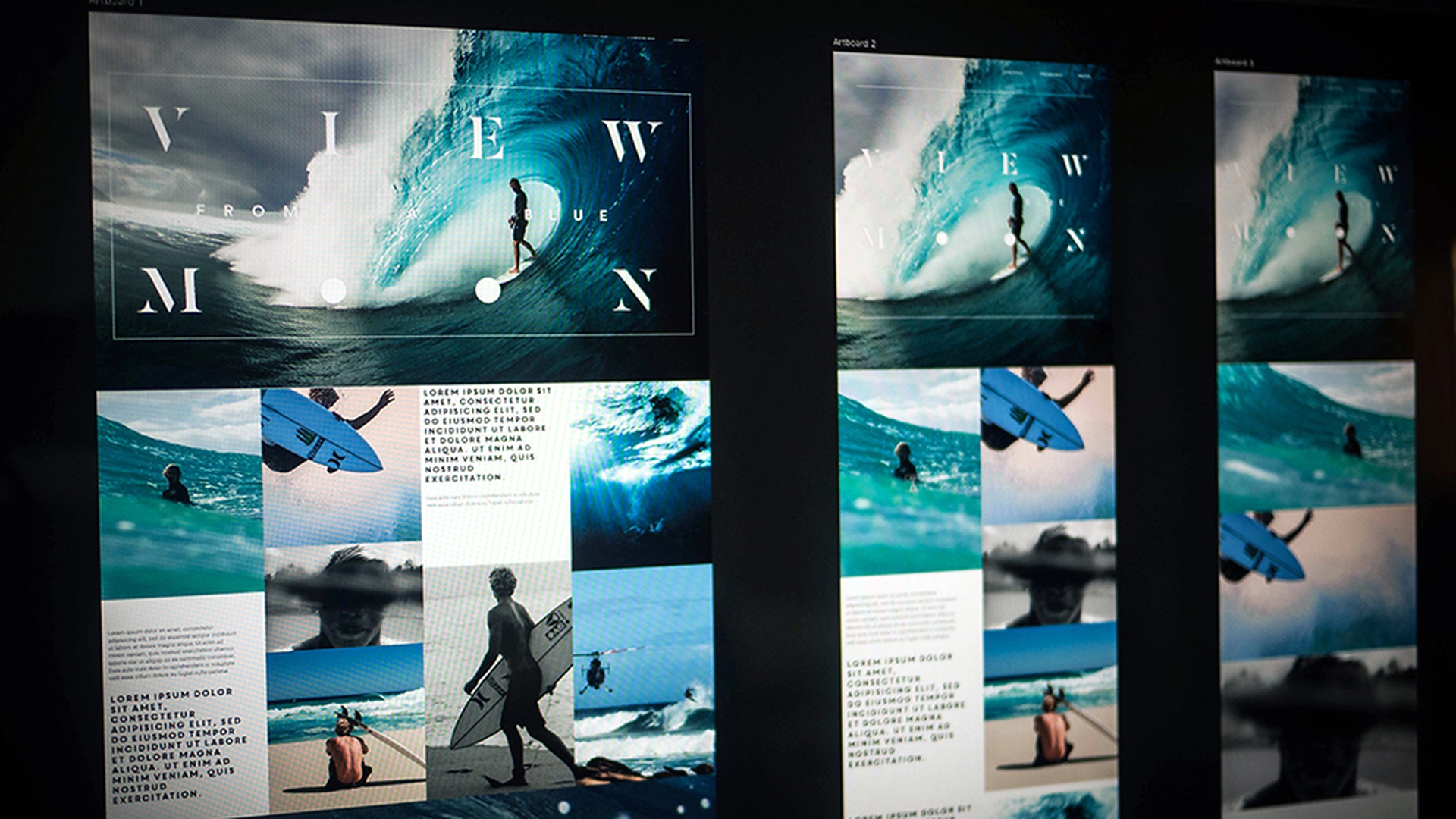
>> Les plans de travail de Photoshop simplifient considérablement la création d'applications mobiles et de contenus réactifs.
Vous pouvez créer une maquette pour différents écrans et vérifier son apparence et sa fluidité dans un même document.
Les plans de travail sont des conteneurs qui servent à regrouper des calques.
Les calques d'un plan sont regroupés sous ce dernier dans le panneau Calques et écrêtés sur ses bords, directement sur la zone de travail.
Un même document peut contenir plusieurs maquettes, ce qui permet de copier du contenu d'un plan de travail à l'autre, de tout visualiser en même temps et de classer les maquettes.
Lorsque vous créez un document dans Photoshop, sélectionnez l'option Plan de travail en regard du type de document, puis la taille souhaitée.
Ici, je vais sélectionner iPhone 5.
Si le document Photoshop ne contient pas de plans de travail, vous pourrez en ajouter sans problème par la suite.
Passons maintenant à un document qui inclut déjà du contenu.
Pour modifier les propriétés d'un plan de travail, sélectionnez ce dernier dans le panneau Calques et modifiez, par exemple, la taille, l'orientation ou l'alignement à l'aide des options de la barre d'outils, du panneau Propriétés ou des poignées du plan pour un redimensionnement manuel.
Je vais afficher les règles.
Il faut savoir que les repères suivent le plan que vous déplacez.
Vous pouvez utiliser des dispositions de repères pour aligner les éléments de la maquette, en les appliquant aux plans de travail souhaités ou au document.
Vous pouvez également utiliser des grilles propres aux plans de travail pour aligner des objets.
Je vais d'ailleurs les activer en choisissant Affichage > Afficher > Grille.
Les grilles se déplacent avec le plan de travail, tout comme les repères.
Je vais les désactiver.
Vous pouvez ajouter et modifier des plans de travail de plusieurs manières.
Une fois le plan sélectionné, vous pouvez utiliser les commandes de la zone de travail pour en ajouter un nouveau dans le document ou cliquer sur l'icône « + » tout en maintenant la touche Alt ou Option enfoncée pour le dupliquer.
Vous pouvez aussi utiliser l'outil Plan de travail pour créer un plan de taille différente.
Chaque plan de travail porte un nom spécifique qui apparaît sur la zone de travail et que vous pouvez modifier à votre convenance.
Il suffit pour cela de double-cliquer dessus dans le panneau Calques.
Vous pouvez choisir d'afficher ou de masquer les noms des plans en choisissant Affichage > Afficher > Noms des plans de travail.
Je vais les réafficher.
Dans le panneau Calques, vous pouvez réordonner les calques associés à chaque plan.
S'ils sont nombreux, vous pouvez les filtrer par plan de travail.
Si vous sélectionnez un plan ou du contenu sur un plan et que l'option de sélection automatique est activée, seul le contenu du plan concerné apparaîtra dans le panneau Calques.
Vous pouvez facilement copier du contenu d'un plan à l'autre ou le placer au sein ou hors d'un plan.
Si vous faites glisser du contenu hors d'un plan, il ne sera plus imbriqué dans ce dernier.
Les calques à l'extérieur des plans ne sont reliés à aucun d'entre eux.
Mais si vous faites glisser du contenu à l'intérieur d'un plan, il sera automatiquement imbriqué dans ce dernier.
Le panneau Calques comporte une option qui empêche l'imbrication automatique du contenu dans le plan de travail.
Vous pouvez aussi verrouiller la position d'un plan de travail sur la zone de travail pour éviter tout déplacement.
Vous pouvez facilement exporter le contenu en cliquant dessus avec le bouton droit et en sélectionnant Exporter sous.
Vous pouvez aussi choisir Fichier > Exporter sous pour exporter chaque plan de travail dans un format PNG ou JPEG aplati et optimisé.
Chaque plan peut également être exporté sous la forme d'un fichier PSD unique.
Vous pouvez même enregistrer votre maquette comme document PDF dans lequel chaque plan correspond à une page, et envoyer le tout en révision, par exemple.
Photoshop offre toute la souplesse nécessaire pour créer des contenus web réactifs, des applications mobiles, et bien plus encore.
Je vous invite à tester les plans de travail sans plus attendre.