Générer des images dans un workflow de design Photoshop
Exploitez tout le potentiel de l’IA générative avec les outils classiques de Photoshop.
Publié le
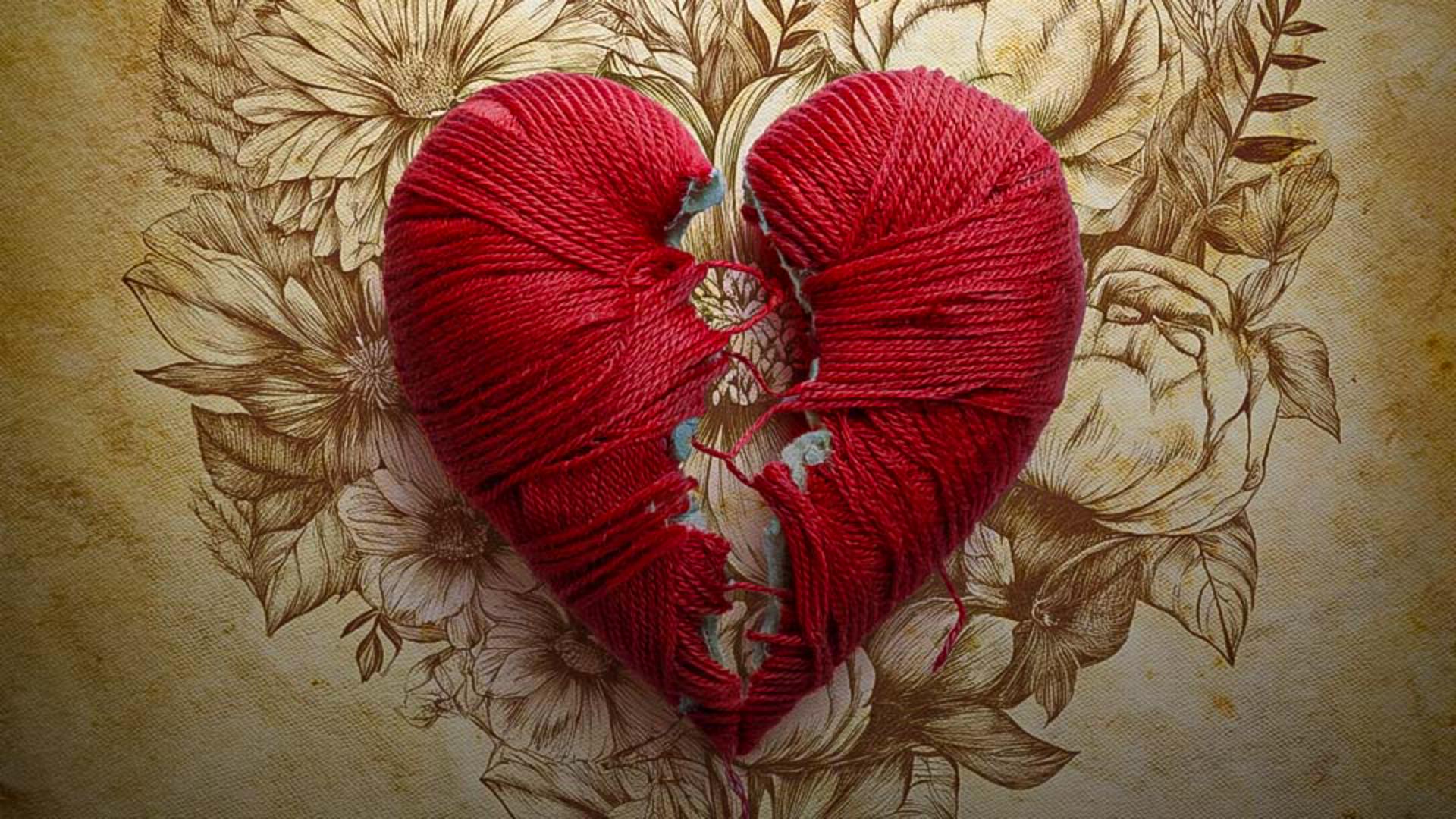
L'association de l'IA générative et des outils classiques de Photoshop offre des possibilités de création illimitées.
Je m'appelle Jesús Ramirez.
Dans cette vidéo, vous découvrirez comment utiliser la fonctionnalité de génération d'images avec des techniques pratiques éprouvées pour créer une pochette d'album originale.
Voici notre document de départ.
Il contient un calque de texte avec le nom de l'album, Heartstrings.
Commençons par créer un arrière-plan.
Cliquez ici, en bas de la barre d'outils, pour ouvrir la fenêtre Générer une image.
Cet outil est un partenaire créatif qui améliore vos capacités d'idéation et de création, sans remplacer votre vision personnelle.
Il vous offre des éléments uniques parfaitement adaptés à vos besoins.
La première étape consiste à saisir un prompt, par exemple « Texture papier vieilli ».
Sous Type de contenu, choisissez Photo pour générer une image réaliste.
Cliquez ensuite sur Générer pour créer trois images correspondant au prompt.
Vous pouvez utiliser les flèches de la barre des tâches pour faire défiler les résultats.
Ils sont tous excellents, mais celui-ci est mon préféré.
Le calque généré se trouve au-dessus des autres.
Or, il faut le placer tout en bas de la pile pour l'utiliser comme arrière-plan.
Pour cela, il suffit de le faire glisser vers le bas dans le panneau Calques.
Si votre arrière-plan est trop sombre, choisissez Image > Réglages > Luminosité/Contraste.
Faites glisser le curseur Luminosité vers la droite pour éclaircir l'image.
Cliquez ensuite sur OK.
Ce réglage étant appliqué sous forme de filtre dynamique, vous pouvez le modifier à tout moment en double-cliquant sur ce libellé.
Passons maintenant à la création du sujet principal de cette pochette d'album.
Cliquez sur l'icône Générer une image et saisissez le prompt « Cœur brisé en fil de laine avec des détails complexes sur un fond blanc uni ».
Cliquez ensuite sur le bouton Photo.
Sous Effets, cliquez sur Matières et sélectionnez Fil.
Ainsi, les images générées auront l'air d'être composées de laine.
Cliquez ensuite sur Générer.
Utilisez les flèches de la barre des tâches pour faire défiler les résultats.
Ils sont tous très beaux, mais je vais choisir celui-ci.
L'avantage de la fonctionnalité Générer une image de Photoshop est qu'elle génère une image sur toute la zone de travail sans être influencée par le contenu situé au-dessous.
Ensuite, dans la barre des tâches, cliquez sur les trois points et sélectionnez Supprimer l'arrière-plan.
Cette commande duplique et masque le calque génératif d'origine.
Le calque dupliqué est pixellisé et associé à un masque de fusion qui dissimule l'arrière-plan.
Nous avons généré un arrière-plan blanc pour qu'il soit plus facile à masquer.
Je vais maintenant vous montrer une technique simple pour conserver les ombres du calque Cœur.
Commencez par dupliquer le calque en appuyant sur Ctrl + J (Windows) ou Cmd + J (Mac).
Ensuite, dans le calque du dessous, cliquez avec le bouton droit sur le masque de fusion et supprimez-le.
Définissez ensuite le mode de fusion sur Produit.
Les zones blanches disparaîtront alors, laissant apparaître les ombres derrière.
Pour régler l'intensité des ombres, sélectionnez Image > Réglages > Niveaux.
Utilisez ensuite ce curseur pour assombrir les zones sombres, ce qui accentuera les ombres.
Avec le curseur de droite, vous pouvez éclaircir les zones claires, ce qui masquera un peu plus le fond.
Ces réglages sont possibles grâce au mode de fusion Produit appliqué à ce calque.
Cliquez sur OK quand vous avez terminé.
Pour que tout reste organisé, cliquez sur le calque Cœur placé tout en haut, descendez et cliquez sur le calque génératif masqué tout en maintenant la touche Maj enfoncée pour sélectionner tous les calques.
Appuyez ensuite sur Ctrl + G (Windows) ou Cmd + G (Mac) pour placer les calques sélectionnés dans un groupe.
Appuyez sur Ctrl + T ou Cmd + T pour activer le mode Transformation.
Faites glisser la poignée d'angle vers l'intérieur tout en maintenant la touche Alt (Windows) ou Option (Mac) enfoncée pour réduire l'image depuis le centre.
Appuyez sur Entrée (Windows) ou Retour (Mac) pour valider les modifications.
Maintenant, cliquez sur le calque Papier vieilli pour générer un autre élément de design par-dessus.
Cliquez ensuite sur l'icône Générer une image.
Saisissez le prompt « Forme de cœur avec des fleurs à l'intérieur ».
Définissez le type de contenu sur Art pour générer une illustration.
Sous Style, vous pouvez également appliquer une image de référence afin que le résultat corresponde au style de l'image choisie.
Vous pouvez charger une image ou en choisir dans la galerie.
Dans ce cas, faites défiler les images et sélectionnez ce dessin au trait d'un tigre avec des fleurs.
Cliquez sur Générer.
Photoshop vous présente trois illustrations.
Je désactive le calque Cœur pour mieux voir les résultats.
Vous pouvez passer les variantes en revue en cliquant dessus dans le panneau Propriétés.
Celle-ci est ma préférée.
Pour appliquer cette illustration à l'arrière-plan, définissez le mode de fusion sur Produit.
Toutes les zones blanches ont disparu.
On ne voit plus que les zones foncées.
Je vais vous montrer maintenant une technique pour colorer le dessin.
Sélectionnez Image > Réglages > Teinte/Saturation.
Ici, cochez la case Coloriser.
L'objectif est que le dessin soit de la même couleur jaune orangé que le papier à l'arrière-plan.
Faites glisser le curseur Teinte vers les rouges, augmentez légèrement la saturation, puis la luminosité à l'aide du curseur correspondant.
Cliquez ensuite sur OK et activez le groupe de calques Cœur pour voir l'ensemble du design.
Maintenant, double-cliquez sur le texte.
Dans la barre des tâches, sélectionnez la police Adobe Handwriting, puis modifiez la taille de la police pour agrandir le texte.
Maintenant que vous savez utiliser la fonctionnalité de génération d'images avec les outils classiques de Photoshop, je vous encourage à appliquer ces techniques à vos projets.
C'était Jesús Ramirez.
Merci pour votre attention.
Ce que vous apprendrez
Accélérer votre workflow avec la fonctionnalité Générer une image
Utilisez les outils d’IA générative de Photoshop pour optimiser votre workflow de design.
Utiliser des prompts avec les outils classiques
Avec la fonctionnalité Générer une image, saisissez des prompts et appliquez des références stylistiques pour imaginer et produire rapidement des éléments de design. Appuyez-vous ensuite sur les techniques éprouvées de Photoshop, comme la fusion, la transformation, l’ajustement et la coloration, pour obtenir un design original.
Formation et design :

