Ga net als duizenden anderen PDF-pagina's toevoegen met Acrobat.
Pagina's toevoegen aan een PDF-bestand
Volg deze eenvoudige stappen om een of meer bestanden in je PDF in te voegen:
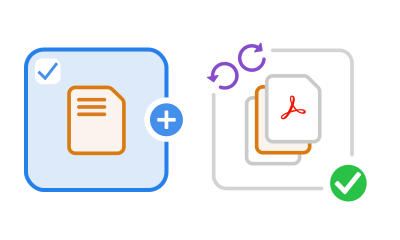
- Klik op de knop Een bestand selecteren of sleep een PDF naar de dropzone.
- Selecteer het PDF-document waaraan je pagina's wilt toevoegen.
- Meld je aan nadat Acrobat het PDF-bestand heeft geüpload.
- Selecteer een invoegpunt vóór of na de paginaminiatuur waar je pagina's wilt invoegen.
- Navigeer naar een of meer PDF-bestanden die je wilt toevoegen.
- Orden afzonderlijke pagina's om ze aan je wensen aan te passen. Markeer een of meer paginaminiaturen en sleep ze vervolgens in de gewenste volgorde. Je kunt ook de opties Verwijderen en Roteren op de werkbalk gebruiken.
- Klik op Opslaan om je nieuwe PDF-bestand op te slaan. Je kunt het nieuwe document downloaden of via een koppeling delen.
Probeer onze gratis tool om PDF-pagina's toe te voegen

Voeg pagina's in een PDF in
Met de online Adobe Acrobat-tool PDF-pagina's invoegen kun je snel een of meer pagina's aan een PDF-bestand toevoegen. Je kunt ze precies op de gewenste plek toevoegen.

Voeg tot 1.500 PDF-pagina's toe
Je kunt heel veel pagina's aan je PDF toevoegen, zolang het uiteindelijke bestand niet meer dan 1.500 pagina's heeft en niet groter dan 100 MB is. Elk toegevoegd bestand kan maximaal 500 pagina's hebben.

Bewaar en deel je bestanden online
Wanneer je bestanden opslaat in je Acrobat-account, heb je er overal en op elk apparaat toegang toe. Je kunt koppelingen ernaar delen en online alle feedback in één PDF verzamelen.
Vragen? Wij weten het antwoord.
Ja, je kunt een of meer pagina's aan een PDF-bestand toevoegen. Upload een PDF met de tool 'Pagina's invoegen' en meld je aan bij Acrobat online. Selecteer het gewenste invoegpunt met je cursor en selecteer vervolgens een of meer bestanden die je wilt toevoegen in het dialoogvenster dat verschijnt. Wanneer de bestanden zijn toegevoegd, kun je de PDF-pagina's verslepen om de volgorde te wijzigen. Je kunt een geselecteerde pagina ook draaien met het pictogram Rechtsom roteren of Linksom roteren. Als je afzonderlijke pagina's of een paginabereik wilt verwijderen, selecteer je de pagina's en klik je op het prullenbakpictogram. Als je het bestand opslaat, worden al je wijzigingen in je nieuwe document opgenomen.
Om toegang tot nog meer PDF-tools te krijgen, kun je Adobe Acrobat Pro 7 dagen lang gratis uitproberen in Windows of Mac. Je kunt ook de prijzen van een lidmaatschap bekijken. Met de gratis proefversie van Acrobat Pro kun je pagina's extraheren, lege pagina's toevoegen en andere typen bestanden invoegen, zoals Microsoft Word-documenten, PowerPoint-presentaties en Excel-werkbladen. Met de PDF-editortools kun je de tekst en afbeeldingen in PDF's bewerken, documenten annoteren, meerdere PDF-bestanden combineren, bladwijzers of watermerken toevoegen, paginanummers invoegen, inhoud uit bestanden kopiëren, enzovoort. Je kunt ook PDF-bestanden verkleinen, bestanden naar PDF converteren en PDF's converteren naar Microsoft-bestanden of afbeeldingsbestanden zoals PNG's. Er zijn eenvoudige tutorials die je snel op weg helpen.

Gebruik Acrobat-tools gratis
- Meld je aan en probeer 25+ tools uit, bijvoorbeeld om te converteren of te comprimeren
- Voeg opmerkingen toe, vul formulieren in en onderteken PDF's gratis
- Sla je bestanden online op zodat ze toegankelijk zijn vanaf elk apparaat
Gratis account maken | Gratis account maken – Adobe Acrobat Aanmelden


