PDF-pagina's bijsnijden

{{verb-widget-legal}}
Al meer dan 800.000* bestanden geüpload!
Ga net als duizenden anderen PDF's bijsnijden met Acrobat.
* Over een periode van 18 tot 24 maanden.

PDF-pagina's online bijsnijden

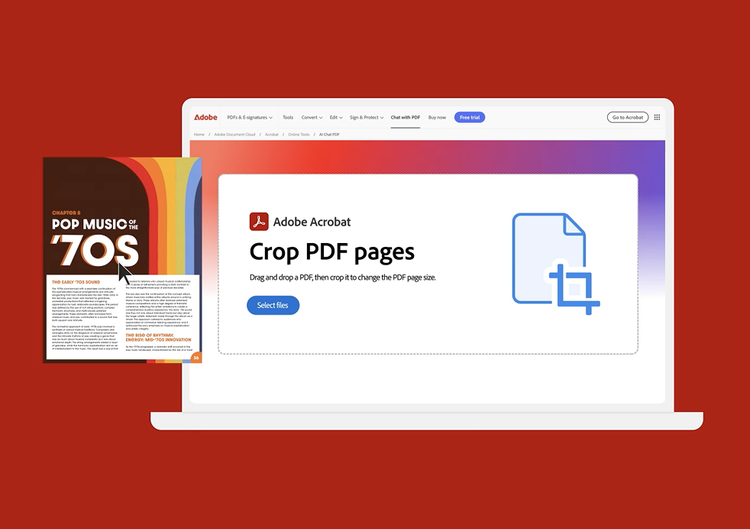
Ontdek hoe je een PDF-document online bijsnijdt:
https://main--da-dc--adobecom.aem.page/dc-shared/fragments/modals/videos/frictionless/how-to-crop-a-pdf#_dnt#modal | Video afspelen: Een PDF bijsnijden | :play-medium

  1. Klik op de knop Een bestand selecteren of sleep bestanden naar de dropzone.
  2. Selecteer het PDF-bestand dat je wilt bijsnijden.
  3. Nadat Acrobat de PDF heeft geüpload kun je je aanmelden om pagina's in je bestand bij te snijden.
  4. Acrobat toont automatisch de eerste PDF-pagina met een rechthoekige bijsnijdrand. Sleep de randgrepen om de pagina naar wens te vergroten of te verkleinen.
  5. Selecteer Bijsnijden om het bijgesneden bestand op te slaan.
  6. Pas de bijsnijdinstellingen op andere pagina's toe door het paginabereik in te stellen of door te klikken op Alles onder Paginabereik.
  7. Klik op OK en sla je bestand op.

Vragen? Wij weten het antwoord.

Hoe snijd ik één pagina bij in een PDF?

Nadat je het PDF-bestand dat je wilt bijsnijden hebt geüpload en je je gratis hebt aangemeld, toont de PDF-bijsnijdtool van Acrobat de eerste pagina van je PDF-document automatisch met een rechthoekige bijsnijdrand. Je kunt het bijsnijdgebied naar wens verkleinen of vergroten door de randgrepen te slepen. Selecteer Bijsnijden wanneer je klaar bent om het bijgesneden PDF-bestand op te slaan.

Je kunt de bijsnijdtool van Acrobat in elke webbrowser gebruiken, zoals Microsoft Edge en Google Chrome. Daardoor kun je de tool in bijna elk besturingssysteem gebruiken, zoals Mac, Windows of Linux.

Hoe snijd ik meerdere pagina's bij in een PDF?
Met Acrobat kun je eenvoudig pagina's van verschillende grootte verkleinen of vergroten met het oog op de consistentie. Als je automatisch meerdere pagina's in een PDF-document wilt bijsnijden, selecteer je eerst een gebied op één pagina. Selecteer vervolgens alle pagina's als paginabereik of geef een reeks opeenvolgende pagina's op die je wilt bijsnijden. Zodra je Bijsnijden selecteert, past Acrobat dezelfde uitsnede toe op alle opgegeven pagina's.
Verandert mijn bestandsgrootte wanneer ik een PDF bijsnijd?
Het bijsnijden van een PDF leidt niet tot een kleinere bestandsgrootte, omdat de bijgesneden bestandsinhoud niet wordt verwijderd maar verborgen. Door het paginaformaat opnieuw in te stellen, kun je de pagina en de inhoud ervan in de oorspronkelijke staat herstellen.
Kan ik mijn PDF ordenen nadat ik pagina's heb bijgesneden?
Nadat je een PDF-bestand hebt bijgesneden, kun je de pagina's ordenen als je je aanmeldt voor een gratis proefversie van Adobe Acrobat Pro van 7 dagen. Met de gratis proefversie van Acrobat Pro voor Mac of Windows kun je pagina's verwijderen, extraheren, invoegen, roteren of rangschikken. Je kunt ook onze PDF-editor gebruiken om PDF's te bewerken, tekst in gescande PDF's te herkennen met OCR, bestanden samen te voegen en te annoteren, PDF-bestanden kleiner te maken, en kopteksten, paginanummers, bladwijzers of watermerken in te voegen. Daarnaast kun je je bestanden met PDF-conversietools converteren naar en van PDF, waaronder HTML-pagina's, afbeeldingsbestanden zoals PNG's en TIFF's, en Microsoft Word-documenten, Excel-werkbladen en PowerPoint-presentaties.
https://main--dc--adobecom.aem.live/dc-shared/assets/images/shared-images/frictionless/create-an-account-image/create-an-account.svg | een tekstballon, een potloodpictogram en een gestapeld PDF-pictogram die gratis online Acrobat-tools voorstellen

Gebruik Acrobat-tools gratis

  • Meld je aan en probeer 25+ tools uit, bijvoorbeeld om te converteren of te comprimeren
  • Voeg opmerkingen toe, vul formulieren in en onderteken PDF's gratis
  • Sla je bestanden online op zodat ze toegankelijk zijn vanaf elk apparaat

Gratis account maken | Gratis account maken – Adobe Acrobat Aanmelden

Verb
crop-pdf

Probeer deze online Acrobat-tools

Converteren vanuit PDF

Converteren naar PDF

Bestandsgrootte verkleinen

Bewerken

Ondertekenen en beveiligen

Converteren vanuit PDF
Converteren naar PDF
Bestandsgrootte verkleinen
Bewerken
Ondertekenen en beveiligen