Ga net als miljoenen anderen PDF-pagina's verwijderen met Acrobat.
Een pagina uit een PDF verwijderen
Volg deze stappen om pagina's uit een PDF te verwijderen met de PDF-paginaverwijdertool van Acrobat:
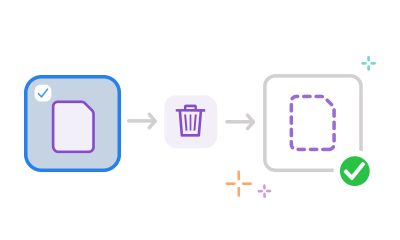
- Klik op de knop Een bestand selecteren of sleep een PDF naar de dropzone.
- Meld je aan nadat Acrobat het bestand heeft geüpload.
- Markeer de miniatuur van de pagina of pagina's die je uit de PDF wilt verwijderen.
- Klik op het prullenbakpictogram in de bovenste werkbalk om de geselecteerde PDF-pagina's te verwijderen.
- Klik op Opslaan en geef je nieuwe PDF-bestand een andere naam. Je kunt het bestand downloaden of via een koppeling delen.
- Download het bestand of krijg een koppeling om het te delen.
Probeer onze gratis tool om pagina's uit een PDF te verwijderen

Verwijder snel pagina's uit een PDF
Verwijder eenvoudig pagina's uit een PDF met onze online Acrobat-tool. Upload een PDF-bestand en meld je aan. Gebruik de PDF-paginaverwijdertool en download of deel je nieuwe bestand.

Kies de PDF-pagina's die je wilt verwijderen
Nadat je je hebt aangemeld, kun je de paginaminiaturen markeren die je wilt verwijderen. Wanneer je elke pagina die je wilt verwijderen hebt gemarkeerd, klik je op het prullenmandpictogram op de bovenste werkbalk.

Verwijder PDF-pagina's op elk apparaat
Je kunt de PDF-paginaverwijdertool gebruiken op je desktop, laptop of telefoon. De online tools van Acrobat werken in elke browser en op elk besturingssysteem, zodat je gewoon kunt doorwerken.

Orden je PDF-bestand
Je kunt pagina's ook naar een nieuwe locatie slepen om ze te rangschikken of zelfs PDF-pagina's in de liggende of staande stand draaien. Met onze online PDF-ordentools heb jij de controle.

Deel het perfecte document
Nadat je overbodige pagina's hebt verwijderd en je bestand hebt geordend, kun je het met anderen delen. Zij zien dezelfde inhoud en je kunt hun feedback online in één PDF verzamelen.

Een vertrouwde tool voor het verwijderen van PDF-pagina's
Met de online tools van Acrobat PDF kun je pagina's uit een PDF verwijderen en je documenten snel naar wens opmaken. Wat je ook wilt doen, je doet het met Acrobat.
Vragen over het gratis verwijderen van PDF-pagina's? Wij weten het antwoord.
Met Acrobat kun je een PDF geheel naar wens opzetten. Je hoeft de PDF-pagina's alleen maar in de gewenste volgorde te slepen. Je kunt een geselecteerde pagina in de liggende of staande stand draaien met het pictogram Rechtsom roteren of Linksom roteren. Om een pagina toe te voegen, klik je op het pictogram Pagina's invoegen en klik je vervolgens op de plusknop (+) op de plek waar je een bestand wilt invoegen. Je kunt ook een pagina verwijderen. Selecteer de pagina en klik op het prullenbakpictogram.
Als je meer geavanceerde PDF-tools wilt gebruiken, kun je Adobe Acrobat Pro 7 dagen gratis uitproberen op onder andere een Mac, in Windows en in Linux. Met de gratis proefversie kun je tekst en afbeeldingen in PDF's bewerken, paginanummers en bladwijzers toevoegen, pagina's extraheren, PDF's converteren, watermerken invoegen, PDF's splitsen en meer.

Gebruik Acrobat-tools gratis
- Meld je aan en probeer 25+ tools uit, bijvoorbeeld om te converteren of te comprimeren
- Voeg opmerkingen toe, vul formulieren in en onderteken PDF's gratis
- Sla je bestanden online op zodat ze toegankelijk zijn vanaf elk apparaat
Gratis account maken | Gratis account maken – Adobe Acrobat Aanmelden


