Присъединете се към хилядите потребители, които успешно добавиха страници към PDF файлове с Acrobat.
Как да добавяте страници към PDF файл
Следвайте тези лесни стъпки, за да вмъкнете един или повече файлове във вашия PDF файл:
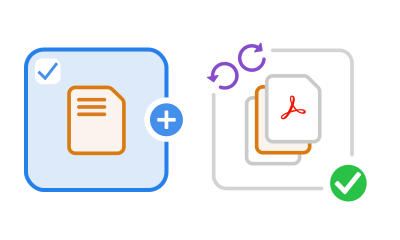
- Щракнете върху бутона Select a file (Изберете файл) по-горе или издърпайте и пуснете PDF файл в зоната за пускане.
- Изберете PDF документа, към който искате да добавите страници.
- След като Acrobat качи PDF файла, влезте в акаунта си.
- Изберете точка на вмъкване преди или след миниатюрата на страницата, където искате да вмъкнете страници.
- Придвижете се до PDF файла или файловете, които искате да добавите.
- Организирайте отделните страници по желание. Маркирайте една или повече миниатюри на страници; след това издърпайте и пуснете, за да ги пренаредите. Можете също да използвате опциите за изтриване и завъртане в лентата с инструменти.
- Щракнете върху Save (Запазване), за да запишете вашия нов PDF файл. Можете да изтеглите новия документ или да получите връзка, за да го споделите.
Изпробвайте нашия безплатен инструмент за добавяне на PDF страници

Вмъкване на страници в PDF
Когато трябва да добавите една или повече страници към PDF файл, направете го бързо с онлайн инструмента Adobe Acrobat за вмъкване на PDF страници. Можете да добавите един PDF файл или множество файлове, където пожелаете.

Добавете до 1500 PDF страници
Можете да добавите много страници към вашия PDF файл, стига крайният файл да има не повече от 1500 страници и размерът му да бъде до 100 MB. Всеки добавен файл може да има до 500 страници.

Съхранявайте и споделяйте файловете си онлайн
Когато записвате файлове в акаунта си в Acrobat, можете да получите достъп до тях от всяко място на всяко устройство. Можете също така да споделяте връзки към тях и да събирате обратната връзка на всички в един PDF файл онлайн.
Имате въпроси? Ние ще ви дадем отговорите.
Да, можете да добавите една или повече страници към PDF файл. Качете PDF с помощта на инструмента за вмъкване на страници и влезте в Acrobat онлайн. Използвайте курсора, за да изберете желаната точка на вмъкване, след което изберете файла или файловете, които искате да добавите, от появилия се диалогов прозорец. След като файловете бъдат добавени, можете да издърпате и пуснете PDF страниците, за да ги пренаредите. Можете също да завъртите избрана страница, като използвате иконата за завъртане по часовниковата стрелка или завъртане обратно на часовниковата стрелка. За да изтриете страници, независимо дали са отделна страница, или набор от страници, изберете страниците и щракнете върху иконата с кошчето. Когато запишете файла, вашият нов документ ще включва всички промени, които сте направили.
За достъп до повече PDF инструменти можете да стартирате 7-дневна безплатна пробна версия на Adobe Acrobat Pro в операционни системи Windows или Mac или да разгледате ценовите опции за закупуване на абонамент. Безплатната пробна версия на Acrobat Pro ви позволява да извличате страници, добавяте празни страници и вмъквате други типове файлове, включително документи на Microsoft Word, PowerPoint презентации и Excel таблици. Можете да използвате инструментите за редактиране на PDF за редактиране на текст и изображения в PDF, добавяне на бележки към документи, комбиниране на множество PDF файлове, добавяне на отметки или водни знаци, вмъкване на номера на страници, копиране на съдържание от файлове и много други. Също така можете да променяте размера на PDF файлове, да конвертирате файлове в PDF формат и да конвертирате PDF файлове в Microsoft файлове или формати за изображения като PNG. Лесните самоучители ви помагат да започнете бързо.

Използвайте инструментите на Acrobat безплатно
- Влезте в акаунта си, за да изпробвате над 25 инструмента, като такива за конвертиране или компресиране
- Добавяйте коментари, попълвайте формуляри и подписвайте PDF файлове безплатно
- Съхранявайте файловете си онлайн за достъп от всяко устройство
Създаване на безплатен акаунт | Създаване на безплатен акаунт в Adobe Acrobat Вписване


