Завъртане на PDF страници

{{verb-widget-legal}}
Над 700 хил.* качени файла!
Присъединете се към хилядите потребители, които успешно завъртяха PDF файлове с Acrobat.
* За период от 18 – 24 месеца.

Как да завъртите PDF

Следвайте тези лесни стъпки, за да научите как да завъртате PDF файлове и да спестите време с инструмента за завъртане на PDF от Acrobat.
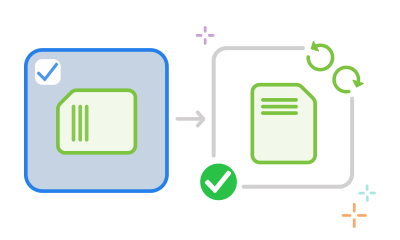
https://main--dc--adobecom.aem.live/dc-shared/assets/images/frictionless/how-to-images/rotate-pdf-how-to.svg | PDF страница, която се завърта

  1. Щракнете върху бутона Select files (Изберете файлове) по-горе или плъзнете и пуснете един или повече PDF файлове в зоната за пускане.
  2. Изберете PDF файла или файловете, в които трябва да завъртите PDF страниците.
  3. След като Acrobat качи файловете ви, използвайте полето за отметка Select all (Изберете всички) в горната част, за да изберете всички миниатюри на страници, или изберете миниатюри на конкретни страници, които да завъртите.
  4. Щракнете върху иконата за завъртане по часовниковата стрелка или завъртане обратно на часовниковата стрелка в горната лента с инструменти.
  5. Изберете Save (Запазване), за да приложите промените към своя нов PDF файл. Можете да изтеглите файла или да получите връзка, за да го споделите.

Изпробвайте нашия безплатен инструмент за завъртане на PDF файлове

https://main--dc--adobecom.aem.live/dc-shared/assets/images/shared-images/frictionless/seo-icons/rotate-pdf.svg | Два файла, един вертикален и един хоризонтален, което демонстрира как можете да завъртате PDF страници

Безплатен инструмент за завъртане на PDF

Бързо и лесно завъртайте PDF файлове безплатно с онлайн Acrobat. Качете един или няколко PDF файла, след което завъртете конкретни страници или всички страници наляво или надясно.

https://main--dc--adobecom.aem.live/dc-shared/assets/images/shared-images/frictionless/seo-icons/rotate-multiple-pages.svg | Три последователни страници, като последната е завъртяна хоризонтално, което показва, че можете да изберете PDF страниците, които искате да завъртите

Завъртайте PDF файлове с до 1500 страници

Acrobat ви позволява да завъртите до 1500 страници в PDF файл онлайн с ограничение за общ размер на файла от 100 MB. Ако трябва да намалите размера на файл, опитайте инструмента за компресиране на PDF файлове на Acrobat.

https://main--dc--adobecom.aem.live/dc-shared/assets/images/shared-images/frictionless/seo-icons/organize-pdf.svg | Два файла със стрелки, показващи как можете да организирате перфектния PDF файл онлайн

Настройте идеалния PDF файл

След завъртане на PDF в портретен или пейзажен режим можете да вмъкнете, пренаредите или изтриете страници от PDF. Организирайте файла точно както искате с нашите онлайн инструменти за завъртане на PDF.

https://main--dc--adobecom.aem.live/dc-shared/assets/images/shared-images/frictionless/seo-icons/work-on-any-device.svg | Настолен компютър и мобилно устройство, показващи че можете да завъртате PDF файлове на всяко устройство

Използвайте PDF инструменти на всяко устройство

Можете да завъртате PDF страници по или обратно на часовниковата стрелка във всеки уеб браузър, използвайки всяко устройство. Просто отворете инструмента за завъртане на Acrobat на настолен компютър, лаптоп, таблет или телефон.

https://main--dc--adobecom.aem.live/dc-shared/assets/images/shared-images/frictionless/seo-icons/private-pdf.svg | Значка с ключалка вътре, показваща, че Adobe уважава вашата поверителност

Надеждна сигурност на документи

Adobe вгражда мерки за сигурност във всеки PDF файл, създаден с Acrobat. Освен това ще изтрием файловете ви от нашите сървъри, освен ако не влезете в акаунта си, за да ги запазите.

https://main--dc--adobecom.aem.live/dc-shared/assets/images/shared-images/frictionless/seo-icons/best-pdf.svg | PDF файл от Adobe Acrobat

Най-добрият инструмент за завъртане на PDF

Adobe изобрети PDF формата. Когато използвате онлайн инструменти на Acrobat, за да организирате съдържание, можете да се доверите на тяхното високо качество и надеждност.

Въпроси относно завъртането на PDF? Имаме отговори.

Как да обърна PDF файл?

Завъртете PDF файл бързо с инструмента за завъртане на PDF страници на Acrobat. Можете да обърнете PDF файл, като завъртите една или повече PDF страници наляво или надясно. Качете файл или няколко файла, след което изберете страниците, които искате да завъртите. Онлайн инструментът на Acrobat също ви позволява да пренаредите страници, като издърпате и пуснете миниатюрите на страниците, или да изтриете избрани страници чрез иконката за кошче. Можете да вмъкнете до 100 файла, всеки с максимум 500 страници.

Ако трябва да обърнете PDF изображение хоризонтално или вертикално, можете да стартирате 7-дневна пробна версия на Adobe Acrobat Pro.

Как мога да завъртя само една страница от PDF документ?

Индивидуалното завъртане на PDF страница е лесно с инструмента за завъртане на PDF от Acrobat. След качване на файл изберете единичната страница, която искате да завъртите, и щракнете върху иконката за завъртане по часовниковата стрелка или обратно на часовниковата стрелка. Можете също да изберете единични страници, диапазон от страници или няколко страници, които не са подредени последователно, за да ги завъртите едновременно.

За по-разширени PDF инструменти можете да стартирате 7-дневна пробна версия на Acrobat Pro за Mac или Windows. Пробната версия на Acrobat Pro ви позволява да създавате PDF файлове, да добавяте коментари към PDF файлове, да използвате други инструменти за редактиране на PDF, да извличате страници, да разпознавате сканиран текст (OCR), да конвертирате PDF файлове, да конвертирате HTML страници, да добавяте номера на страници, да вмъквате отметки, да добавяте водни знаци, да разделяте PDF по диапазон от страници, да съхранявате файлове в съхранение в облака и още много.

На кои устройства мога да използвам завъртането на PDF страници?

Можете да използвате всяко устройство за завъртане на PDF страници. Просто отворете инструмента за завъртане на PDF на Acrobat в който и да е уеб браузър, като Microsoft Edge или Google Chrome, на настолния си компютър, лаптоп, таблет или телефон. Нуждаете се само от интернет връзка.

Какви са ограниченията за размера на файловете за безплатно завъртане на PDF?

Можете да завъртите до 1500 страници в 100 файла, като всеки файл да е с максимум 500 страници и общ размер на файла от 100 MB.

Мога ли да завъртя няколко PDF файла наведнъж?

Да. Онлайн инструментът ви позволява да качите няколко файла – просто издърпайте и пуснете PDF файловете, които искате да завъртите, и започнете да завъртате страници в една сесия.
https://main--dc--adobecom.aem.live/dc-shared/assets/images/shared-images/frictionless/create-an-account-image/create-an-account.svg | балонче с текст, икона на молив и икона с подредени PDF файлове, представляващи безплатни онлайн инструменти на Acrobat

Използвайте инструментите на Acrobat безплатно

  • Влезте в акаунта си, за да изпробвате над 25 инструмента, като такива за конвертиране или компресиране
  • Добавяйте коментари, попълвайте формуляри и подписвайте PDF файлове безплатно
  • Съхранявайте файловете си онлайн за достъп от всяко устройство

Създаване на безплатен акаунт | Създаване на безплатен акаунт в Adobe Acrobat Вписване

Verb
rotate-pdf

Опитайте тези онлайн инструменти на Acrobat

Конвертиране от PDF

Конвертиране в PDF

Намалете размера на файла

Редактиране

Подпишете и защитете

Конвертиране от PDF
Конвертиране в PDF
Намалете размера на файла
Редактиране
Подпишете и защитете