ФУНКЦИИ НА PHOTOSHOP
Как да обърнете изображение в Adobe Photoshop.
Научете се да използвате опцията за обръщане, за да създадете перфектно огледално изображение на платното си.


ФУНКЦИИ НА PHOTOSHOP
Научете се да използвате опцията за обръщане, за да създадете перфектно огледално изображение на платното си.
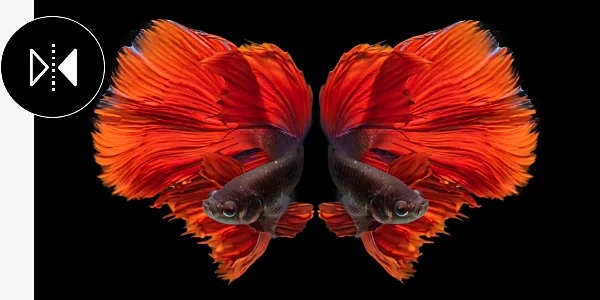
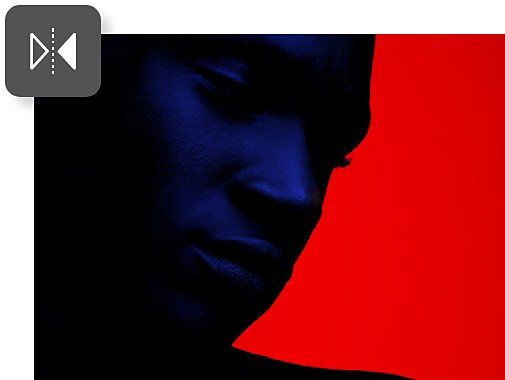
Понякога ограниченията в дизайна налагат обектът да гледа в противоположната посока. Завъртането е полезно и когато работите с множество графични елементи, като форми или лога, които трябва да бъдат ориентирани един спрямо друг.
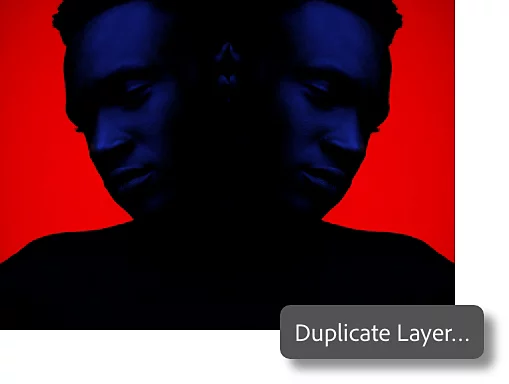
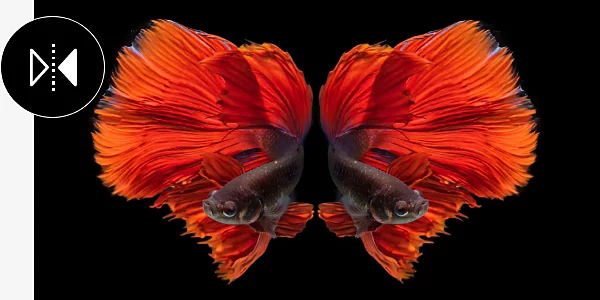
Създавайте впечатляващи симетрични дизайни, като поставите обърнато изображение до оригиналното. Щракнете с десния бутон върху фоновия слой на изображението и изберете Duplicate Layer (Дублиране на слой). Това ще създаде копие на изображението, което след това можете да обърнете.
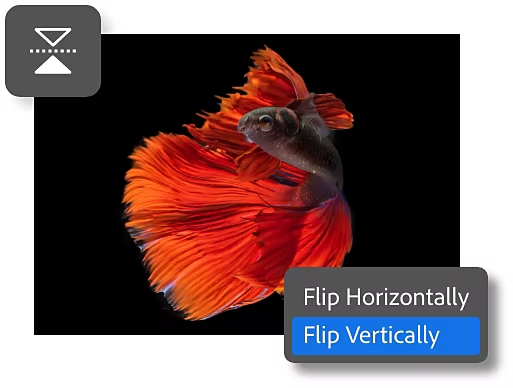
Изберете слоя, натиснете Ctrl+T на PC или Command+T на Mac, след това щракнете с десния бутон и изберете Flip Horizontally (Хоризонтално обръщане) или Flip Vertically (Вертикално обръщане). Това ще обърне само избрания слой.
За да обърнете цяло изображение – включително всеки слой в него – следвайте инструкциите по-долу, за да отворите и използвате менюто Image Rotation (Завъртане на изображението).
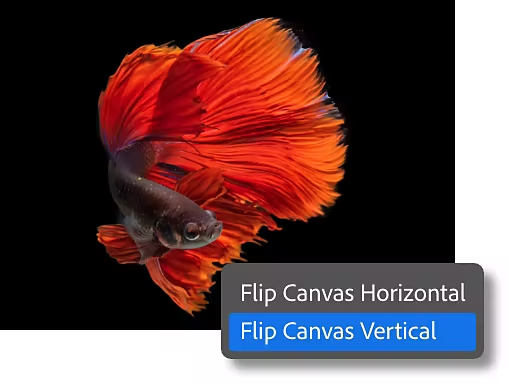
Следвайте този самоучител, за да научите колко лесно е да обърнете цяло изображение във Photoshop.
В менюто Image Rotation (Завъртане на изображението) има и опции за завъртане на изображения на 90 градуса по посока на часовниковата стрелка или обратно на часовниковата стрелка, или дори за обръщане на цялото изображение с главата надолу чрез завъртане на 180 градуса. За да завъртите изображението си под определен ъгъл, щракнете и издърпайте изображението, за да го завъртите под точния ъгъл, който искате.
Уголемете или смалете изображението си, за да пасне на всеки размер. Променете размерите на изображението или намалете размера на файла на особено голяма снимка. В менюто Image (Изображение) използвайте диалоговия прозорец Image Size (Размер на изображението), за да промените ширината и височината и да изберете между различни мерни единици.
Годишен, фактуриран месечно
26,21 €/мес.вкл. ДДС
Вземете Photoshop за настолен компютър и iPad като част от Creative Cloud.
Годишен, фактуриран месечно
78,65 €/мес.вкл. ДДС
Вземете над 20 приложения на Creative Cloud, включително Photoshop за настолен компютър и iPad.
Годишен, фактуриран месечно
19,50 €/мес.вкл. ДДС
Спестете над
86,55 €/мес.на лицензбез ДДС
Водещи в бранша творчески приложения с лесно управление на лицензите.
Based on your location, we think you may prefer the United States website, where you'll get regional content, offerings, and pricing.



