Je suis Jess, animatrice et réalisatrice, et j'utilise les formes au quotidien.
Dans cette vidéo, nous créerons des formes avec l’outil Forme d’After Effects avant de clarifier leurs propriétés.
L’outil Forme figure dans la barre en haut à gauche, au-dessus du panneau Projet.
Si vous cliquez longuement dessus, un menu propose plusieurs formes différentes.
Placez le curseur sur la forme à créer, puis relâchez le bouton de la souris.
Sélectionnez d’abord l’outil Ellipse.
Pour créer une forme, cliquez sur la composition et faites glisser le curseur.
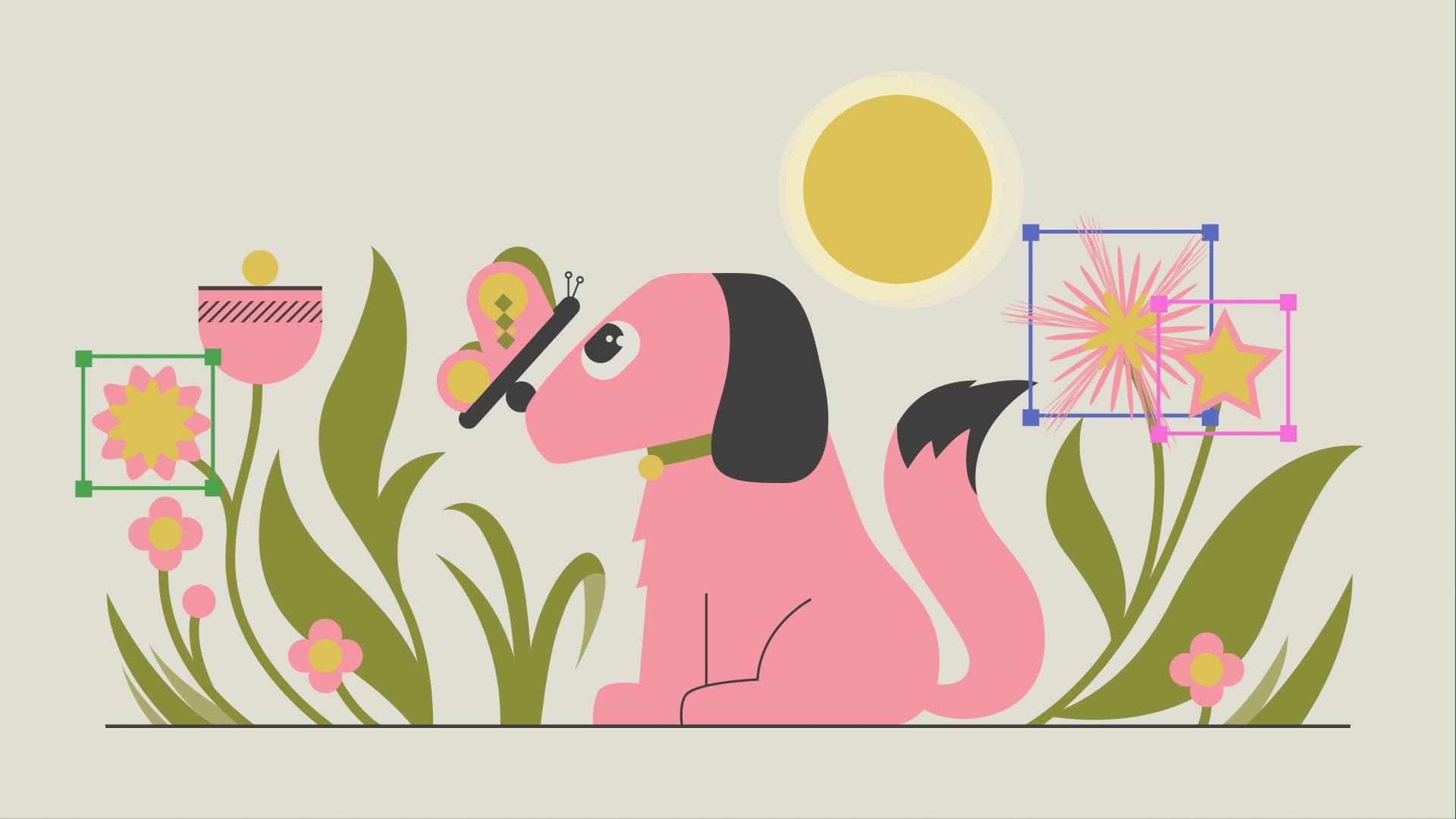
Je vais dessiner l’ellipse sur la tige à gauche.
Maintenez la touche Maj enfoncée pour créer un cercle.
Vous obtenez ainsi une forme de largeur et de hauteur égales.
Utilisez Ctrl pour dessiner la forme vers l'extérieur du point de départ.
Relâchez la souris quand la forme vous convient.
Vous pouvez modifier le fond et le contour de la forme depuis la barre de menus en haut de la fenêtre, en cliquant sur Fond ou Contour.
Cliquons sur Fond et choisissons un dégradé linéaire.
Vous pouvez modifier le mode de fusion et l’opacité ici également.
Cliquez sur le nuancier pour choisir la couleur.
Dessinons une seconde forme, un polygone, sur le même calque que l’ellipse.
Sélectionnez le calque de forme 1 dans le montage, puis l’outil Polygone.
Observez les icônes d’étoile et de damier à droite des outils.
Nous allons sélectionner l’étoile pour créer une nouvelle forme.
L’autre icône permet de créer un masque sur le calque sélectionné.
Dans la composition, faites glisser votre curseur pour créer le polygone.
Déplacez le curseur pour ajuster la taille et la rotation.
Relâchez le bouton de la souris lorsque vous avez terminé.
Ces formes possèdent plusieurs propriétés modifiables.
Regardez en dessous du calque de forme 1 dans le panneau Montage.
Deux groupes de formes apparaissent sous Contenu.
La flèche à gauche de chaque forme permet d’ouvrir ses propriétés.
Ouvrez Tracé d’ellipse 1 pour afficher les commandes Taille et Position.
Ouvrez les propriétés de la forme Tracé polyétoile 1 pour accéder à divers ensembles de commandes qui lui sont propres.
Chaque forme contient une série de propriétés légèrement différente.
Cliquez sur le menu déroulant à côté de Type pour passer d’un polygone à une étoile.
Cette nouvelle forme dispose de propriétés Rayon Interne et Arrondi.
Pour masquer ces propriétés dans le panneau Montage, cliquez à nouveau sur la flèche.
Les propriétés Fond et Contour sont également accessibles dans le montage.
Notez la présence de trois groupes Transformer différents.
Les propriétés de transformation liées à la forme, comme Transformer Polyétoile 1, affectent uniquement la forme associée.
Si je modifie les propriétés, l’étoile se déplace indépendamment du cercle.
Ouvrez les propriétés Transformer au bas de ce calque dans le montage.
La modification de ces propriétés affecte le calque entier.
L’ellipse et l’étoile étant toutes deux sur ce calque, elles sont mises à l’échelle et pivotent autour du point d’ancrage du calque, représenté par l’icône de cible au centre.
Le panneau Propriétés à droite permet aussi de procéder à des ajustements.
Si vous ne voyez pas ce panneau, accédez à la barre des menus en haut de la fenêtre et sélectionnez Fenêtre > Propriétés.
En haut de ce panneau, les propriétés Transformation de calques agissent sur toutes les formes du calque.
Ensuite, sélectionnez la forme à modifier sous Contenu calques.
Cliquez sur Polyétoile 1.
Vous pouvez à présent ajuster les propriétés et les transformations appliquées à cette forme particulière.
Le panneau Propriétés est rapide d’accès et plus facile à assimiler que le panneau Montage, mais les deux sont tout aussi efficaces.
Essayez-les pour déterminer celui qui vous convient le mieux.
Le panneau Montage contient quelques propriétés de contour qui ne figurent pas dans le panneau Propriétés.
Elles permettent de créer des pointillés, d’effiler un contour et même d’ajouter un effet de vague.
En outre, le panneau Montage offre un meilleur contrôle des points de début et de fin des dégradés.
Peaufinons la forme de fleur ici en jouant sur d’autres propriétés.
Ce calque contient un rectangle, une polyétoile, un effet Torsion et un effet Contraction et dilatation.
D’où viennent les effets Torsion et Contraction et dilatation ?
Sur le calque de la forme, à droite du mot Contenu, figurent une flèche et le mot Ajouter.
Cliquez sur la flèche pour faire apparaître un certain nombre de modificateurs dans la dernière section.
Vous pouvez les superposer et les mélanger pour obtenir différents résultats.
Les modificateurs sont appliqués de haut en bas et leur ordre modifie le résultat.
Regardez ce qui se passe si je déplace Torsion sous Contraction et dilatation.
Pour éviter que les transformations affectent le rectangle au centre de la fleur, sélectionnez et groupez Polyétoile, Contraction et dilatation, et Torsion avec le raccourci Ctrl + G.
Désormais, ces transformations affectent uniquement les formes qui appartiennent au même groupe.
Les calques de forme sont efficaces.
Ils possèdent de nombreuses propriétés que vous pouvez superposer.
Je vous encourage à les tester le plus possible pour les maîtriser.
Merci de votre attention.