L'un des principaux avantages des produits Adobe Creative Cloud est la compatibilité entre les applications.
Nous sommes maintenant en mesure de vous présenter un workflow direct entre Adobe Animate et After Effects.
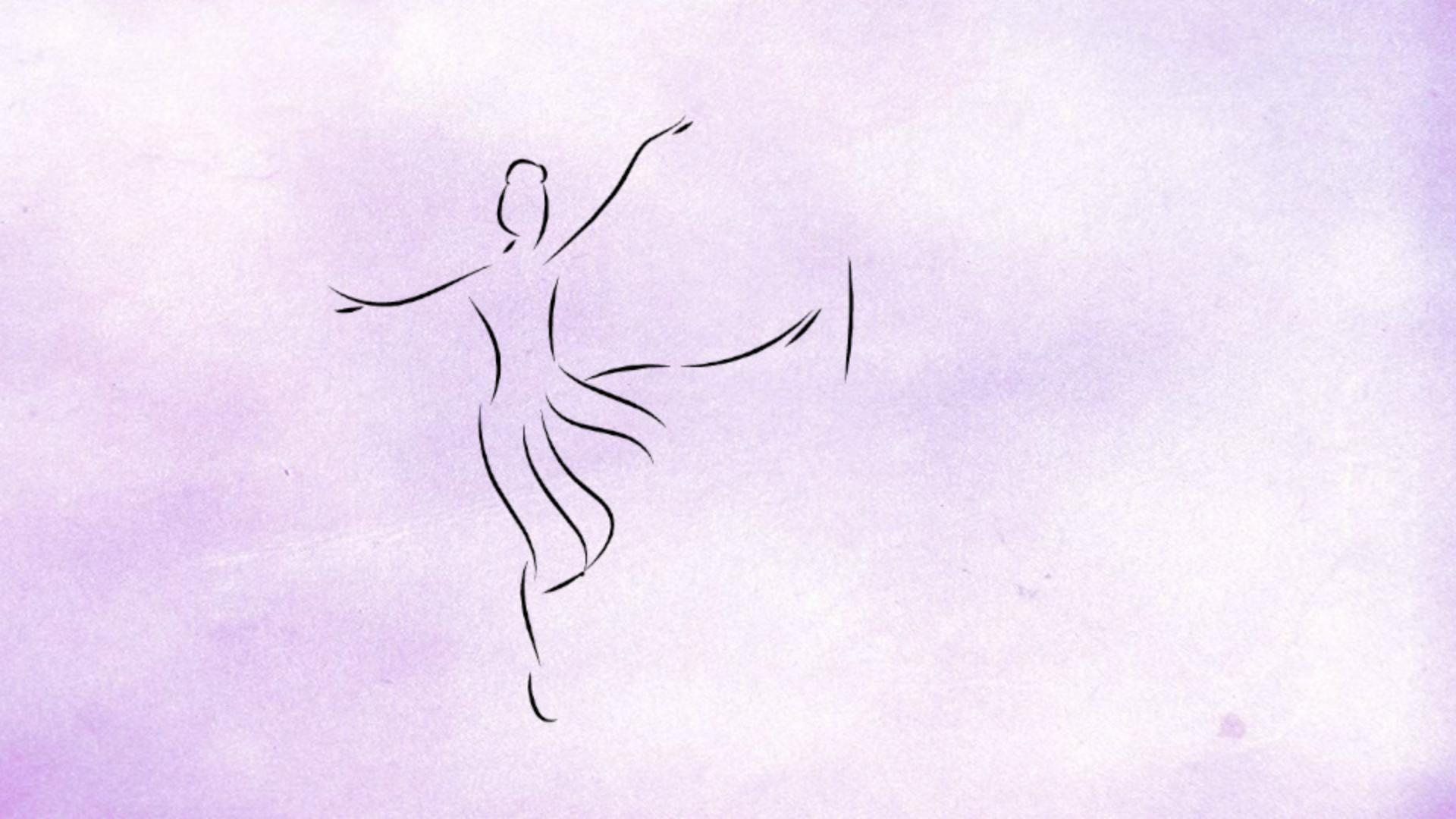
Ce document Adobe Animate contient une très courte animation de 4 à 5 secondes.
Elle a été entièrement dessinée à main levée avec l'outil Pinceau en utilisant une piste vidéo comme référence selon la technique de rotoscopie.
Je voudrais que l'on sente davantage que cette animation a été dessinée à main levée, ou lui appliquer un ou plusieurs effets allant au-delà d'un programme d'animation vectorielle.
J'ai donc un calque pour la danseuse proprement dite, et trois autres calques pour des effets que j'ai ajoutés.
Une fois mes documents Animate enregistrés, je peux basculer vers After Effects.
Voici After Effects et mon nouveau projet After Effects.
Je clique sur Fichier > Importer, puis je choisis mon document Animate Dancer.fla.
Pour les préférences d'importation, vous pouvez choisir le même dossier ou un autre, et si votre document Animate contient un élément audio, vous pouvez cocher cette case.
Je ne le fais pas, car mon animation ne contient pas d'élément audio, puis je clique sur OK.
Dans la fenêtre Projet d'After Effects, vous noterez la présence, désormais, d'un dossier « Dancer ».
Si je le développe, vous constatez que chaque calque a été converti en fichier SWF.
Nous avons maintenant une nouvelle composition nommée « Dancer ».
En double-cliquant dessus, nous pouvons lancer la lecture et visualiser l'animation.
La configuration du montage After Effects est maintenant la même que celle du document Animate.
Tous les calques sont intacts et nous pouvons lancer la lecture pour visualiser l'animation.
Je vais importer un arrière-plan que j'ai créé dans Photoshop.
Je vais l'importer sur un calque derrière la danseuse.
Comme ces actifs se trouvent tous dans différents calques, je peux leur appliquer différents effets.
À ce stade, votre seule limite est votre imagination.
Vous pouvez appliquer différents effets et styles, et générer toutes sortes d'effets, car vous êtes dans After Effects.
Je voulais juste vous montrer la simplicité et la commodité d'un workflow d'Adobe Animate vers After Effects.
Ici, j'utilise des effets dans After Effects pour donner à l'animation et aux contours initialement créés dans Animate un aspect un peu plus RealMedia.
Cet exemple était relativement rapide et simple, mais il montre les possibilités illimitées du workflow que nous avons maintenant entre Adobe Animate et After Effects.