Appliquer un dégradé est l'un des moyens les plus simples de donner du style, de la profondeur et de la personnalité à vos créations.
Bonjour, je m'appelle Kaleb Gonyea et je vais vous montrer comment ajouter des dégradés dans une illustration, et vous donner quelques astuces pour gagner du temps.
Nous allons parler des dégradés linéaire, radial et de forme libre, et découvrir comment les utiliser au mieux.
Allons-y.
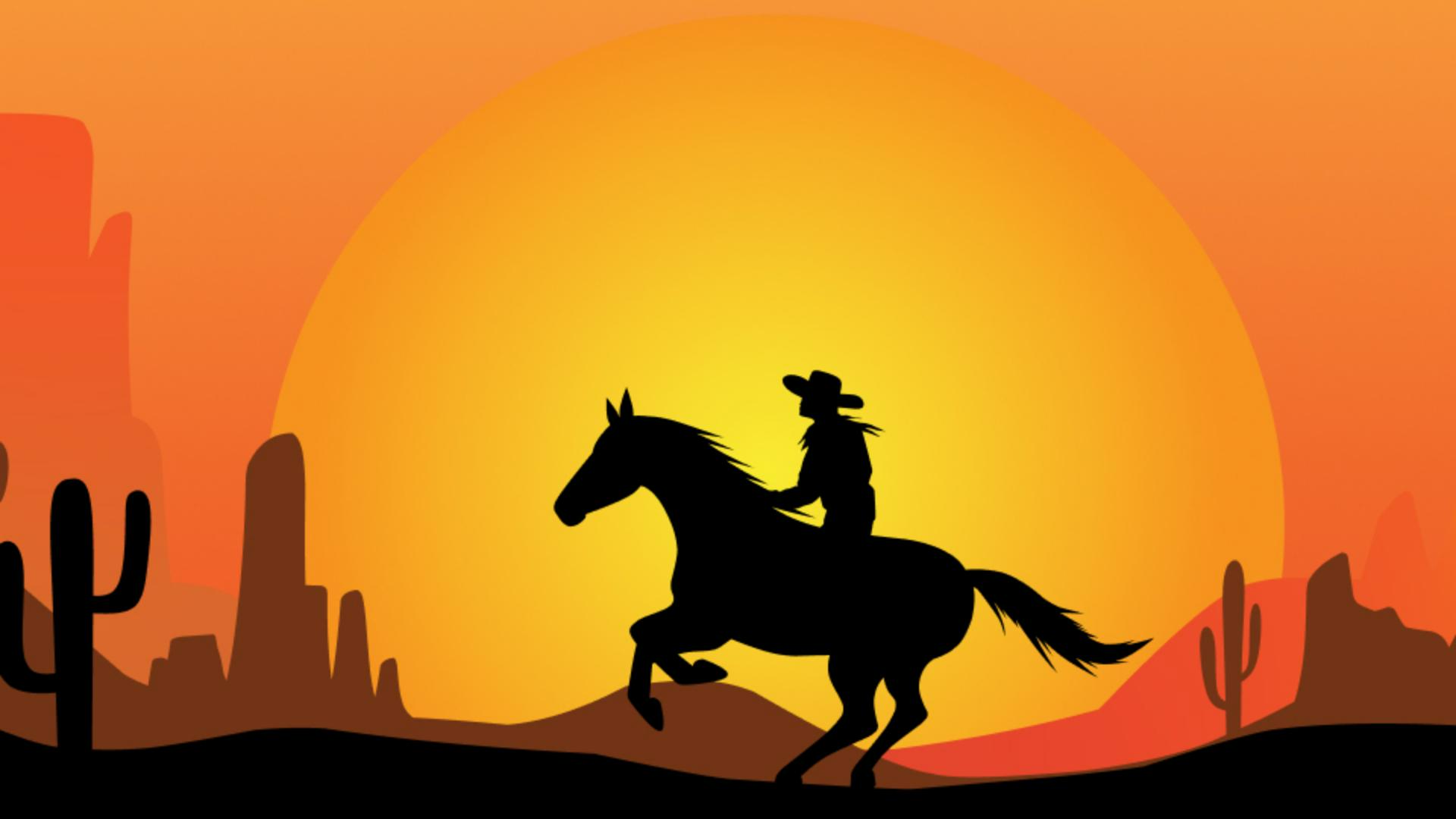
Voici une illustration de type western.
L'image est plutôt jolie, mais un peu terne.
Un effet dégradé lui donnerait du relief.
Nous allons tout d'abord cliquer sur la partie à modifier.
Ici, nous allons retoucher l'arrière-plan.
Dans le panneau Propriétés, cliquez sur la case Fond et sélectionnez Dégradé.
Trois types de dégradés sont proposés : linéaire, radial et de forme libre.
Essayons le dégradé linéaire.
Double-cliquez sur la couleur de début du dégradé, à gauche, pour ouvrir le sélecteur de couleurs.
J'opte pour un orange foncé.
Je répète la même action à droite, sauf que cette fois-ci, je choisis un orange clair.
Le rendu est intéressant, mais vous pouvez ajouter d'autres couleurs en cliquant simplement sous la barre de dégradé.
Vous pouvez également régler l'opacité en sélectionnant la nuance souhaitée, puis une valeur dans le menu déroulant.
Le losange du milieu correspond au point médian.
Utilisez-le pour ajuster le dégradé.
Restez bien jusqu'à la fin de la vidéo pour découvrir mes astuces et gagner du temps.
J'aimerais à présent modifier l'angle du dégradé.
Cliquez sur Dégradé dans la barre d'outils ou appuyez sur la touche G du clavier.
Tracez ensuite une ligne de bas en haut.
Cela permet de contrôler parfaitement la direction et le flux du dégradé.
En appuyant sur la touche Maj, vous pouvez forcer l'angle à 45°.
Lorsque le résultat vous convient, enregistrez-le pour plus tard.
Cliquez sur la case Fond afin de revenir au nuancier.
En bas à droite se trouve une icône +.
Cliquez dessus.
Je nomme cette nuance « BG ».
Ensuite, je clique sur OK.
Autre option encore plus rapide : cliquez sur l'onglet Nuancier, puis faites-y glisser le dégradé.
Passons maintenant au dégradé radial.
J'aimerais l'appliquer au soleil situé derrière le cow-boy.
Pour cela, je sélectionne cette zone, et je clique sur Fond.
Une fois dans Dégradé, j'opte cette fois-ci pour Dégradé radial.
J'aimerais que le centre soit jaune vif et les bords plus foncés.
Comme tout à l'heure, j'utilise l'outil Dégradé pour ajuster le tout.
Avec le dégradé radial, les poignées sont différentes de celles du dégradé linéaire.
Je pars du milieu, puis j'étire la poignée vers le bas.
Pensez à maintenir la touche Maj enfoncée pour obtenir un angle de 45°.
Vous pouvez ensuite sélectionner et déplacer le dégradé à volonté.
Passons maintenant au plus amusant : le dégradé de forme libre.
Je sélectionne une des montagnes de l'arrière-plan, puis la case Fond et enfin, Dégradé.
Cette fois-ci, je clique sur Dégradé de forme libre.
Illustrator place automatiquement des étapes sur le pourtour de la forme.
Double-cliquez sur chacune d'elles pour en modifier la couleur.
Vous pouvez sélectionner n'importe quelle étape et la faire glisser à l'endroit souhaité.
Cela donne un style original à l'image.
Vous pouvez régler l'étendue d'une étape en jouant avec la poignée.
Pour ajouter une étape, cliquez à l'intérieur d'une forme comportant un +.
Afin d'aller plus vite, vous pouvez créer dans le panneau Nuancier un dossier regroupant toutes les couleurs à utiliser pour le dégradé.
Sélectionnez le menu sandwich, en haut à droite, puis Créer un dégradé.
Illustrator crée automatiquement un dégradé avec les couleurs du dossier.
Autre conseil : l'application propose des dégradés prédéfinis à personnaliser.
En bas à gauche du panneau Nuancier se trouve la bibliothèque des nuances.
De là, vous pouvez accéder à une liste de dégradés prédéfinis, comme Métaux, Gris, Pastels… Je choisis Métaux.
Plusieurs types de dégradés prédéfinis sont disponibles.
Je sélectionne l'option Or.
Tout comme nos propres dégradés, ceux-ci sont modifiables.
Voilà, nous avons exploré les dégradés linéaire, radial et de forme libre pour donner une nouvelle dimension à une image.
Je m'appelle Kaleb Gonyea et je vous dis à bientôt.