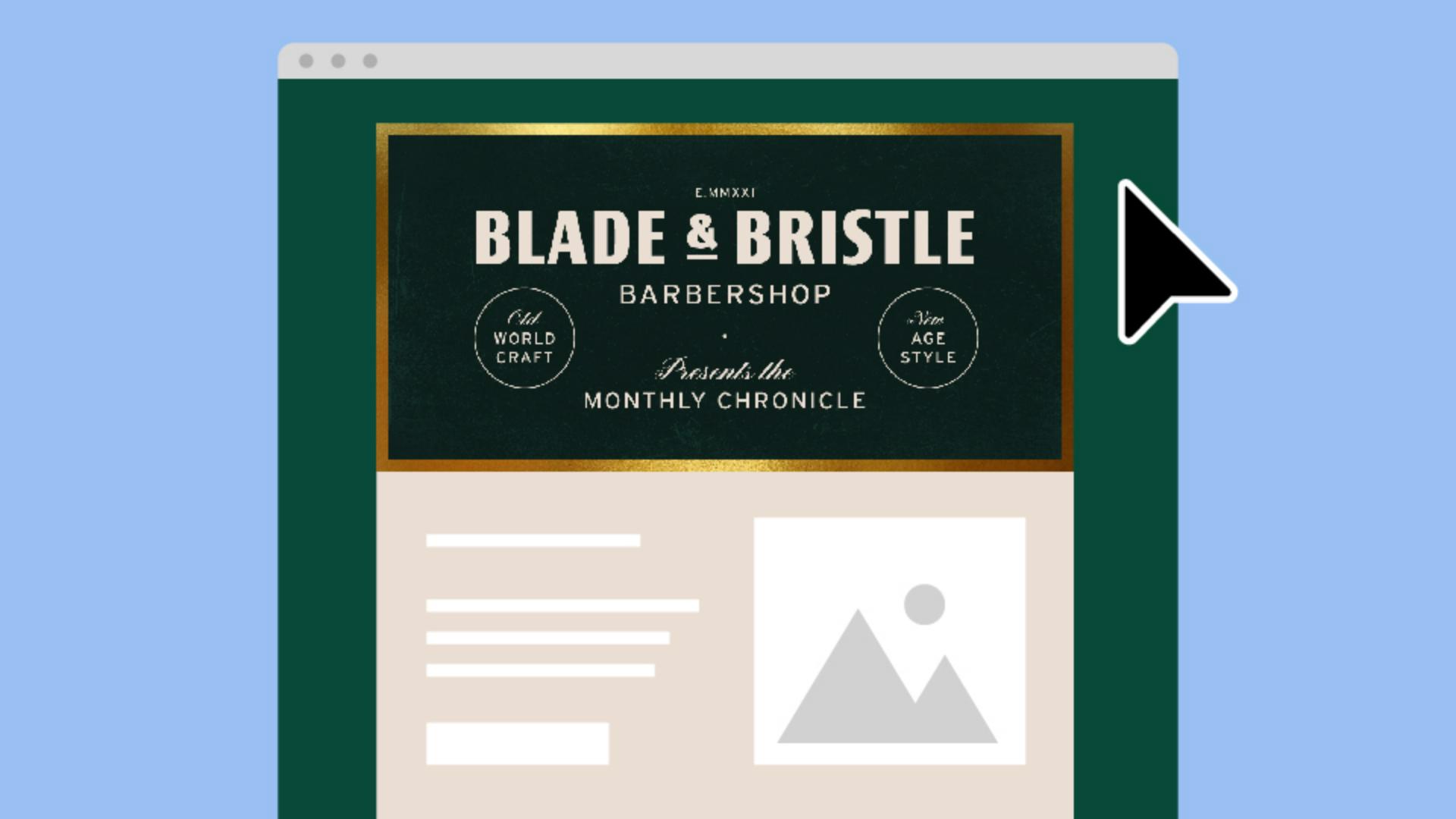
Vous cherchez à affirmer votre style dans une newsletter ?
Je m'appelle Sydney Michuda et je suis Creative Director chez Super Creative.
Nous allons créer ensemble un en-tête vintage et réutilisable à l'envi.
Commencez par créer un document, définissez la taille du plan de travail (ici, 600 x 300 px) et sélectionnez le mode RVB destiné au digital.
Ajoutez votre logo et vos couleurs.
L'en-tête faisant office de titre, appliquez un fond sombre pour qu'il se détache du corps de l'e-mail et donnez-lui un aspect artisanal grâce à une texture grunge.
Il suffit pour cela d'ajouter la texture au document puis, sous Transparence, de choisir Produit et de sélectionner une opacité de 45 %.
Passons maintenant à la mise en page.
Positionnez le logo dans la partie médiane supérieure et indiquez « Barbershop » au-dessous pour préciser le contexte.
Choisissez la police Interstate, au rendu fonctionnel, et réglez l'approche sur 100.
Augmentez l'approche des majuscules pour renforcer l'esprit vintage.
Ajoutez le nom de la newsletter.
Reprenez la même police et réduisez sa taille, car c'est le logo qui doit être le point de mire.
Utilisez une police scripte décorative dans le style vintage moderne pour la description à insérer avant le nom.
Optez pour une police sophistiquée et lisible, comme R41 Alphabeta 16.
Ajoutez un point entre le logo et le nom pour faire subtilement la distinction entre ces informations.
Pour le fun, indiquez l'année de création de l'établissement en chiffres romains au-dessus du logo.
Ajoutez aussi du texte sur les côtés pour combler les vides.
Rédigez un slogan dans la police Interstate sans empattements et mettez l'adjectif en R41 Alphabeta.
Alignez les mots verticalement.
Avec l'outil Ellipse, cliquez au centre en maintenant les touches Maj + Alt enfoncées pour créer un cercle autour du texte.
Activez le contour, centrez le texte dans le cercle, puis faites glisser le tout dans l'espace vide.
Répétez l'opération avec un autre slogan à droite.
Il reste à ajouter une bordure dorée.
Importez une image de feuille d'or dans le document.
Avec l'outil Rectangle, cliquez et définissez le plan de travail sur 600 x 300 px, ôtez la couleur de fond et ajoutez un contour.
Dans la fenêtre Contour, cliquez sur Contour aligné sur l'intérieur et définissez l'épaisseur sur 10 pt.
Pour que le contour masque la feuille d'or, il faut le convertir en forme pleine.
Sélectionnez la forme, affichez le menu Objet et choisissez Décomposer l'aspect.
La forme est maintenant remplie.
Sélectionnez-la ainsi que la feuille d'or, puis dans le menu Objet, choisissez Masque d'écrêtage et Créer.
La feuille d'or est désormais englobée dans le masque et l'en-tête de l'e-mail est prêt.
Enregistrez-le au format AI pour pouvoir le réutiliser et exportez-le pour le web en choisissant Fichier, Exporter, Exporter sous.
Sélectionnez JPEG, cochez la case Utiliser les plans de travail, sélectionnez Moyenne (150 ppp), puis cliquez sur OK.
Libre à vous de reprendre cet en-tête ou de le modifier légèrement en changeant la couleur de l'arrière-plan ou la date.
Voilà, vous savez maintenant comment créer des en-têtes d'e-mail personnalisés pour dynamiser vos newsletters.
C'était Sydney Michuda de Super Creative.
Merci pour votre attention.