Recadrage d’une image dans Illustrator
Découvrez deux méthodes de suppression des parties indésirables d’une image dans Illustrator : le recadrage et le masquage.
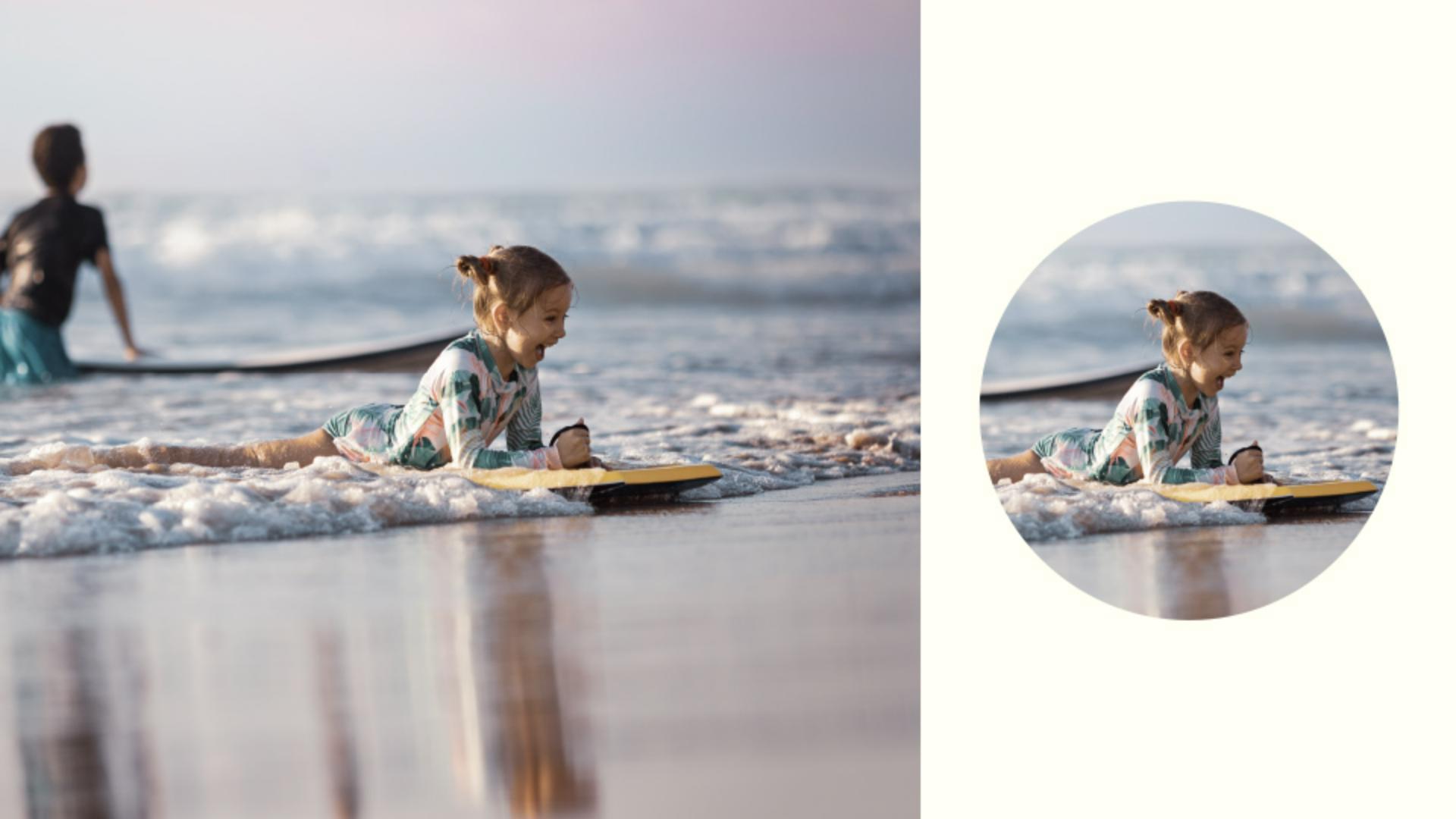
Vous savez maintenant comment supprimer certaines parties d’une image avec la commande Recadrer l’image, et comment en cacher d’autres par masquage.
Deux méthodes permettent de recadrer ou de dissimuler des parties d’image dans Illustrator : la commande Recadrer l’image supprime définitivement les parties d’une image, tandis que le masquage vous permet de modifier ultérieurement ce qui est recadré. Voyons en quoi elles diffèrent.
Recadrage d’une image à l’aide de la commande Recadrer l’image
Vous pouvez recadrer une image que vous avez importée (Fichier > Importer) ou collée dans Illustrator à l’aide de la commande Recadrer l’image. Cette dernière est utile pour enlever certaines parties d’une image en vue d’un ajustement ou pour améliorer la composition.
Sélectionnez l’image à recadrer. Cliquez sur Recadrer l’image dans la section Sélections rapides du panneau Propriétés. Pour cette méthode, l’image à recadrer doit être incorporée. Si elle est liée, une boîte de dialogue affiche un message d’avertissement. Cliquez sur OK pour incorporer l’image et continuer ou sur Annuler pour conserver l’image liée et arrêter le processus de recadrage.
Illustrator identifie les zones visuellement importantes de l’image sélectionnée. Une zone de recadrage s’affiche sur l’image, et vous pouvez en faire glisser les poignées pour supprimer les parties dont vous ne voulez pas.
Pendant le recadrage, vous pouvez diminuer la résolution en utilisant le paramètre PPP du panneau Propriétés. Lorsque vous cliquez sur Appliquer, l’image est définitivement recadrée.
Masquer une image
Pour masquer une image, il faut cacher certaines parties à l’aide d’une forme appelée masque. L’intérêt du masquage, c’est qu’il vous permet de modifier ultérieurement les parties cachées de l’image. Voici comment masquer une image :
Sélectionnez l’image à laquelle vous voulez appliquer le masque. Cliquez sur Masquer dans la section Sélections rapides du panneau Propriétés. Vous obtenez alors une forme de la même taille et de la même forme que l’image. L’image et cette forme sont regroupées au sein d’un groupe appelé « groupe d’écrêtage ». Difficile à voir à l’écran, mais vous noterez un changement lors de la prochaine modification du masque ou de l’image.
L’outil Sélection étant sélectionné, cliquez en dehors de l’image puis à nouveau sur elle pour voir apparaître la section Écrêter le groupe en haut du panneau Propriétés.
Modifier un masque
Après avoir appliqué un masque à une image avec la commande Masquer , vous pouvez modifier à la fois le masque et l’image, l’image seule ou simplement la forme de masquage.
L’outil Sélection et l’image masquée étant sélectionnés, cliquez sur le bouton Modifier le contenu en haut du panneau Propriétés pour modifier l’image à l’intérieur du masque. L’image étant à présent sélectionnée, vous pouvez la mettre à l’échelle, la faire pivoter, la déplacer ou la repositionner.
Cliquez sur le bouton Modifier le masque d’écrêtage en haut du panneau Propriétés. Le masque étant maintenant sélectionné, vous pouvez le transformer de différentes manières, indépendamment de l’image.
Contribution Adobe Stock
Présentation

