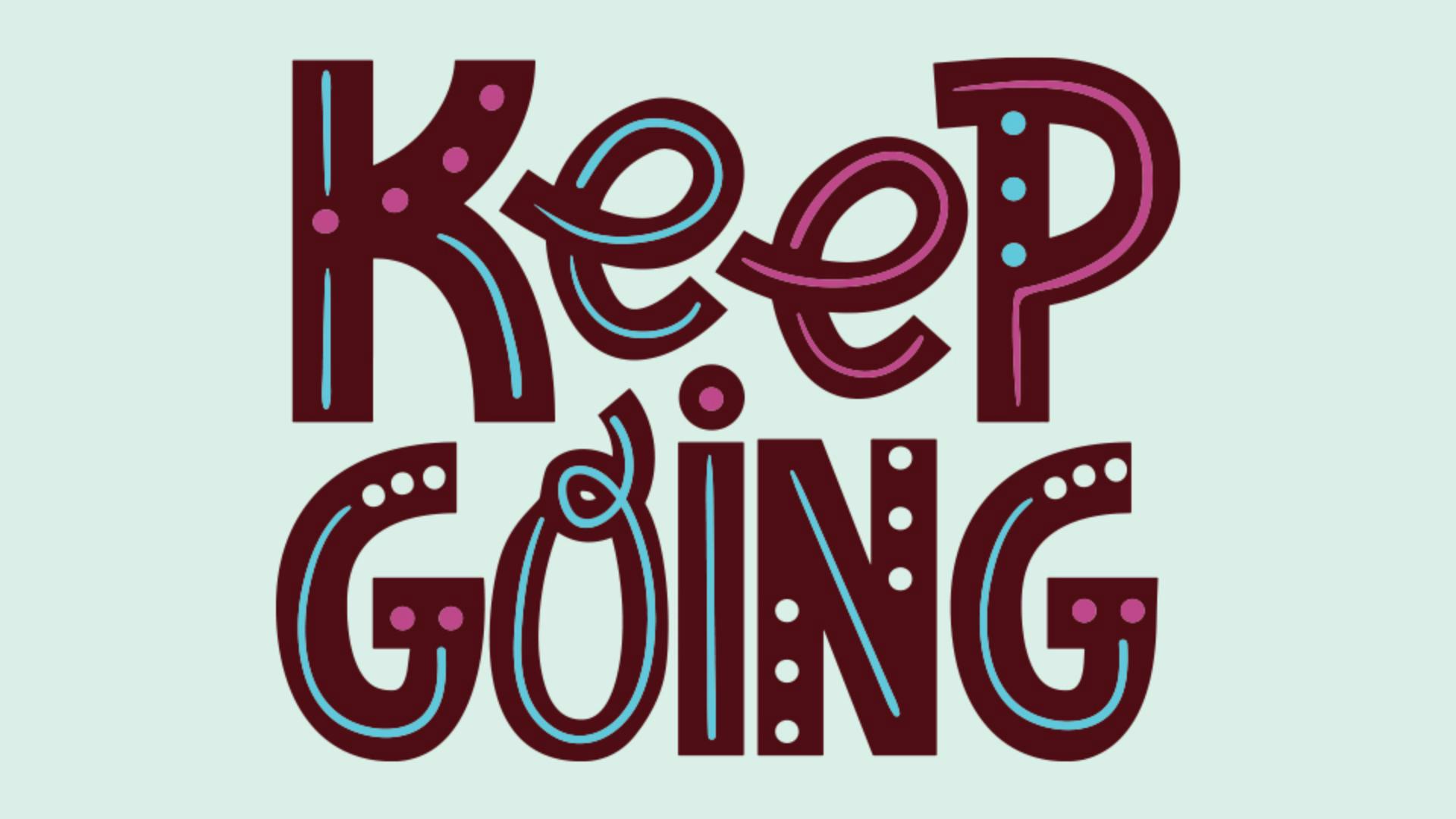
Illustrator sur iPad vous permet de créer votre lettrage manuscrit à l'aide de différents outils et techniques.
Ce tutoriel vous explique comment importer une esquisse, créer des formes, utiliser l'outil Crayon et d'autres méthodes de création de lettrage.
Commençons par importer un croquis.
Ouvrez un document et appuyez sur Importer dans la barre d'outils.
Vous pouvez importer à partir de différentes sources.
Je vais importer une photo de mon croquis.
Une fois qu'il est dans le document, vous pouvez le redimensionner et le repositionner.
Pour lui donner de la transparence, modifiez son opacité en faisant glisser vers le bas l'option Opacité.
Pour verrouiller, appuyez sur le verrou dans les actions courantes.
Vous allez ensuite pouvoir utiliser différentes techniques en fonction de ce que vous voulez faire.
Commencez par une forme.
Écartez deux doigts pour faire un zoom avant.
Appuyez sur le rectangle et dessinez cette partie du K.
Pour voir le dessin en dessous, permutez le fond et le contour en appuyant sur ces flèches.
Pour appliquer un contour noir, sélectionnez le noir comme couleur de contour.
Puis, appuyez pour masquer le panneau Couleur.
Pour modifier cette partie, sélectionnez l'outil Crayon.
Avant de dessiner, définissez le lissage entre 0 pour des tracés précis et 10 pour des courbes nettes.
Je le règle ici sur 9.
Vous allez maintenant dessiner une courbe lisse, suivie d'une ligne droite, puis d'une autre courbe.
Commencez votre tracé et une fois arrivé ici, relâchez.
Déplacez le curseur pour créer une ligne droite.
Pour respecter un angle de 45 degrés, appuyez sur le raccourci tactile, puis relâchez-le.
Maintenant, continuez le tracé de l'autre côté.
Une fois arrivé là, relâchez.
Revenez au point de départ et appuyez pour fermer le tracé.
Pour combiner ces deux formes, vous allez utiliser des fonctions Pathfinder qui sont non destructives sur iPad.
Activez l'outil Sélection et faites glisser cette forme pour l'aligner sur le rectangle.
Les repères commentés simplifient l'alignement.
Ensuite, faites glisser sur les deux objets pour les sélectionner et, pour les combiner, appuyez sur Associer des formes dans la barre des tâches.
Parmi les différentes combinaisons, sélectionnez Tout combiner.
Les formes sont combinées, mais restent modifiables individuellement.
Pour sélectionner la forme, appuyez deux fois sur le contour.
Puis modifiez-la séparément.
Ensuite, copiez-la et retournez-la pour créer la partie inférieure du K.
Pour la copier, appuyez sur Dupliquer dans la barre des actions courantes.
Puis retournez-la, repositionnez-la et modifiez-la à votre guise.
Pour la retourner, appuyez sur Aligner puis sur Symétrie axe vertical.
Faites-la glisser vers le bas par le contour pour l'aligner avec le bas du rectangle.
Vous devez évidemment la modifier pour l'adapter au croquis.
Appuyez 2 fois pour passer en mode Isolation et modifier les points d'ancrage.
Sélectionnez un ou plusieurs points pour les repositionner.
J'en déplace quelques-uns.
Ajustez les courbes en faisant glisser les poignées des points d'ancrage.
Notez que les poignées sont alignées grâce aux repères commentés.
Pour ne pas les aligner, désactivez les repères commentés dans les paramètres Précision.
Quand c'est fait, appuyez sur Terminé et le K forme une seule lettre.
Pour valider les opérations Pathfinder et empêcher toute modification ultérieure des formes individuelles du K, appuyez n'importe où puis touchez la lettre pour la sélectionner et la convertir en tracé en appuyant sur Associer des formes.
Une autre méthode consiste à modifier un texte existant.
Sélectionnez l'outil Texte et ajoutez du texte redimensionnable en faisant glisser jusqu'à l'apparition d'une ligne de texte.
Redimensionnez en appuyant sur le raccourci tactile et en faisant glisser.
Quand cela vous convient, relâchez le stylet ou le doigt, puis le raccourci.
Pour modifier le texte et créer un E, appuyez deux fois dessus et saisissez la lettre.
Puis appuyez ailleurs.
Pour agrandir ce texte de point, faites glisser une poignée puis positionnez-le.
Sélectionnez une police en veillant à ce qu'elle se rapproche au plus près du rendu souhaité.
Cliquez sur la famille de polices dans le panneau Propriétés.
Sélectionnez l'une de vos polices ou cliquez sur Plus de polices pour en choisir une.
Je fais défiler et voilà une bonne base pour commencer.
Sélectionnez la lettre et commencez à la modifier en tant que tracé en la vectorisant.
Appuyez sur les options Texte à droite et appuyez à nouveau pour vectoriser le texte.
Les formes du texte peuvent alors être modifiées en mode Isolation.
Vous pouvez ajouter d'autres points avec l'outil Plume, ajuster les points d'ancrage via les actions courantes, etc.
Je les sélectionne en faisant glisser et je les tire vers le haut pour que la forme ressemble davantage au croquis.
Supprimez des parties des caractères en sélectionnant la gomme, en définissant la taille et d'autres options et en faisant glisser pour effacer.
Dans Illustrator, il y a tant de techniques pour créer des lettres.
Pour vous entraîner, il ne vous reste plus qu'à toutes les tester.