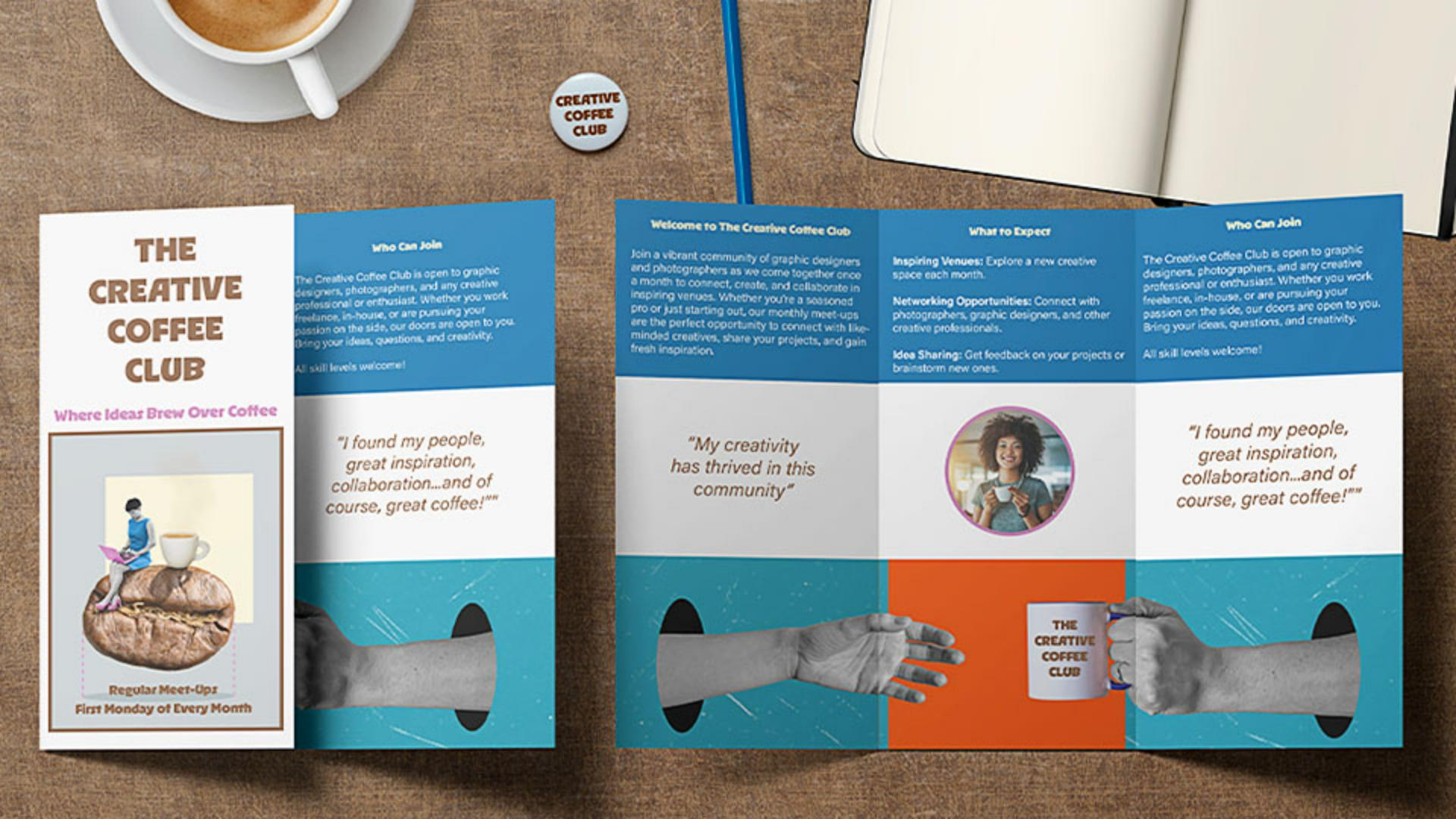
Dans ce dernier tutoriel sur la brochure à trois volets, je vais vous montrer comment peaufiner, exporter et partager votre design final.
Voici donc la dernière étape pour créer une brochure de qualité.
Pour rappel, voici ce que nous voulons créer.
Le texte et les images sont en place, mais nous voulons harmoniser le tout, ajouter de la couleur et affiner le design pour pouvoir l'exporter et l'imprimer.
Créer une palette de couleurs à partir d’une image
Pour un rendu plus cohérent, nous allons prélever des couleurs de l'image de couverture via l'outil de Thème de couleur.
Il suffit de cliquer sur la Pipette, puis de sélectionner l'outil Thème de couleur.
Lorsque vous cliquez sur l'image de couverture, InDesign génère instantanément une palette de couleurs.
Ajoutez ensuite ce thème aux nuanciers pour disposer d'une palette de couleurs personnalisée prête à l'emploi.
Appliquer des couleurs au texte et aux éléments de la mise en page
Passons maintenant à l'application.
Je sélectionne le titre principal et je choisis la couleur marron.
Je fais de même pour le sous-titre, mais cette fois-ci, je choisis le rose.
Ces petits changements servent à harmoniser la brochure.
Je vais maintenant appliquer du bleu au bloc supérieur.
Pour cela, je clique sur le bloc, j'ouvre le panneau Nuancier, puis je sélectionne le bleu dans la nouvelle palette de couleurs.
J'étends ensuite le bloc bleu jusqu'aux lignes de fond perdu afin qu'il épouse les bords de la même manière que l'image du dessous.
Comme vous pouvez le voir, le texte est illisible en l'état.
Pour corriger cela, j'ouvre le panneau Nuancier et je sélectionne la couleur Papier, qui correspond au blanc dans InDesign.
Si vous souhaitez appliquer cette couleur à tous les blocs, il suffit de sélectionner le texte et de cliquer sur le blanc, ou Papier.
Pour les titres de section, j'opte pour la couleur crème du nuancier pour assurer la cohérence de la brochure.
J'aimerais maintenant apporter un élément de design circulaire.
Ajouter des formes, des contours et des touches visuelles
Il me suffit de sélectionner l'outil Ellipse dans la barre d'outils, de maintenir la touche Maj enfoncée, et de faire glisser pour dessiner un cercle parfait que je place au centre du deuxième volet.
Pour y insérer une image, je sélectionne le cercle, puis Fichier, Importer.
Je choisis l'image et je clique sur Ouvrir.
Au besoin, l'outil Ajustement d'après le contenu permet d'améliorer la composition.
Pour faire ressortir l'élément, j'ajoute un contour de l'une des couleurs de la palette.
Je clique sur l'échantillon dans le panneau de contrôle, puis sur la couleur rose.
Ensuite, j'augmente la valeur de la graisse à 4 pt.
J'ajoute ensuite un contour marron à l'image de couverture pour rappeler la couleur du titre.
Autre option intéressante :
Insérer des éléments interactifs avec un code QR
vous pouvez ajouter des éléments interactifs, comme un code QR.
Pour cela, choisissez Objet, Générer un code QR..., puis sélectionnez Hyperlien web pour ajouter l'URL du site web et cliquez sur OK.
InDesign génère immédiatement un code QR.
Glissez-le à l'emplacement souhaité, comme un bloc, puis redimensionnez-le pour qu'il se fonde parfaitement dans la brochure, à côté du texte correspondant.
Il ne nous reste plus qu'à peaufiner quelques détails pour finaliser notre design.
Une fois le fichier terminé, vous pouvez l'exporter pour l'imprimer.
Sélectionnez Fichier, puis Exporter…
Exporter une brochure à trois volets pour l’impression
Choisissez l'emplacement où enregistrer le document et cliquez sur Enregistrer.
Dans Repères et fonds perdus, cochez Utiliser les paramètres de fond perdu du document pour ajouter 3 mm de fond perdu.
Ensuite, cliquez sur Exporter.
Voilà, votre PDF est prêt à être imprimé.
Nous avons appliqué des couleurs, peaufiné la mise en page, importé des images et inséré un code QR pour booster l'engagement.
Nous n'avons plus qu'à imprimer notre brochure à trois volets et le tour est joué.
J'espère que cette série de tutoriels InDesign vous a plu et que vous avez appris de précieuses astuces.
À votre tour de créer et de partager des brochures à trois volets.
Merci de votre attention et bonne création !
Remarque : les ressources Adobe Stock sont fournies à des fins d’entraînement uniquement. Voir les conditions
Ce que vous apprendrez
Créer une palette de couleurs à partir d’une image
Utilisez l’outil Thème de couleur pour prélever des échantillons de couleurs sur l’image de couverture et générer des nuanciers personnalisés. Appliquez-les aux titres, aux arrière-plans et aux en-têtes de section pour obtenir un résultat harmonieux.
Ajouter des éléments de design et des fonctionnalités interactives
Équilibrez la mise en page avec un élément circulaire et appliquez des contours colorés pour le faire ressortir. Insérez un code QR avec un lien web pour faciliter les interactions avec votre audience.
Exporter un fichier PDF prêt pour l’impression avec fond perdu
Exportez une brochure de qualité au format PDF. Vérifiez les paramètres de fond perdu du document afin d’obtenir une impression nette d’un bord à l’autre.
You can control how Adobe websites use cookies and similar technologies by making choices below. But note that if you disable cookies and similar technologies entirely, Adobe websites may not function properly.
Cookies are small text files stored by your web browser when you use websites. There are also other technologies that can be used for similar purposes like HTML5 Local Storage and local shared objects, web beacons, and embedded scripts. These technologies help us do things like remembering you and your preferences when you return to our sites, measure how you use the website, conduct market research, and gather information about the ads you see and interact with.
You can make choices in the menu below about what cookies and other technologies you want us to use on Adobe sites when you visit them from this browser. You can always change those choices later by clicking on the Cookie Preferences link at the bottom of the page.
If enabled:
We can improve your experience by tailoring the site and the content to things we think might be of interest
We can better keep track of your preferences — like what language you prefer to use
We will better understand your likely interests so we can provide you more relevant Adobe ads and content on non-Adobe websites and in non-Adobe apps
It will help us improve the performance of our website and those of our partners who use the Adobe Experience Cloud
If disabled:
We won’t be able to remember you from session to session so the experience may not be tailored to your interests
You’ll still have access to the content of the site but certain features that depend on cookies may not function
You’ll still see ads, they just may not be as relevant to you
General information
You can control how Adobe websites use cookies and similar technologies by making choices below. But note that if you disable cookies and similar technologies entirely, Adobe websites may not function properly.
Cookies are small text files stored by your web browser when you use websites. There are also other technologies that can be used for similar purposes like HTML5 Local Storage, web beacons, and embedded scripts. These technologies help us do things like remembering you and your preferences when you return to our sites, measure how you use the website, conduct market research, and gather information about the ads you see and interact with.
You can make choices in the menu below about what cookies and other technologies you want us to use on Adobe sites when you visit them from this browser. You can always change those choices later by clicking on the Cookie Preferences link at the bottom of the page.
If enabled:
We can improve your experience by tailoring the site and the content to things we think might be of interest
We can better keep track of your preferences — like what language you prefer to use
We will better understand your likely interests so we can provide you more relevant Adobe ads and content on non-Adobe websites and in non-Adobe apps
It will help us improve the performance of our website and those of our partners who use the Adobe Experience Cloud
If disabled:
We won’t be able to remember you from session to session so the experience may not be tailored to your interests
We’ll still count your use of our site and services
You’ll still have access to the content of the site but certain features that depend on cookies may not function
You’ll still see ads, they just may not be as relevant to you
Operate the site and core servicesOperate site and measure engagement
Always active
These cookies are required, and they are used to enable the site and related services core functionality. Without them the site could not operate, so they cannot be disabled.
These cookies enable the site and related services’ core functionality and collect statistics about user engagement, such as counting active use to help us understand trends. These cookies cannot be disabled.
Measure performance
These cookies are used to analyze site usage to measure and improve performance. Without them Adobe cannot know what content is most valued and how often unique visitors return to the site, making it hard to improve information we offer to you.
These cookies are used to analyze site usage to measure and improve performance. Without them Adobe cannot know what content is most valued, making it hard to improve information we offer to you.
Extend functionality
These cookies are used to enhance the functionality of Adobe sites such as remembering your settings and preferences to deliver a personalized experience; for example, your username, your repeated visits, preferred language, your country, or any other saved preference.
Personalize advertising
These cookies are used to enable Adobe and our partners to serve ads more relevant to your interests. Without them you will still see ads, but they might not be as relevant to you.
Personalize advertising
These cookies are used to enable Adobe and our partners to serve ads more relevant to your interests. Without them you will still see ads, but they might not be as relevant to you.